
Integrazione LMS tramite LTI 1.3
Fai pratica con un avatar AI, direttamente dal tuo corso
Aggiungi una conversazione con un avatar AI al tuo corso, accanto a video, materiali e quiz. Chi partecipa avvia la simulazione dal proprio percorso formativo.
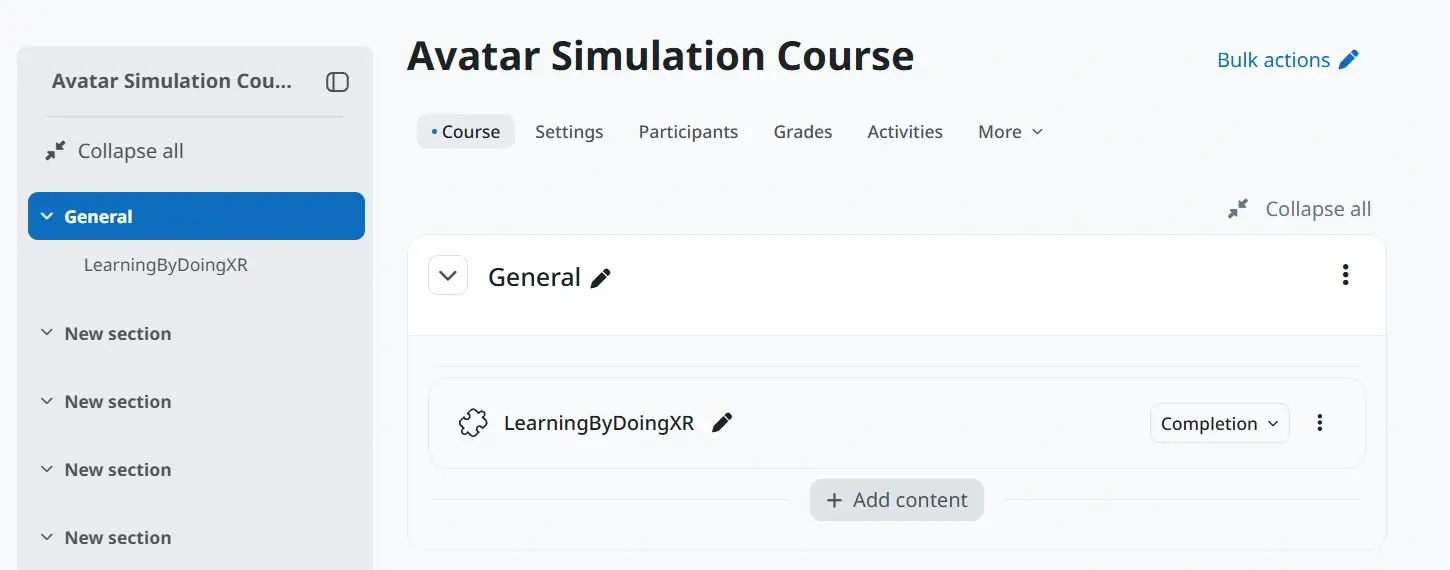
Il docente sceglie lo scenario
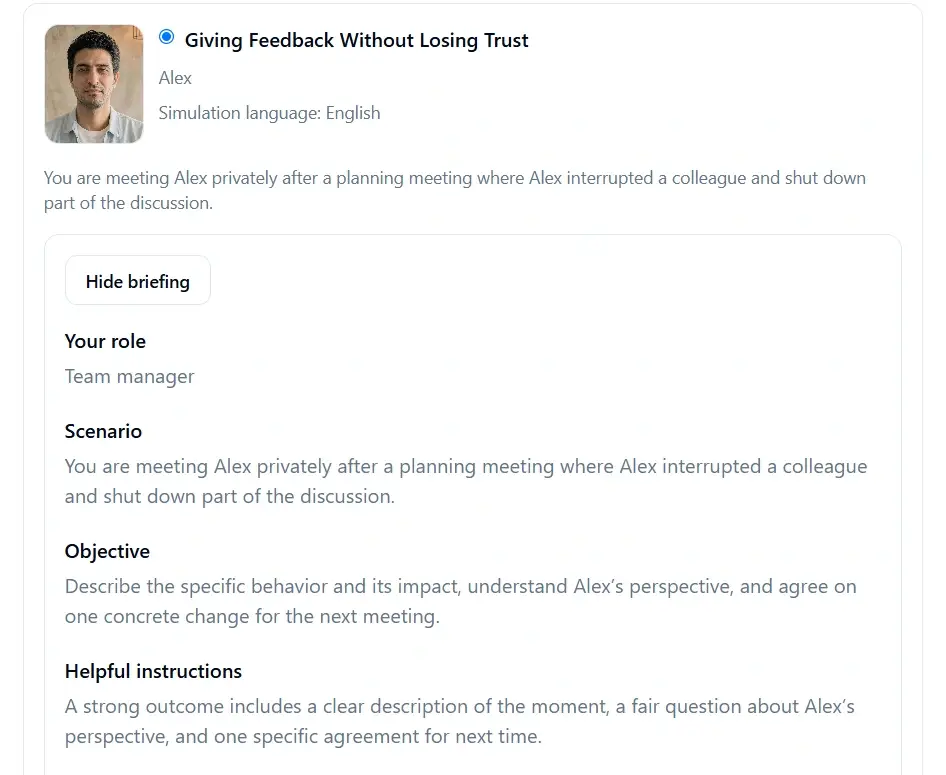
Nelle impostazioni dell’attività Moodle, il docente apre il catalogo LearningByDoingXR e seleziona una simulazione. Il briefing chiarisce il ruolo di chi si esercita, la situazione da affrontare e l’obiettivo della conversazione.
Nell’esempio, chi partecipa interpreta un responsabile di team e incontra Alex per dare un feedback dopo una riunione difficile.
Il partecipante si esercita dal corso
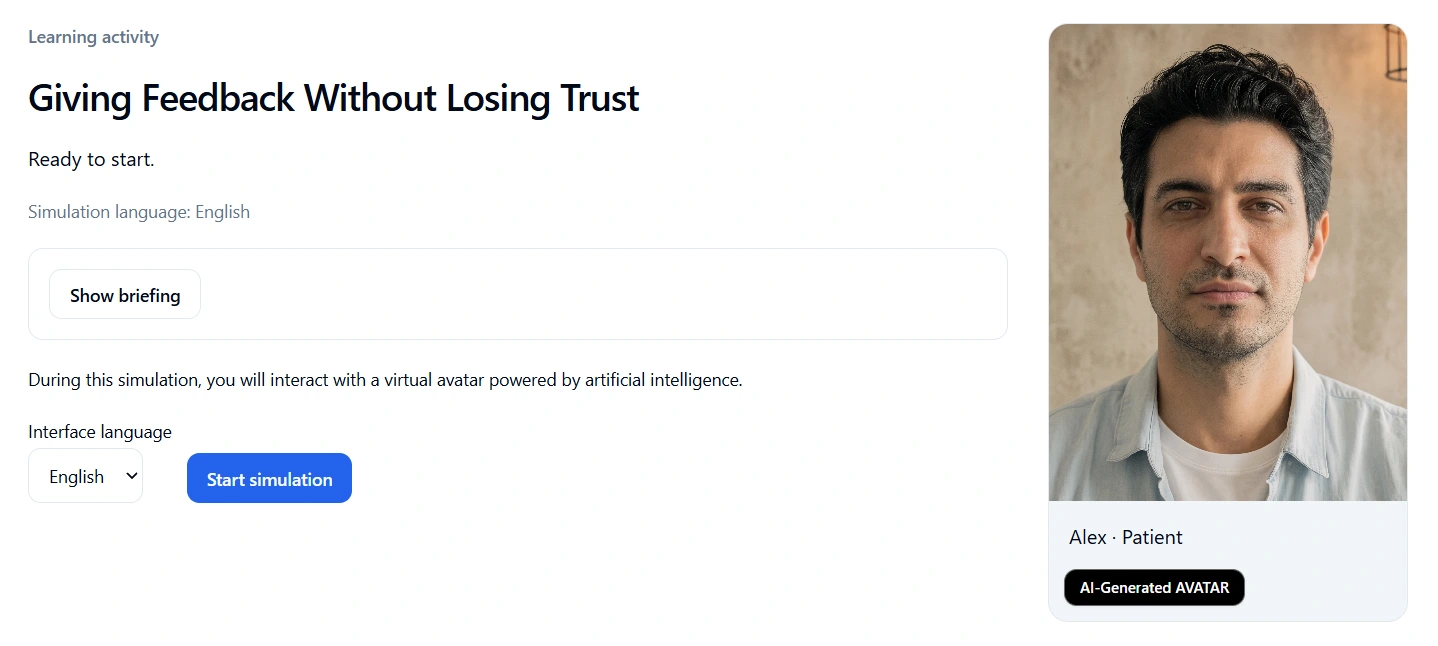
Apre l’attività Moodle, consulta il briefing e avvia la simulazione. Nel browser parla con Alex usando il microfono e prova a spiegare l’impatto del comportamento, ascoltare l’altra prospettiva e concordare un prossimo passo.

Dal tentativo al debriefing
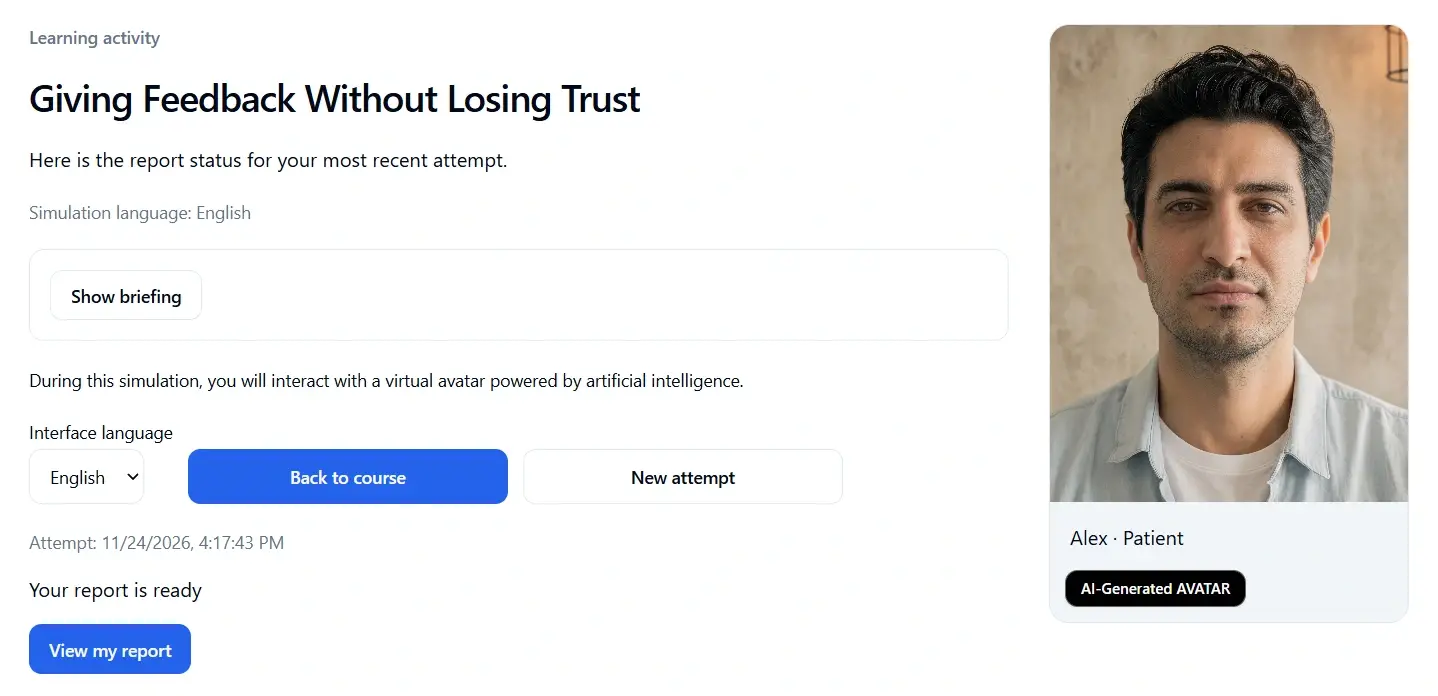
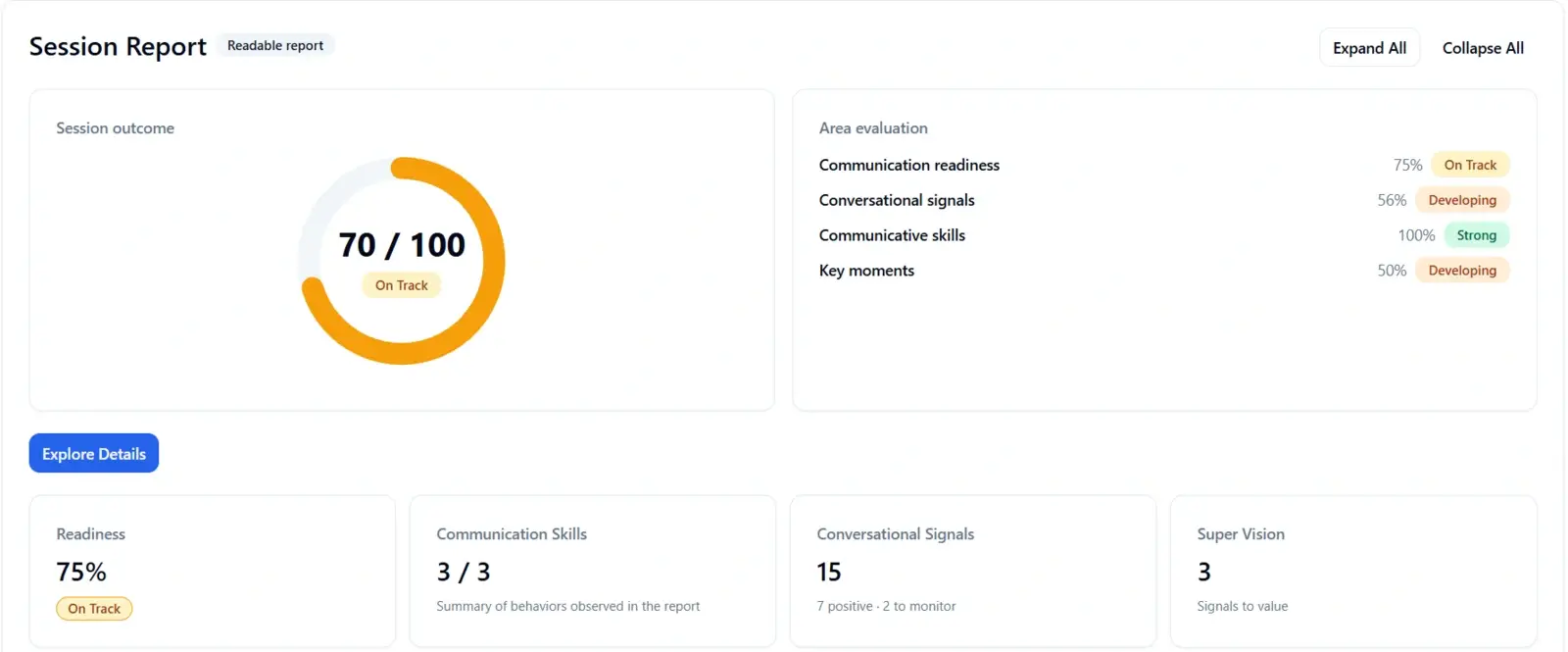
Dopo la simulazione si può tornare al corso o fare un nuovo tentativo. Quando il report è pronto, si apre dalla schermata dell’attività. Offre indicatori formativi sulle competenze osservate, sui segnali conversazionali e sui momenti chiave da riprendere nel debriefing.
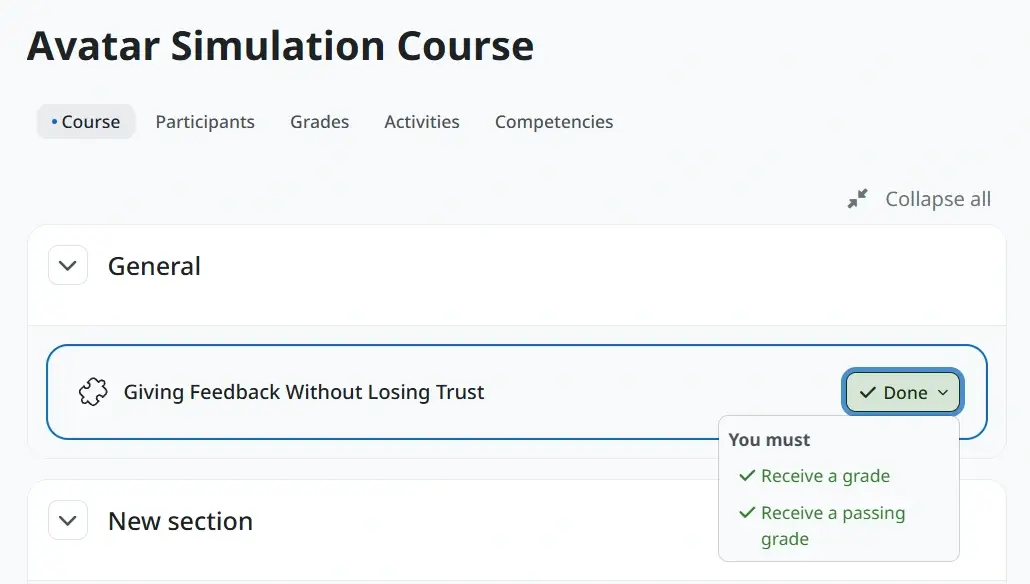
Voto nel registro e completamento dell’attività
Se l’LMS supporta LTI Assignment and Grade Services (AGS) e l’invio è abilitato, il risultato può essere trasmesso al registro del corso. Moodle applica i criteri di completamento definiti dal docente, per esempio la ricezione di un voto e il raggiungimento della soglia di sufficienza.

Come si collega il tuo LMS
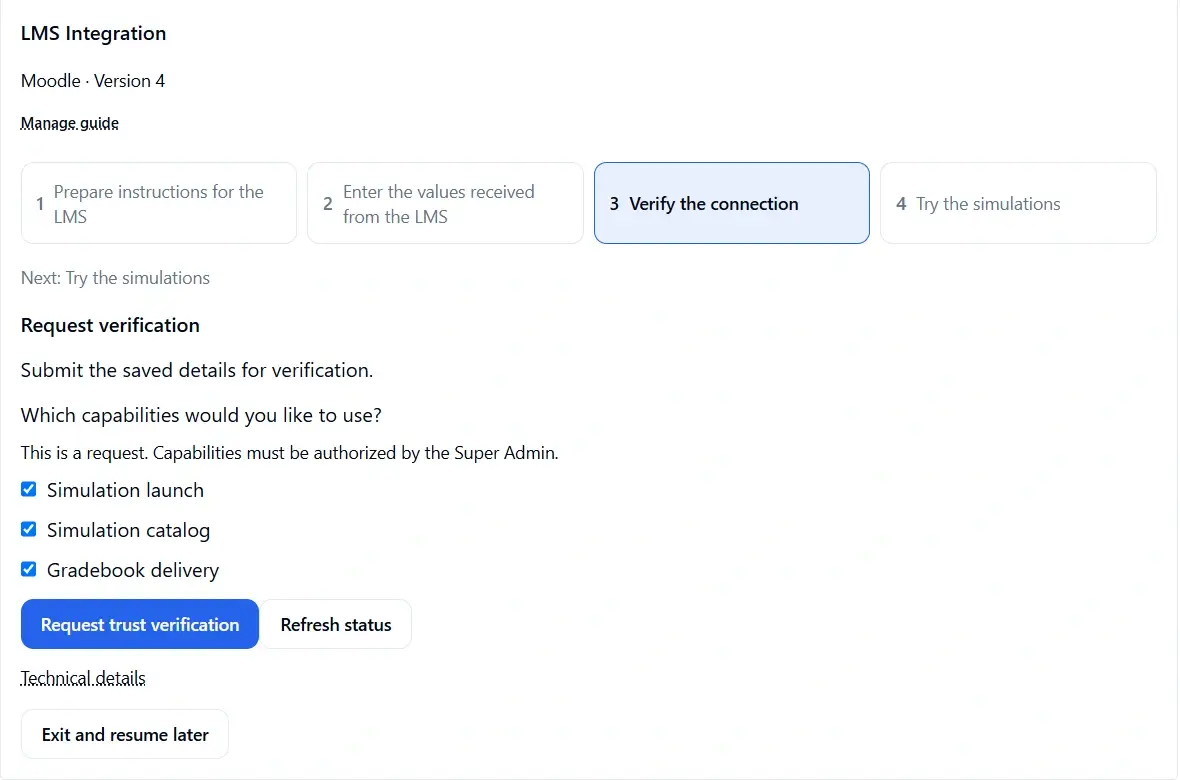
La guida accompagna gli amministratori nella configurazione LTI 1.3, dallo scambio dei dati di connessione alla verifica e al primo test. Avvio, catalogo e invio dei voti dipendono dalle funzionalità supportate dall’LMS e abilitate per il collegamento.
Vedi la schermata di verifica del collegamento
Guarda come integrare una simulazione nel tuo LMS
In demo vediamo come aggiungere una simulazione a un corso e quali opzioni offre la tua piattaforma.

