
A cosa serve questa sezione #
La sezione Team tenant permette al Tenant Admin di gestire gli utenti associati al proprio tenant e i relativi accessi alla piattaforma.
Da questa pagina è possibile:
- visualizzare gli utenti già presenti nel tenant;
- creare un nuovo utente;
- importare utenti tramite CSV;
- modificare i dati di un utente;
- cambiare la password;
- inviare un’email di reimpostazione password;
- eliminare un utente.
Questa sezione è utile per amministrare i Player e gli altri utenti autorizzati ad accedere all’ambiente del tenant.
Selezione del tenant #
Nella parte superiore della pagina è presente il selettore del tenant.
Se il Tenant Admin gestisce un solo tenant, il tenant può risultare già selezionato.
Se invece l’utente ha accesso a più tenant, è possibile scegliere dal menu il tenant da amministrare.
Tutte le operazioni eseguite nella pagina riguardano il tenant selezionato.
Elenco utenti #

La tabella mostra gli utenti già presenti nel tenant.
Le colonne principali sono:
Nome #
Mostra il nome dell’utente.
Esempi:
- Demo Admin Tenant
- Demo Player 001
- Demo Player 01
- Demo Player 02
Email #
Mostra l’indirizzo email associato all’utente.
L’email viene usata per l’accesso alla piattaforma e per ricevere comunicazioni, come l’email di impostazione o reimpostazione della password.
Ruolo #
Mostra il ruolo assegnato all’utente.
Esempi:
- TenantAdmin
- Player
Il ruolo determina quali funzionalità l’utente può utilizzare all’interno della piattaforma.
Un TenantAdmin può gestire configurazioni e utenti del tenant.
Un Player può accedere alle simulazioni che gli sono state assegnate.
Stato #
Mostra lo stato dell’utente.
Esempio:
active
Lo stato active indica che l’utente è attivo e può accedere alla piattaforma, se dispone delle credenziali corrette.
Azioni #
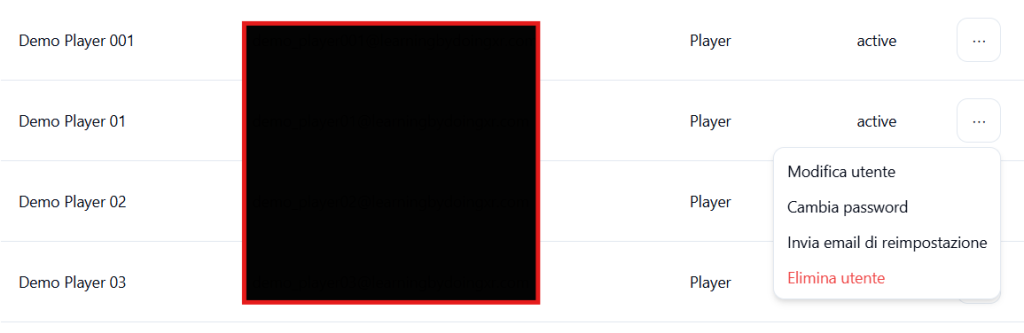
La colonna Azioni contiene il menu con i tre puntini.
Da questo menu è possibile gestire il singolo utente.
Le azioni disponibili sono:
- Modifica utente
- Cambia password
- Invia email di reimpostazione
- Elimina utente
Creare un nuovo utente #
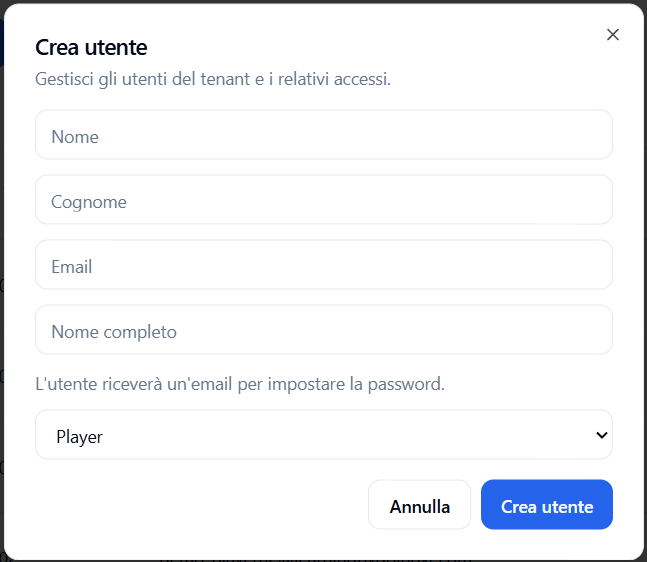
Per creare un nuovo utente, cliccare sul pulsante Crea utente.
Si apre una finestra di creazione con i campi da compilare.
Nome #
Inserire il nome dell’utente.
Esempio:
Mario
Cognome #
Inserire il cognome dell’utente.
Esempio:
Rossi
Email #
Inserire l’indirizzo email dell’utente.
L’email deve essere corretta, perché l’utente riceverà un messaggio per impostare la password.
Nome completo #
Inserire il nome completo dell’utente.
Esempio:
Mario Rossi
Questo campo aiuta a identificare l’utente nelle liste e nelle aree di gestione.
Ruolo #
Selezionare il ruolo da assegnare all’utente.
Nell’esempio mostrato, il ruolo selezionato è:
Player
Il ruolo Player è indicato per gli utenti che devono accedere alle simulazioni assegnate.
A seconda della configurazione della piattaforma e dei permessi disponibili, possono essere presenti anche altri ruoli.
Email per impostare la password #
Dopo la creazione dell’utente, il sistema invia un’email per impostare la password.
Questo significa che il Tenant Admin non deve necessariamente comunicare manualmente una password iniziale.
L’utente riceverà le istruzioni via email e potrà completare l’attivazione del proprio accesso.
Confermare la creazione #
Dopo aver compilato i campi richiesti, cliccare su Crea utente.
Il sistema crea l’utente nel tenant selezionato.
Se invece si vuole chiudere la finestra senza creare l’utente, cliccare su Annulla.
Importare utenti tramite CSV #
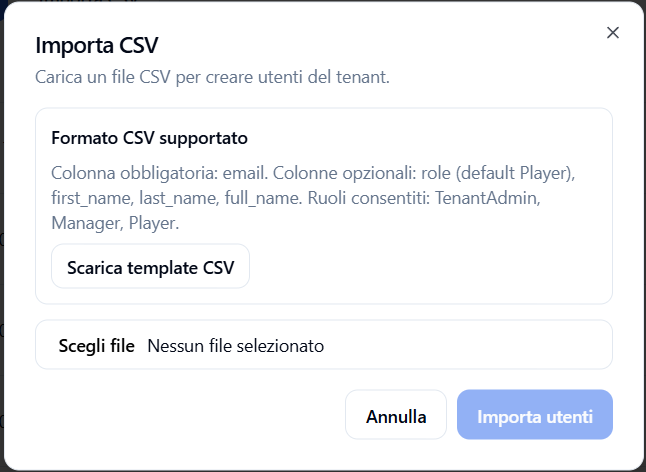
Il pulsante Importa CSV permette di importare più utenti attraverso un file CSV.
Questa funzione è utile quando bisogna creare molti Player contemporaneamente.
Prima di importare un CSV, è consigliabile verificare che il file contenga dati coerenti, come:
- nome;
- cognome;
- email;
- ruolo, se richiesto dal formato previsto.
Per semplicità potete scaricare il file esempio .csv per usarlo come template per la creazione degli utenti.
Dopo l’importazione, gli utenti vengono aggiunti al tenant e potranno ricevere le istruzioni di accesso secondo la configurazione prevista.
Importare utenti tramite CSV #
Il pulsante Importa CSV permette di avviare un’importazione massiva di utenti per il tenant.
Questa funzione è utile quando bisogna creare più utenti contemporaneamente, ad esempio un gruppo di Player da abilitare alle simulazioni.
Cliccando su Importa CSV, si apre una finestra dedicata all’importazione.
Upload del file CSV #
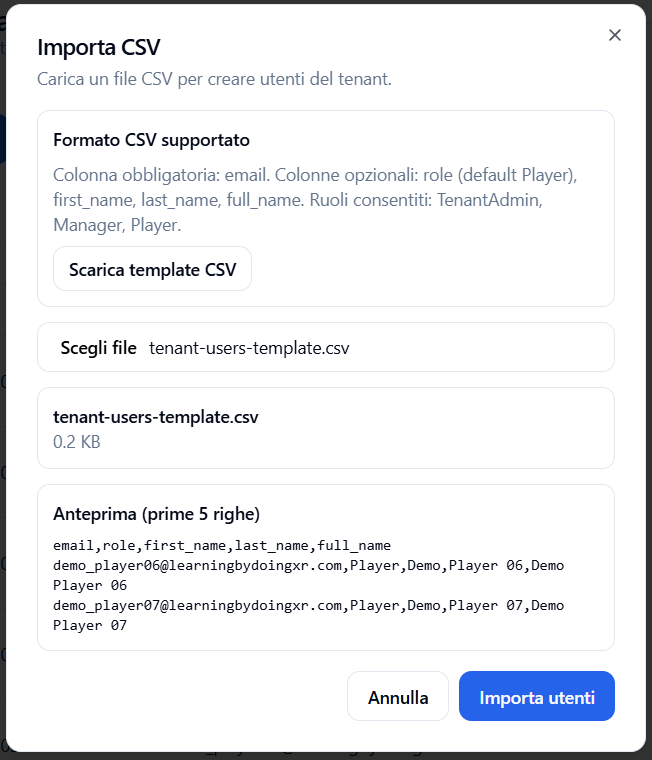
Cliccando su Scegli File il sistema vi darà modo di selezionare il file .csv da locale.
Nome File e Dimensioni #
Nel campo Righe totali indicare il numero complessivo di righe presenti nel file CSV.
Anteprima (prime 5 righe) #
Dopo l’upload del file .csv il sistema mostra le prime 5 righe per dare modo al Tenant Admin di controllare se il formato del file e le informazioni sono corrette.
Questo dato aiuta a verificare che le informazioni che stanno per essere importate siano coerenti con il contenuto previsto del file.
Import Utenti #
Dopo aver compilato i campi richiesti, cliccare su Import Utenti.
Il sistema avvia il processo di importazione degli utenti nel tenant.

Annulla #
Cliccare su Annulla per chiudere la finestra senza avviare l’importazione.
Buone pratiche per l’import CSV #
Prima di avviare l’importazione, verificare che:
- il file CSV sia nel formato previsto dalla piattaforma;
- gli indirizzi email siano corretti;
- non siano presenti duplicati;
- il numero di righe sia coerente con gli utenti da creare;
- il tenant abbia ancora disponibilità rispetto al limite massimo di utenti assegnati.
Modificare un utente #
Per modificare un utente:
- individuare l’utente nella tabella;
- cliccare sul menu con i tre puntini;
- selezionare Modifica utente.
Questa funzione permette di aggiornare le informazioni dell’utente, ad esempio nome, cognome, nome completo o altri dati disponibili.
Cambiare la password di un utente #
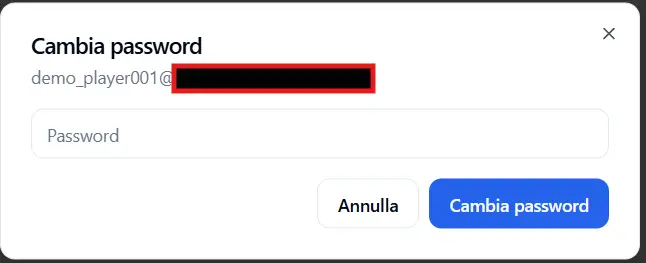
L’azione Cambia password permette al Tenant Admin di impostare una nuova password per un utente del tenant.
Per accedere a questa funzione:
- individuare l’utente nella tabella;
- cliccare sul menu con i tre puntini nella colonna Azioni;
- selezionare Cambia password.
Si apre una finestra dedicata al cambio password.
Utente selezionato #
Nella parte superiore della finestra viene mostrato l’indirizzo email dell’utente per cui si sta modificando la password.
Questo permette di verificare che si stia intervenendo sull’utente corretto.
Password #
Nel campo Password inserire la nuova password da assegnare all’utente.
La password deve rispettare le regole di sicurezza previste dalla piattaforma.
Cambia password #
Dopo aver inserito la nuova password, cliccare su Cambia password.
Il sistema aggiorna la password dell’utente.
Da quel momento, l’utente potrà accedere usando la nuova password impostata.
Annulla #
Cliccare su Annulla per chiudere la finestra senza modificare la password.
Quando usare il cambio password #
Questa funzione è utile quando:
- l’utente non riesce ad accedere;
- è necessario impostare una nuova password manualmente;
- il reset via email non è stato completato;
- il Tenant Admin deve assistere direttamente un Player o un altro utente del tenant.
Nota di sicurezza #
Il cambio password deve essere usato con attenzione.
È consigliabile comunicare la nuova password all’utente tramite un canale sicuro e invitare l’utente a modificarla al primo accesso, se previsto dalle policy interne.
Inviare email di reimpostazione #
L’azione Invia email di reimpostazione permette di inviare all’utente un’email per reimpostare la password.
È utile quando l’utente ha dimenticato la password o non ha completato correttamente il primo accesso.
L’utente riceverà un messaggio con le istruzioni per impostare una nuova password.
Eliminare un utente #
L’azione Elimina utente permette di rimuovere l’utente dal tenant.
Questa azione deve essere usata con attenzione, perché può impedire all’utente di accedere alla piattaforma e alle simulazioni assegnate.
Prima di eliminare un utente, verificare che:
- non debba più accedere alle simulazioni;
- non sia coinvolto in attività ancora in corso;
- l’eliminazione sia coerente con le policy interne dell’organizzazione.
Limiti utenti #
Il numero massimo di utenti che possono essere creati dipende dalle risorse assegnate al tenant.
È possibile verificare il numero di utenti disponibili nella sezione Risorse e Limiti.
Quando il limite utenti viene raggiunto, potrebbe non essere possibile creare nuovi utenti finché non viene aumentata la capacità o finché non vengono rimossi utenti non più necessari.
Buone pratiche #
Per gestire correttamente gli utenti del tenant, è consigliabile:
- usare email corrette e attive;
- assegnare il ruolo corretto a ogni utente;
- creare come Player solo gli utenti che devono svolgere simulazioni;
- usare l’import CSV quando si devono caricare molti utenti;
- inviare l’email di reimpostazione se un utente non riesce ad accedere;
- eliminare utenti solo quando non devono più usare la piattaforma;
- controllare periodicamente il numero di utenti creati rispetto al limite del tenant.
Risultato finale #
La sezione Team tenant permette al Tenant Admin di amministrare gli accessi degli utenti del tenant.
Da qui è possibile creare nuovi Player, gestire utenti esistenti, inviare reset password ed eliminare accessi non più necessari.
Una gestione corretta degli utenti consente di mantenere il tenant ordinato, sicuro e coerente con le simulazioni effettivamente assegnate ai partecipanti.


