
A cosa serve questa sezione #
La sezione Impostazioni permette al Player di consultare i dettagli del proprio account e aggiornare alcune informazioni personali.
Da questa pagina il Player può:
- visualizzare i dati del proprio account;
- controllare il ruolo associato al profilo;
- aggiornare nome, cognome e nome completo;
- cambiare la password;
- scegliere la lingua preferita dell’interfaccia.
Questa sezione riguarda il profilo personale del Player e non modifica le simulazioni assegnate.
Account #
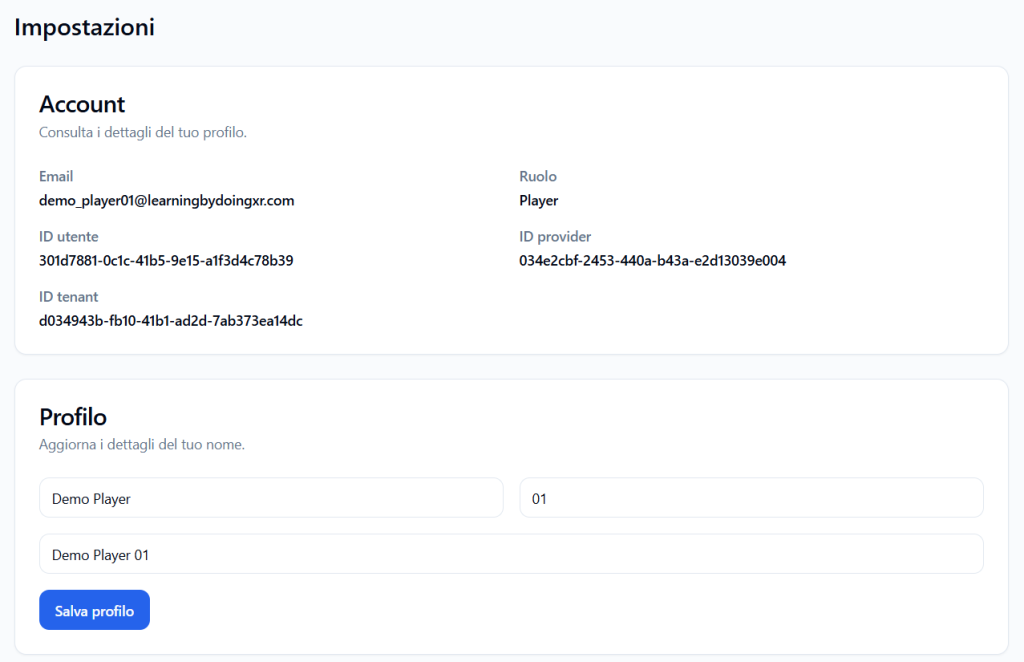
La sezione Account mostra le informazioni principali dell’account con cui il Player ha effettuato l’accesso.
Questa parte è principalmente informativa.
Email #
Mostra l’indirizzo email associato all’account.
Esempio:
demo_player01@learningbydoingxr.com
L’email viene usata per accedere alla piattaforma e per eventuali comunicazioni di sistema.
Normalmente il Player non modifica direttamente questo campo.
Ruolo #
Mostra il ruolo assegnato all’utente.
Esempio:
Player
Il ruolo Player permette di accedere alle simulazioni assegnate, avviare le esperienze disponibili e consultare i propri report.
ID utente #
Mostra l’identificativo tecnico dell’utente.
Questo valore può essere utile in caso di assistenza tecnica, ma non è necessario per l’uso quotidiano della piattaforma.
ID provider #
Mostra l’identificativo tecnico del Provider collegato al tenant.
È un dato tecnico usato dalla piattaforma per associare correttamente l’account al contesto organizzativo.
ID tenant #
Mostra l’identificativo tecnico del tenant a cui appartiene il Player.
Anche questo valore è utile soprattutto per supporto tecnico o verifiche amministrative.
Profilo #
La sezione Profilo permette al Player di aggiornare i dettagli del proprio nome.
I campi disponibili sono:
- nome;
- cognome;
- nome completo.
Esempio:
- Nome: Demo Player
- Cognome: 01
- Nome completo: Demo Player 01
Dopo aver modificato i dati, cliccare su Salva profilo.
Le modifiche aggiornano il nome visualizzato nell’account del Player.
Password #
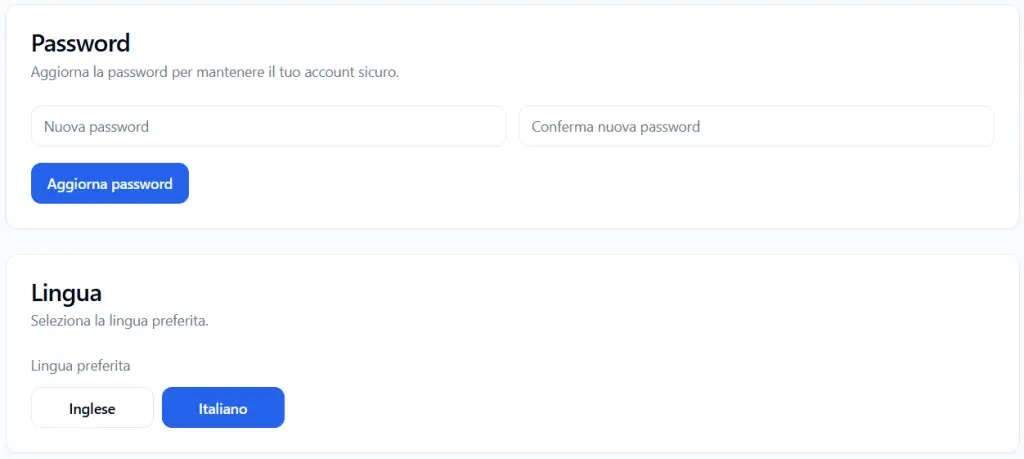
La sezione Password permette al Player di aggiornare la propria password di accesso.
Per cambiare password:
- inserire la nuova password nel campo Nuova password;
- reinserire la stessa password nel campo Conferma nuova password;
- cliccare su Aggiorna password.
La conferma serve a evitare errori di digitazione.
È consigliabile scegliere una password sicura, non usata in altri servizi e difficile da indovinare.
Lingua #
La sezione Lingua permette al Player di scegliere la lingua preferita dell’interfaccia.
Le opzioni disponibili sono:
- Inglese
- Italiano
La lingua selezionata modifica i testi dell’interfaccia della piattaforma.
Importante: questa impostazione riguarda la lingua dell’interfaccia del Player, non necessariamente la lingua parlata durante una simulazione.
La lingua della simulazione viene configurata dal Tenant Admin quando crea l’accesso alla simulazione.
Differenza tra lingua interfaccia e lingua simulazione #
La lingua scelta nelle Impostazioni controlla la lingua dei menu, delle pagine e dei testi della piattaforma.
La lingua della simulazione controlla invece la lingua usata dall’avatar durante l’esperienza.
Esempio:
- il Player può usare la piattaforma in italiano;
- una simulazione assegnata può svolgersi in inglese;
- un’altra simulazione può svolgersi in italiano.
Le due impostazioni sono indipendenti.
Cosa il Player può modificare #
Il Player può modificare:
- nome;
- cognome;
- nome completo;
- password;
- lingua preferita dell’interfaccia.
Il Player non può modificare direttamente:
- email dell’account;
- ruolo;
- ID utente;
- ID provider;
- ID tenant;
- simulazioni assegnate;
- limiti o permessi del tenant.
Queste informazioni sono gestite dal Tenant Admin, dal Provider o dal sistema.
Buone pratiche #
Per gestire correttamente le impostazioni, è consigliabile:
- mantenere aggiornato il nome del profilo;
- usare una password sicura;
- aggiornare la password se si sospetta che sia stata condivisa o compromessa;
- scegliere la lingua più comoda per usare la piattaforma;
- contattare il Tenant Admin se l’email o il ruolo non sono corretti;
- non condividere le proprie credenziali con altri utenti.
Risultato finale #
La sezione Impostazioni permette al Player di gestire il proprio profilo personale in modo semplice e sicuro.
Da qui il Player può aggiornare i dati del nome, cambiare password, scegliere la lingua dell’interfaccia e consultare le informazioni tecniche del proprio account.


