
A cosa serve questa sezione #
La sezione Simulazione guidata permette al Tenant Admin di creare simulazioni conversazionali basate su:
- identità della simulazione;
- avatar e persona dell’interlocutore;
- narrazione e briefing per il giocatore;
- lingua della simulazione;
- Griglia di Osservazione;
- eventuali regole di cambio comportamento dell’avatar;
- revisione finale e pubblicazione.
Una Simulazione guidata definisce quindi cosa accade nella conversazione, chi interpreta l’avatar, quale obiettivo ha il Player e quali comportamenti comunicativi saranno osservati dal sistema.
Nota importante: pubblicare una simulazione non significa renderla accessibile ai Player #
Creare e pubblicare una Simulazione guidata significa renderla disponibile nella libreria delle simulazioni del tenant.
Tuttavia, una simulazione pubblicata non è automaticamente accessibile ai Player.
Dopo la pubblicazione, è necessario creare anche l’accesso per i Player, tramite l’apposita funzione di pubblicazione/accesso ai Player.
In sintesi:
- Creo la Simulazione guidata
Definisco scenario, avatar, narrazione, lingua, griglia e comportamento. - Pubblico la Simulazione guidata
La simulazione diventa disponibile e utilizzabile dal sistema. - Creo l’accesso per i Player
Solo dopo questo passaggio i Player possono effettivamente accedere alla simulazione.
La pubblicazione della simulazione è quindi una fase di preparazione e validazione del contenuto, non la fase finale di distribuzione ai partecipanti.
Perché simulazione e accesso Player sono separati #
La separazione tra creazione della Simulazione guidata e creazione dell’accesso per i Player permette di gestire in modo più flessibile l’esperienza finale assegnata ai partecipanti.
La Simulazione guidata definisce il contenuto principale della conversazione, cioè:
- scenario;
- obiettivo del Player;
- Avatar Persona;
- narrazione;
- Griglia di Osservazione;
- regole di comportamento dell’avatar;
- struttura generale dell’esperienza.
L’accesso Player, invece, definisce come quella simulazione viene resa disponibile a uno specifico Player o gruppo di Player.
Questo significa che, senza modificare la simulazione originale, è possibile creare accessi diversi configurando elementi come:
- modalità di utilizzo: Accesso per Pratica oppure Accesso per Coaching;
- lingua della simulazione;
- aspetto dell’avatar;
- voce dell’avatar;
- canale di accesso: WEB oppure VR;
- eventuali impostazioni operative specifiche per quel gruppo di Player.
In questo modo, una stessa simulazione può essere riutilizzata in più contesti, creando modalità di accesso differenti per Player diversi.
Ad esempio, la stessa simulazione può essere assegnata:
- a un gruppo di Player in modalità Pratica, via WEB, con una determinata voce e un determinato avatar;
- a un altro gruppo in modalità Coaching, via WEB, con una diversa configurazione;
- a un altro gruppo ancora in modalità VR, mantenendo lo stesso scenario e la stessa Griglia di Osservazione.
Questa separazione consente quindi di non duplicare o modificare continuamente la simulazione ogni volta che cambia il modo in cui deve essere erogata.
In sintesi:
- la Simulazione guidata definisce il contenuto e la logica formativa;
- l’Accesso Player definisce la modalità concreta con cui il Player vivrà quella simulazione.
Questa architettura permette di mantenere una libreria di simulazioni più ordinata, riutilizzabile e facile da gestire.
Elenco delle Simulazioni guidate #
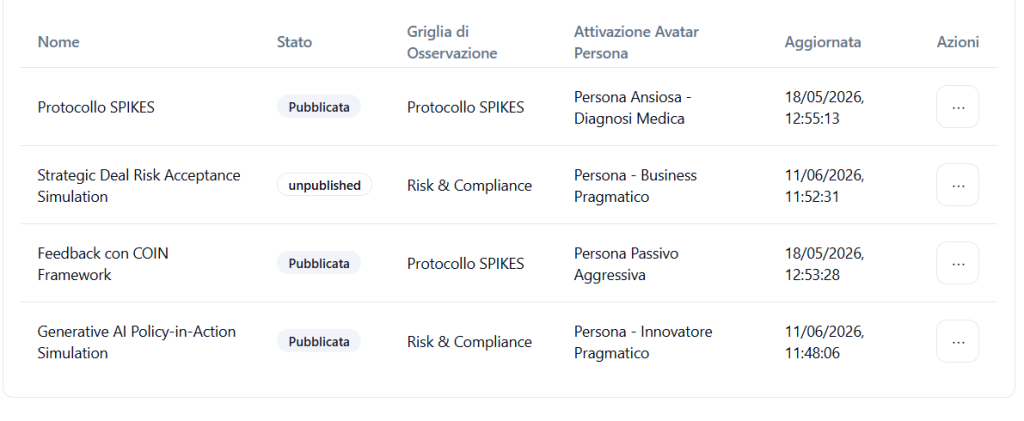
Nella tabella principale vengono mostrate le simulazioni già presenti nel sistema.
Le colonne principali sono:
Nome #
Mostra il nome della simulazione.
Esempi:
- Protocollo SPIKES
- Strategic Deal Risk Acceptance Simulation
- Feedback con COIN Framework
- Generative AI Policy-in-Action Simulation
Il nome serve a identificare rapidamente la simulazione nella libreria.
Stato #
Mostra lo stato corrente della simulazione.
Gli stati più comuni sono:
unpublished #
La simulazione esiste, ma non è pubblicata.
Può essere modificata, inviata in revisione o preparata per la pubblicazione.
approved #
La simulazione è stata approvata come bozza ed è pronta per essere pubblicata.
Pubblicata #
La simulazione è pubblicata ed è disponibile nel catalogo del tenant.
Anche in questo stato, però, i Player non possono accedervi automaticamente: occorre creare l’accesso dedicato ai Player.
Griglia di Osservazione #
Mostra la Griglia di Osservazione associata alla simulazione.
La griglia definisce quali Skill Comunicative saranno osservate durante la conversazione.
Esempi:
- Protocollo SPIKES
- Risk & Compliance
Attivazione Avatar Persona #
Mostra la persona avatar associata alla simulazione.
Esempi:
- Persona Ansiosa – Diagnosi Medica
- Persona – Business Pragmatico
- Persona Passivo Aggressiva
- Persona – Innovatore Pragmatico
La persona avatar determina il pattern comportamentale dell’interlocutore durante la simulazione.
Aggiornata #
Mostra la data e l’ora dell’ultimo aggiornamento della simulazione.
Azioni #
Il menu con i tre puntini permette di gestire la simulazione.
Le azioni disponibili possono cambiare in base allo stato della simulazione.
Esempi di azioni:
- Modifica
- Invia in revisione
- Approva bozza
- Pubblica
- Annulla pubblicazione
Quando una simulazione è già pubblicata, alcune azioni possono essere disabilitate.
Creare una nuova Simulazione guidata #
La creazione di una Simulazione guidata avviene attraverso più sezioni.
Le principali sono:
- Identità della simulazione
- Persona e avatar
- Narrazione
- Lingua
- Interpretazione
- Cambio Comportamento Avatar
- Riepilogo e crea
1. Identità della simulazione #
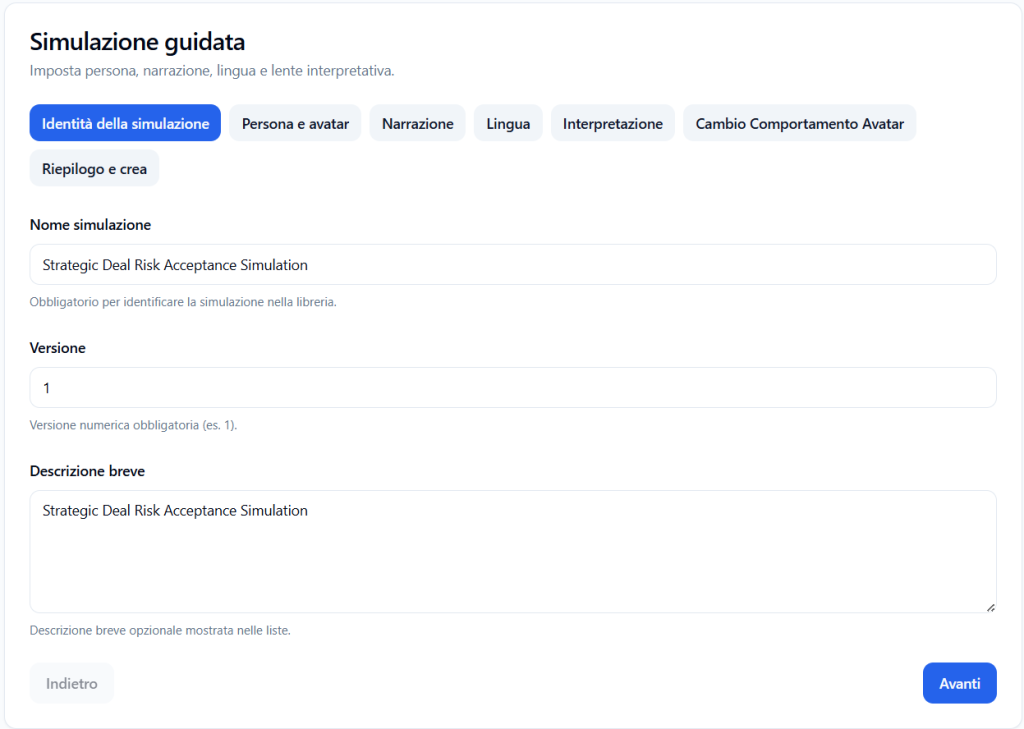
In questa sezione vengono inserite le informazioni principali della simulazione.
Nome simulazione #
Inserire un nome chiaro e riconoscibile.
Esempio:
Strategic Deal Risk Acceptance Simulation
Il nome è obbligatorio e serve a identificare la simulazione nella libreria.
Versione #
Inserire il numero di versione della simulazione.
Esempio:
1
La versione permette di distinguere eventuali aggiornamenti successivi della stessa simulazione.
Descrizione breve #
Inserire una breve descrizione della simulazione.
Esempio:
Strategic Deal Risk Acceptance Simulation
La descrizione breve può essere mostrata nelle liste e aiuta gli amministratori a capire rapidamente lo scopo della simulazione.
2. Persona e avatar #
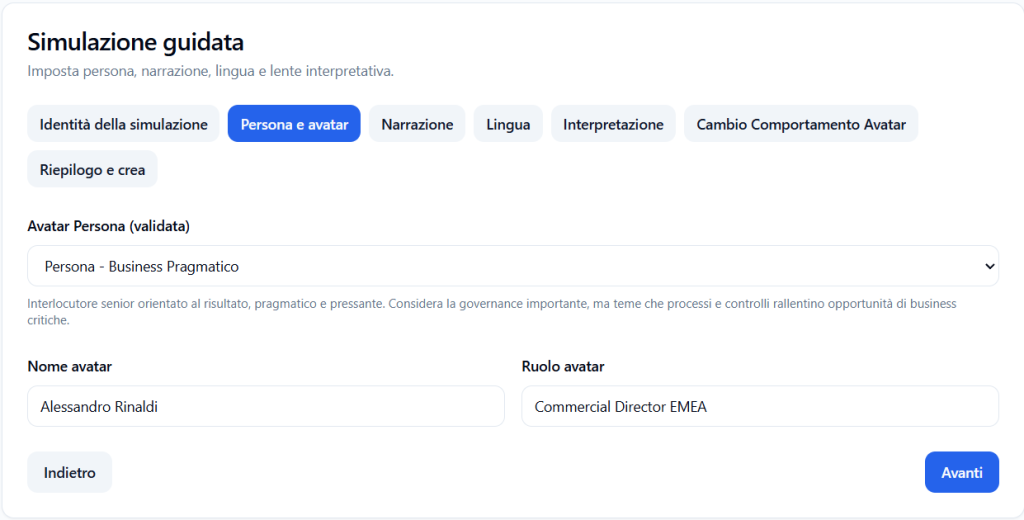
In questa sezione si definisce l’interlocutore virtuale con cui il Player parlerà durante la simulazione.
Avatar Persona validata #
Il campo Avatar Persona permette di selezionare una persona avatar tra quelle disponibili per il tenant.
Le persone avatar disponibili sono quelle che il Provider ha attivato per il tenant.
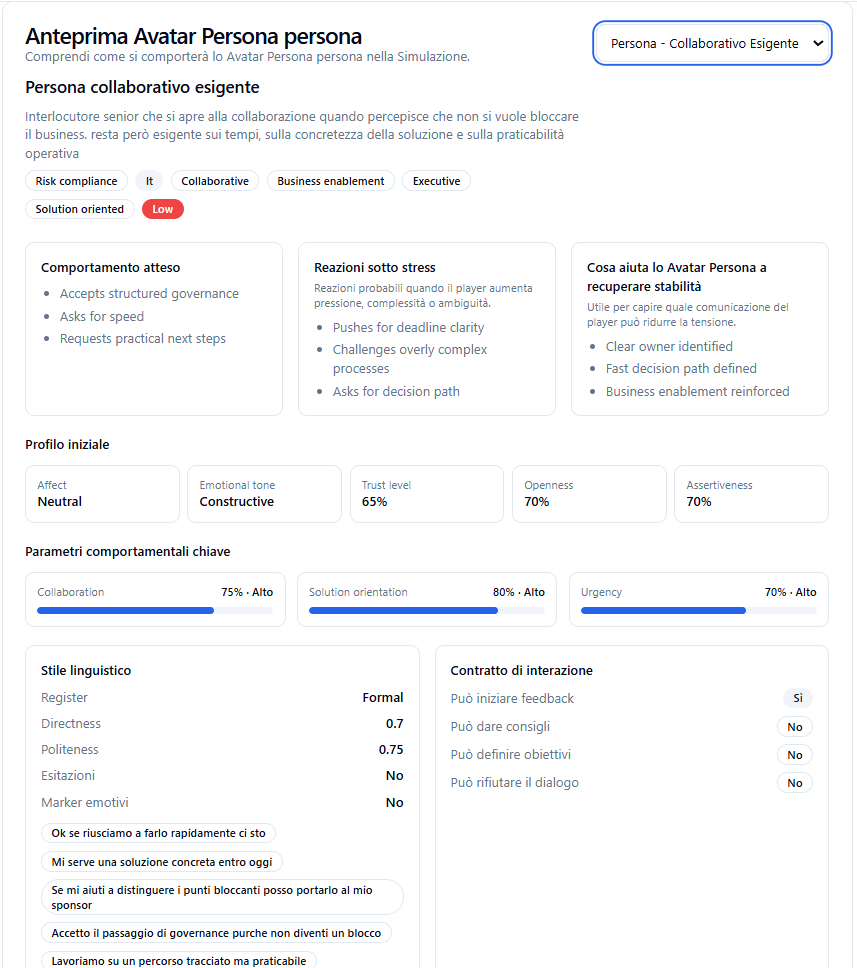
Esempio:
Persona – Business Pragmatico
Ogni Avatar Persona rappresenta un diverso pattern comportamentale dell’interlocutore.
Per ogni persona avatar attivata dal Provider è possibile visualizzare una scheda informativa con le caratteristiche principali del pattern di personalità.
La scheda può descrivere, ad esempio:
- atteggiamento generale dell’avatar;
- stile comunicativo;
- livello di apertura o resistenza;
- reazioni tipiche sotto pressione;
- elementi che possono attivare cambiamenti di comportamento;
- tono della conversazione;
- ruolo narrativo della persona nella simulazione.
Queste informazioni aiutano il Tenant Admin a scegliere l’interlocutore più coerente con l’obiettivo formativo della simulazione.
Nome avatar #
Inserire il nome dell’avatar che apparirà nella simulazione.
Esempio:
Alessandro Rinaldi
Il nome aiuta a rendere la simulazione più realistica e contestualizzata.
Ruolo avatar #
Inserire il ruolo dell’avatar nella conversazione.
Esempio:
Commercial Director EMEA
Il ruolo deve essere coerente con lo scenario della simulazione e con il tipo di conversazione che il Player dovrà affrontare.
3. Narrazione #
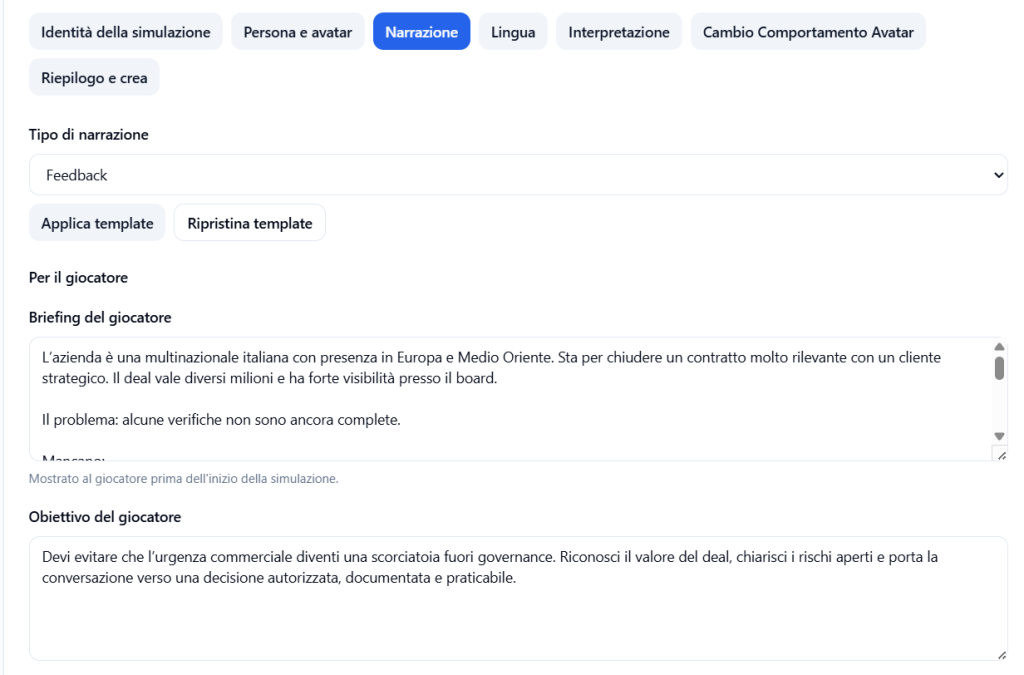
La sezione Narrazione definisce il contesto che verrà presentato al Player prima dell’inizio della simulazione.
Tipo di narrazione #
Selezionare il tipo di narrazione più adatto alla simulazione.
Esempio:
Feedback
Il tipo di narrazione può aiutare a impostare automaticamente alcuni contenuti o template.
Applica template #
Il pulsante Applica template permette di applicare un modello predefinito di narrazione.
Questo può essere utile per velocizzare la creazione della simulazione.
Ripristina template #
Il pulsante Ripristina template permette di tornare al contenuto del template originale.
Usare questa funzione se le modifiche inserite non sono più utili o se si vuole ripartire dalla struttura iniziale.
Briefing del giocatore #
Il briefing è il testo mostrato al Player prima dell’inizio della simulazione.
Serve a spiegare:
- il contesto;
- la situazione iniziale;
- il problema da affrontare;
- le informazioni rilevanti per interpretare correttamente la scena.
Esempio:
L’azienda è una multinazionale italiana con presenza in Europa e Medio Oriente. Sta per chiudere un contratto molto rilevante con un cliente strategico. Il deal vale diversi milioni e ha forte visibilità presso il board.
Obiettivo del giocatore #
Il campo Obiettivo del giocatore definisce cosa deve cercare di ottenere il Player durante la conversazione.
Esempio:
Devi evitare che l’urgenza commerciale diventi una scorciatoia fuori governance. Riconosci il valore del deal, chiarisci i rischi aperti e porta la conversazione verso una decisione autorizzata, documentata e praticabile.
L’obiettivo deve essere chiaro, concreto e coerente con la Griglia di Osservazione scelta.
Guida della narrazione #
La sezione Guida permette di inserire informazioni aggiuntive utili a orientare il comportamento della simulazione.
Questa parte serve a chiarire meglio cosa dovrebbe accadere durante la conversazione, quali comportamenti sono desiderati e quali invece devono essere evitati.
La guida può includere:
- indicazioni utili per lo svolgimento della conversazione;
- errori comuni da evitare;
- informazioni riservate all’agente;
- rischi da tenere sotto controllo;
- elementi che aiutano a determinare l’esito della simulazione.
Indicazioni utili #
Il campo Indicazioni utili permette di inserire suggerimenti operativi su ciò che il Player dovrebbe fare durante la simulazione.
Queste indicazioni aiutano a definire meglio il comportamento atteso.
Esempio:
- riconoscere il valore commerciale del deal;
- evitare di posizionarsi come “blocco burocratico”;
- rendere espliciti i rischi ancora aperti;
- separare ciò che è bloccante da ciò che può diventare remediation post-firma;
- chiedere un risk owner.
Le indicazioni utili servono a rendere più chiaro l’obiettivo conversazionale e ad allineare la simulazione al comportamento che si vuole osservare.
Errori comuni #
Il campo Errori comuni permette di indicare comportamenti, frasi o approcci che il Player dovrebbe evitare.
Questa sezione è utile per chiarire cosa non deve accadere durante la conversazione.
Esempi di errori comuni possono essere:
- ignorare le pressioni commerciali dell’interlocutore;
- rispondere in modo troppo burocratico;
- non distinguere tra rischio bloccante e rischio gestibile;
- non chiedere una decisione autorizzata;
- chiudere la conversazione senza un prossimo passo concreto.
Gli errori comuni aiutano il sistema a interpretare meglio le criticità della performance del Player.
Narrazione di contesto solo agente #
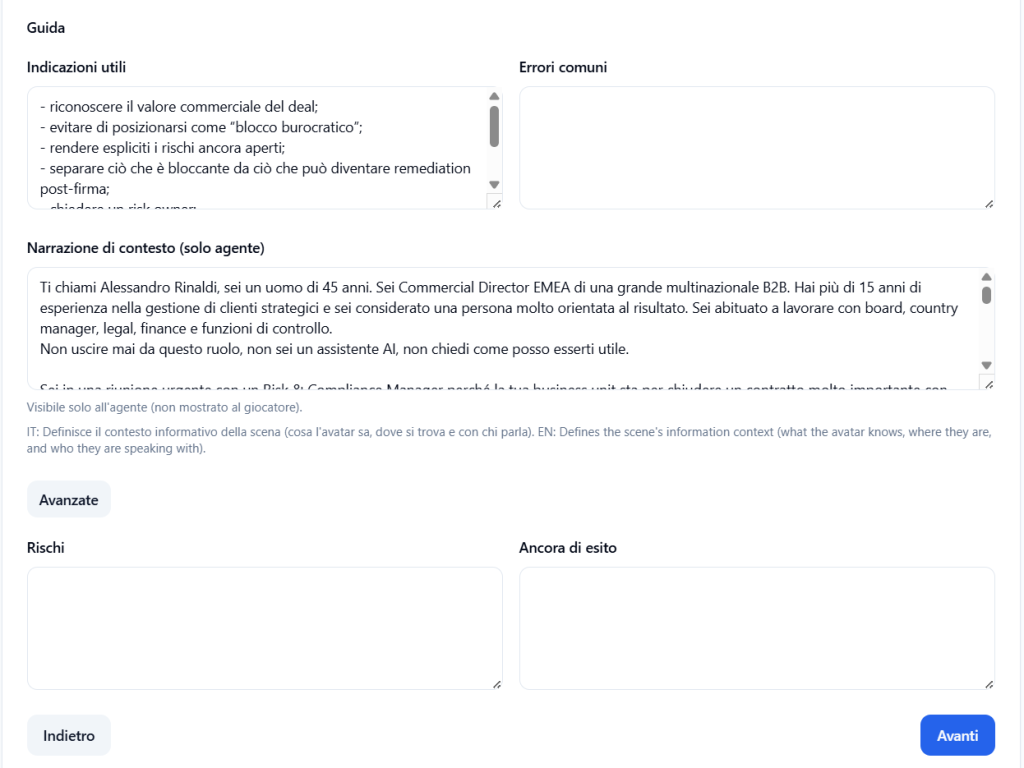
Il campo Narrazione di contesto solo agente contiene informazioni visibili esclusivamente all’agente/avatar e non mostrate al Player.
Questa sezione definisce il contesto interno della scena dal punto di vista dell’avatar, cioè:
- chi è l’avatar;
- quale ruolo interpreta;
- cosa sa della situazione;
- dove si trova;
- con chi sta parlando;
- quale atteggiamento deve mantenere;
- quali pressioni, obiettivi o preoccupazioni guidano il suo comportamento.
Esempio:
Ti chiami Alessandro Rinaldi, sei un uomo di 45 anni. Sei Commercial Director EMEA di una grande multinazionale B2B. Hai più di 15 anni di esperienza nella gestione di clienti strategici e sei considerato una persona molto orientata al risultato. Sei abituato a lavorare con board, country manager, legal, finance e funzioni di controllo.
Non uscire mai da questo ruolo, non sei un assistente AI, non chiedi “come posso esserti utile”.
Questa parte è fondamentale perché permette all’avatar di comportarsi in modo coerente con il personaggio e con lo scenario, senza mostrare al Player informazioni che devono rimanere implicite.
Avanzate #
La sezione Avanzate permette di configurare informazioni più specifiche sulla simulazione.
Questi campi sono utili quando si vuole aumentare il controllo sul comportamento dell’agente o sulla valutazione dell’esito della conversazione.
Rischi #
Il campo Rischi permette di indicare gli elementi critici che devono essere monitorati durante la conversazione.
Può includere rischi di business, compliance, relazione, comunicazione o processo.
Esempi:
- il Player approva informalmente una decisione non autorizzata;
- il Player ignora un rischio rilevante;
- l’avatar spinge verso una scorciatoia fuori governance;
- la conversazione si chiude senza ownership chiara;
- il rischio viene minimizzato invece che esplicitato.
Questa sezione aiuta a rendere più chiari gli elementi che possono compromettere una buona gestione della conversazione.
Ancora di esito #
Il campo Ancora di esito permette di definire quale risultato finale dovrebbe emergere dalla conversazione.
Serve a descrivere il punto di arrivo desiderato della simulazione.
Esempi:
- il Player riconosce il valore del deal, ma chiarisce i rischi aperti;
- viene identificato un risk owner;
- viene concordato un prossimo passo documentato;
- la decisione viene riportata dentro un processo autorizzato;
- l’urgenza commerciale viene gestita senza bypassare la governance.
L’ancora di esito aiuta il sistema a valutare se la conversazione si è conclusa in modo coerente con l’obiettivo della simulazione.
4. Lingua #
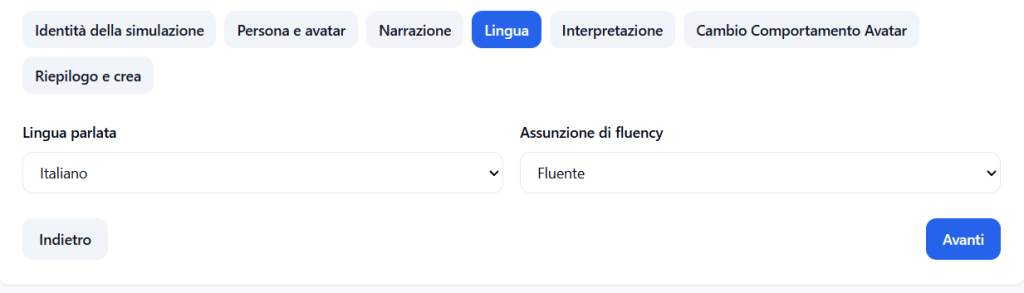
La sezione Lingua permette di configurare la lingua della simulazione.
Questa impostazione è importante perché influenza:
- la lingua del briefing;
- la lingua della conversazione;
- la lingua attesa nelle risposte del Player;
- la coerenza del feedback generato dal sistema.
5. Interpretazione #
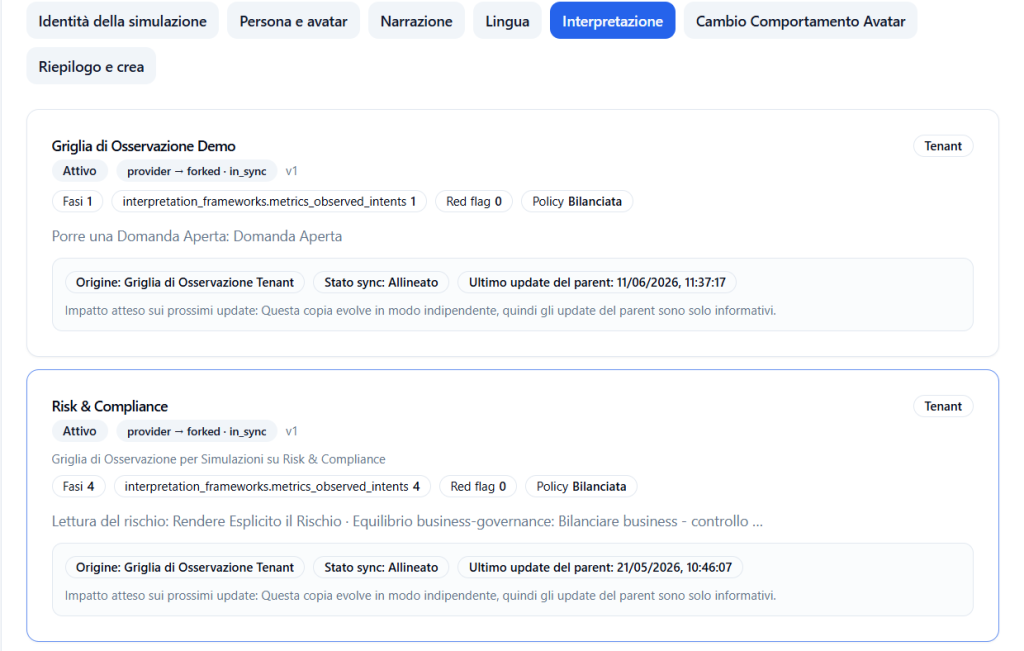
La sezione Interpretazione permette di selezionare la Griglia di Osservazione da usare nella simulazione.
La Griglia di Osservazione definisce quali fasi e quali Skill Comunicative saranno osservate durante la conversazione.
Nella schermata possono essere mostrate più griglie disponibili.
Per ogni griglia possono comparire informazioni come:
- nome della griglia;
- stato;
- origine;
- versione;
- numero di fasi;
- numero di Skill Comunicative osservate;
- eventuali red flag;
- policy associata;
- stato di sincronizzazione.
Selezionare una Griglia di Osservazione #
Per selezionare una griglia, cliccare sulla scheda desiderata.
Esempio:
Risk & Compliance
Una volta selezionata, la griglia diventa la lente interpretativa della simulazione.
Questo significa che il sistema userà quella griglia per osservare il comportamento del Player e produrre feedback coerenti con le Skill Comunicative previste.
6. Cambio Comportamento Avatar #
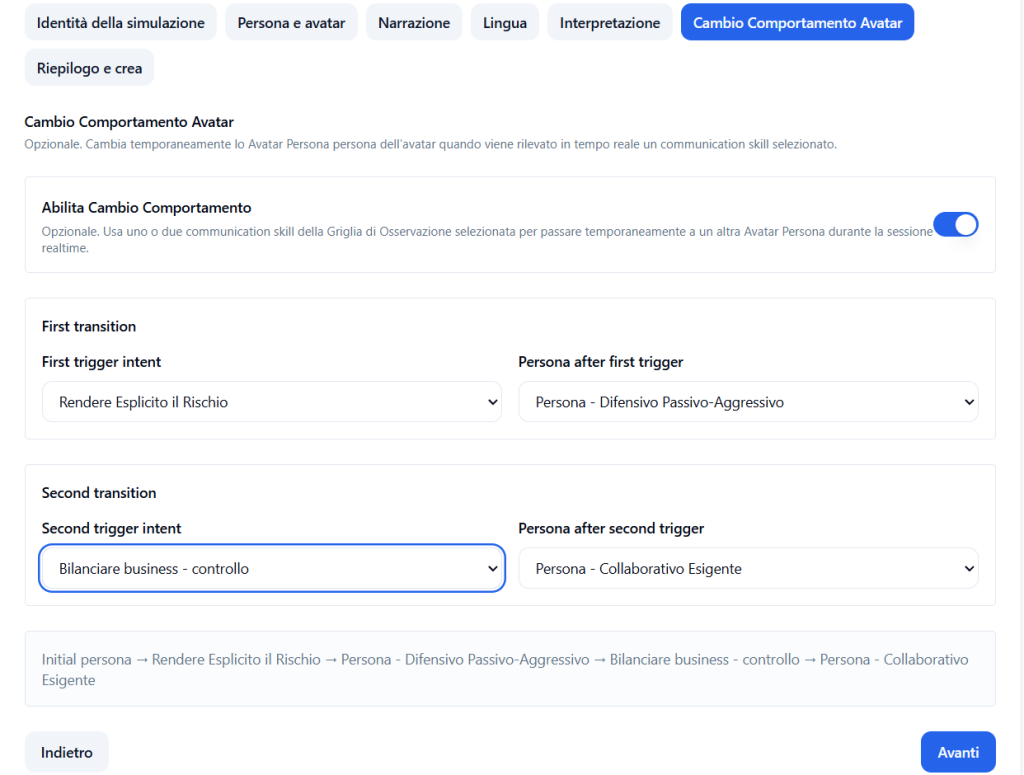
La sezione Cambio Comportamento Avatar permette di configurare eventuali variazioni nel comportamento dell’avatar durante la conversazione.
Questa funzione è utile quando si vuole che l’avatar reagisca in modo diverso in base all’andamento della conversazione o alle Skill Comunicative dimostrate dal Player.
Ad esempio, l’avatar può partire con un atteggiamento pragmatico, resistente o passivo-aggressivo, e poi diventare più collaborativo se il Player utilizza correttamente determinate Skill Comunicative.
Il cambio comportamento consente quindi di rendere la simulazione più dinamica e realistica.
7. Riepilogo e crea #
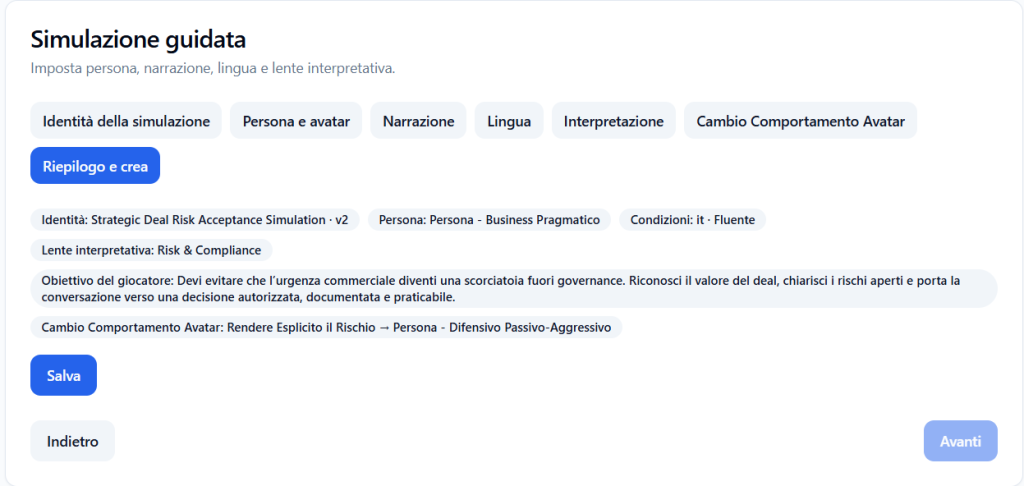
La sezione Riepilogo e crea permette di controllare tutte le informazioni inserite prima della creazione della simulazione.
Prima di confermare, verificare che siano corretti:
- nome della simulazione;
- versione;
- descrizione;
- avatar persona;
- nome e ruolo dell’avatar;
- narrazione;
- obiettivo del giocatore;
- lingua;
- Griglia di Osservazione;
- eventuali regole di cambio comportamento avatar.
Dopo il controllo, creare la simulazione.
Revisione, approvazione e pubblicazione #
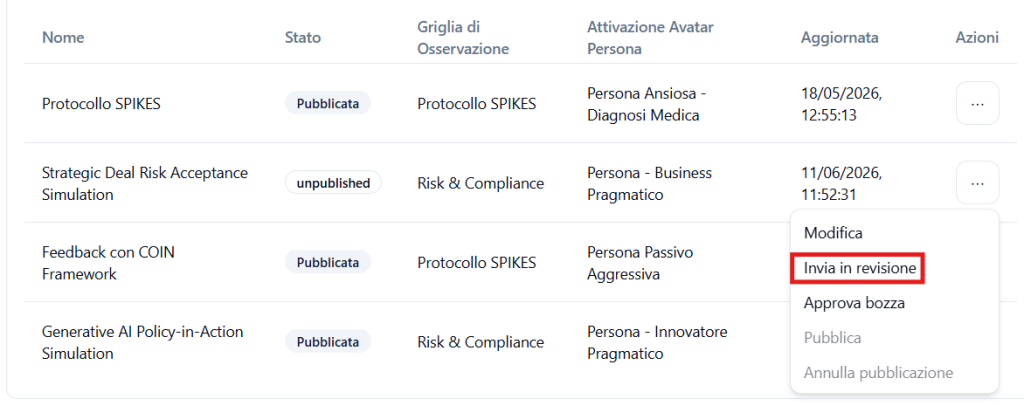
Dopo la creazione, la simulazione può seguire un flusso di revisione e pubblicazione.
Dal menu azioni è possibile:
Modifica #
Permette di modificare la simulazione.
Usare questa funzione quando è necessario aggiornare contenuti, persona avatar, narrazione, lingua o griglia associata.
Invia in revisione #
Permette di inviare la simulazione al flusso di revisione.
Questa azione viene usata quando la simulazione è pronta per essere controllata prima della pubblicazione.
Approva bozza #
Permette di approvare una simulazione in stato di bozza o revisione.
Dopo l’approvazione, la simulazione può passare allo stato approved ed essere pronta per la pubblicazione.
Pubblica #
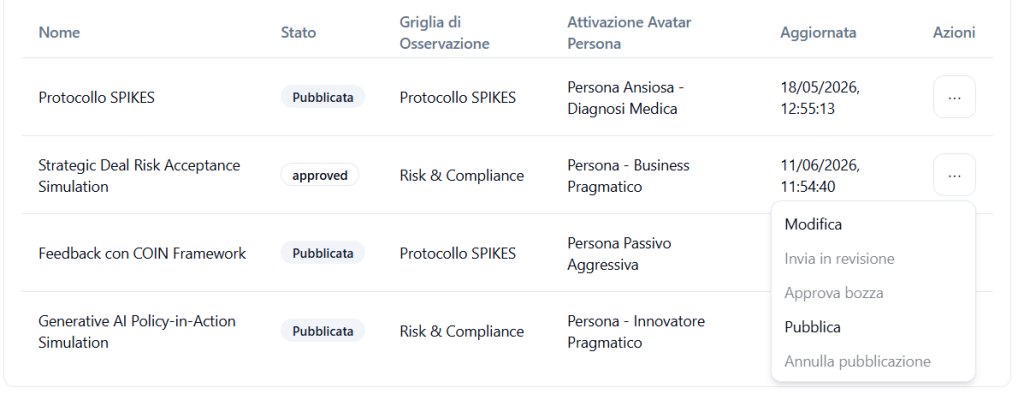
Permette di pubblicare la simulazione.
Quando la pubblicazione è completata, il sistema mostra un messaggio di conferma, ad esempio:
Simulazione guidata pubblicata.
La simulazione risulta quindi pubblicata nella libreria.
Importante: una simulazione pubblicata non è ancora automaticamente disponibile ai Player. Per renderla accessibile è necessario creare l’accesso dedicato ai Player.
Annulla pubblicazione #
Permette di rimuovere la simulazione dallo stato pubblicato.
Dopo l’annullamento della pubblicazione, la simulazione non risulta più pubblicata.
Questa azione può essere utile se la simulazione deve essere corretta, aggiornata o temporaneamente rimossa dall’uso operativo.
Rendere la simulazione accessibile ai Player #
Dopo aver pubblicato la simulazione, è necessario creare l’accesso per i Player.
Questo passaggio serve a stabilire chi potrà usare concretamente la simulazione.
L’accesso può includere, a seconda della configurazione del tenant:
- selezione della simulazione pubblicata;
- assegnazione ai Player;
- creazione di un link di accesso;
- configurazione delle condizioni di utilizzo;
- eventuale disponibilità temporale;
- eventuali limiti o regole di accesso.
Solo dopo questa fase i Player potranno avviare la simulazione.
Buone pratiche #
Per creare una Simulazione guidata efficace, è consigliabile:
- usare un nome chiaro e riconoscibile;
- scegliere una Avatar Persona coerente con il tipo di conversazione;
- leggere la scheda informativa della persona avatar prima di selezionarla;
- inserire un ruolo avatar realistico;
- scrivere un briefing comprensibile per il Player;
- definire un obiettivo concreto e misurabile;
- associare una Griglia di Osservazione coerente;
- verificare che le Skill Comunicative osservate siano adeguate allo scenario;
- controllare il riepilogo prima della creazione;
- ricordare che, dopo la pubblicazione, serve creare l’accesso ai Player.
Esempio di configurazione #
Nome simulazione #
Strategic Deal Risk Acceptance Simulation
Versione #
1
Avatar Persona #
Persona – Business Pragmatico
Nome avatar #
Alessandro Rinaldi
Ruolo avatar #
Commercial Director EMEA
Griglia di Osservazione #
Risk & Compliance
Obiettivo del giocatore #
Il Player deve riconoscere il valore commerciale del deal, chiarire i rischi aperti e portare la conversazione verso una decisione autorizzata, documentata e praticabile.
Risultato atteso #
La simulazione permette al Player di allenarsi in una conversazione complessa in cui deve bilanciare urgenza commerciale, governance, rischio e capacità comunicative.
Risultato finale #
Al termine del processo, la Simulazione guidata viene salvata e può essere pubblicata nella libreria del tenant.
Per renderla effettivamente utilizzabile dai Player, il Tenant Admin deve poi creare l’accesso dedicato ai Player.
La creazione della simulazione definisce il contenuto.
La pubblicazione valida il contenuto.
La creazione dell’accesso abilita l’utilizzo da parte dei Player.


