
A cosa serve questa sezione #
La sezione Impostazioni permette al Tenant Admin di consultare i dettagli del proprio account e gestire alcune preferenze personali.
Da questa pagina è possibile:
- visualizzare i dati tecnici del proprio account;
- aggiornare nome e cognome del profilo;
- cambiare la propria password;
- selezionare la lingua preferita dell’interfaccia;
- verificare lo stato delle funzionalità Business Experimental.
Account #
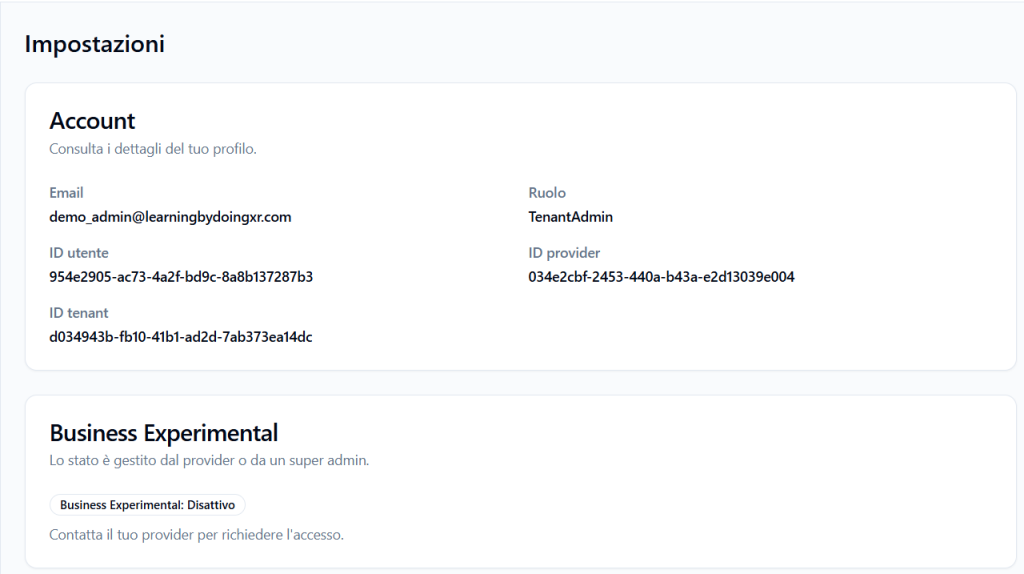
La sezione Account mostra i dettagli principali del profilo con cui il Tenant Admin ha effettuato l’accesso.
Questa parte è principalmente informativa.
Email #
Mostra l’indirizzo email associato all’account.
L’email viene usata per l’accesso alla piattaforma e per eventuali comunicazioni di sistema.
Ruolo #
Mostra il ruolo assegnato all’utente.
Esempio:
TenantAdmin
Il ruolo determina quali sezioni e funzionalità della piattaforma sono disponibili per l’utente.
ID utente #
Mostra l’identificativo tecnico dell’utente.
Questo ID può essere utile in caso di assistenza tecnica o verifica amministrativa.
Normalmente non è necessario copiarlo o modificarlo durante l’uso quotidiano della piattaforma.
ID provider #
Mostra l’identificativo tecnico del Provider a cui il tenant è collegato.
Questo valore indica sotto quale Provider è gestito il tenant.
È un dato tecnico utile soprattutto per supporto, audit o verifiche amministrative.
ID tenant #
Mostra l’identificativo tecnico del tenant corrente.
Questo ID identifica in modo univoco l’ambiente aziendale del Tenant Admin.
Anche questo valore è utile soprattutto in caso di supporto tecnico.
Business Experimental #
La sezione Business Experimental indica se il tenant ha accesso a funzionalità business sperimentali.
Lo stato è gestito dal Provider o da un Super Admin.
Il Tenant Admin può visualizzare lo stato, ma normalmente non può abilitarlo o disabilitarlo direttamente.
Stato #
Esempio:
Business Experimental: Disattivo
Se lo stato è disattivo, significa che le funzionalità sperimentali non sono abilitate per il tenant.
In questo caso viene mostrato un messaggio come:
Contatta il tuo provider per richiedere l’accesso.
Per richiedere l’attivazione, il Tenant Admin deve quindi rivolgersi al proprio Provider.
Profilo #
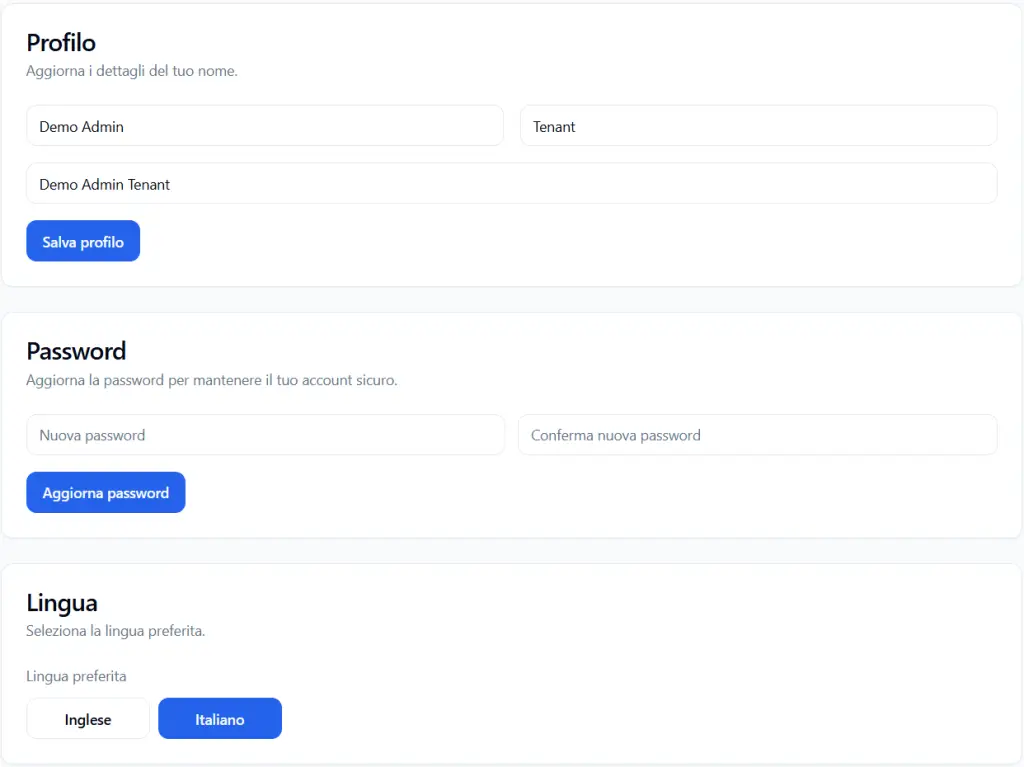
La sezione Profilo permette di aggiornare i dettagli del nome associato all’account.
I campi disponibili sono:
- nome;
- cognome;
- nome completo.
Esempio:
- Nome: Demo Admin
- Cognome: Tenant
- Nome completo: Demo Admin Tenant
Dopo aver modificato i dati, cliccare su Salva profilo.
Le modifiche aggiornano le informazioni visualizzate nell’account del Tenant Admin.
Password #
La sezione Password permette al Tenant Admin di aggiornare la propria password di accesso.
Per cambiare password:
- inserire la nuova password nel campo Nuova password;
- reinserire la stessa password nel campo Conferma nuova password;
- cliccare su Aggiorna password.
La conferma serve a evitare errori di digitazione.
È consigliabile scegliere una password sicura, non condivisa con altri servizi e coerente con le policy interne dell’organizzazione.
Lingua #
La sezione Lingua permette di selezionare la lingua preferita dell’interfaccia.
Le opzioni disponibili sono:
- Inglese
- Italiano
La lingua selezionata viene usata per visualizzare i testi principali della piattaforma.
Importante: questa impostazione riguarda la lingua dell’interfaccia dell’utente, non necessariamente la lingua parlata nelle simulazioni.
La lingua della simulazione viene configurata nelle sezioni dedicate alla simulazione guidata o alla simulazione runtime.
Differenza tra lingua interfaccia e lingua simulazione #
La lingua impostata nelle Impostazioni controlla l’esperienza del Tenant Admin nella piattaforma.
La lingua della simulazione, invece, controlla la lingua usata dall’agente/avatar durante l’esperienza del Player.
Esempio:
- il Tenant Admin può usare la piattaforma in italiano;
- una runtime può essere configurata per svolgersi in inglese;
- un’altra runtime può essere configurata per svolgersi in italiano.
Queste impostazioni sono indipendenti.
Buone pratiche #
Per gestire correttamente le impostazioni, è consigliabile:
- verificare che l’email dell’account sia corretta;
- mantenere aggiornato il nome del profilo;
- usare una password sicura;
- aggiornare la password periodicamente, se previsto dalle policy interne;
- scegliere la lingua dell’interfaccia più comoda per il lavoro quotidiano;
- contattare il Provider se è necessario richiedere l’accesso a funzionalità Business Experimental;
- usare ID utente, ID provider e ID tenant solo per supporto o verifiche tecniche.
Risultato finale #
La sezione Impostazioni consente al Tenant Admin di gestire il proprio profilo personale e consultare le informazioni tecniche dell’account.
Da qui è possibile aggiornare i dati del profilo, cambiare password, scegliere la lingua dell’interfaccia e verificare se il tenant ha accesso a funzionalità business sperimentali.


