
A cosa serve questa sezione #
La sezione White Label permette al Tenant Admin di visualizzare e, quando consentito dal Provider, personalizzare il brand mostrato agli utenti del tenant dopo il login.
Il White Label consente di adattare l’esperienza visiva del tenant, mostrando un nome e un logo coerenti con l’identità aziendale.
Quando è possibile modificare il White Label #
La personalizzazione White Label è disponibile solo se il Provider ha abilitato questa possibilità per il tenant.
Se il Provider consente la personalizzazione, il Tenant Admin può aggiornare:
- nome brand del tenant;
- logo del tenant;
- immagine visualizzata nell’interfaccia dopo il login.
Se invece il Provider non ha abilitato il White Label per il tenant, la pagina può essere disponibile solo in visualizzazione oppure mostrare il brand ereditato dal Provider o dalla piattaforma.
Brand corrente #
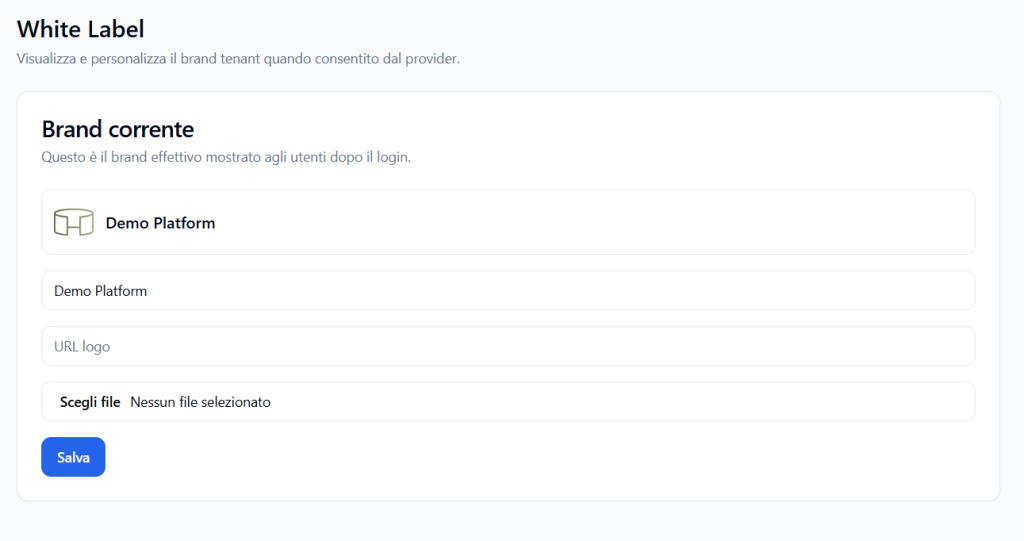
La sezione Brand corrente mostra il brand effettivo che viene visualizzato agli utenti del tenant dopo il login.
Questo è il brand attualmente applicato all’esperienza utente.
Può includere:
- logo visualizzato nell’interfaccia;
- nome del brand;
- URL dell’immagine logo;
- eventuale file caricato dal Tenant Admin.
Logo corrente #
Nella parte superiore della scheda viene mostrata l’anteprima del logo attualmente associato al tenant.
Questo logo è quello che gli utenti vedranno nell’interfaccia, se la configurazione White Label è attiva e consentita.
Nome brand #
Il campo del nome brand permette di indicare il nome che deve essere mostrato agli utenti.
Esempio:
Demo Platform
Questo nome può rappresentare il nome dell’azienda, del tenant o dell’ambiente formativo.
URL del logo #
Il campo URL mostra il riferimento all’immagine del logo attualmente salvata.
In molti casi questo valore viene generato o aggiornato automaticamente dopo il caricamento di un file.
È consigliabile non modificare manualmente questo campo, salvo indicazioni tecniche specifiche.
Caricamento file logo #
Il pulsante Scegli file permette di selezionare un’immagine dal proprio computer.
Dopo aver scelto il file, il logo potrà essere caricato e associato al tenant.
Prima di caricare un logo, è consigliabile usare un’immagine:
- chiara e leggibile;
- coerente con l’identità aziendale;
- non troppo pesante;
- adatta alla visualizzazione in intestazione o nelle aree principali della piattaforma.
Salvare le modifiche #
Dopo aver aggiornato il nome brand o caricato un nuovo logo, cliccare su Salva.
Il sistema aggiorna la configurazione White Label del tenant.
Una volta salvata, la modifica potrà essere visibile agli utenti del tenant dopo il login.
Cosa vedono gli utenti #
Quando il White Label è configurato correttamente, gli utenti del tenant vedono il brand personalizzato nell’interfaccia della piattaforma.
Questo può includere:
- logo del tenant;
- nome del tenant o dell’azienda;
- intestazione coerente con il brand configurato.
La personalizzazione serve a rendere l’esperienza più riconoscibile e collegata all’identità dell’organizzazione.
Differenza tra White Label Provider e White Label Tenant #
Il Provider può definire le regole generali di White Label per i tenant che gestisce.
Il Tenant Admin, invece, può personalizzare il proprio brand solo se il Provider ha concesso questa possibilità.
In sintesi:
- il Provider decide se il tenant può personalizzare il brand;
- il Tenant Admin configura nome e logo del proprio tenant;
- gli utenti del tenant vedono il brand effettivo dopo il login.
Buone pratiche #
Per configurare correttamente il White Label, è consigliabile:
- verificare che la personalizzazione sia abilitata dal Provider;
- usare un nome brand chiaro e riconoscibile;
- caricare un logo leggibile anche in dimensioni ridotte;
- evitare immagini sfocate o con troppo testo;
- salvare sempre le modifiche dopo il caricamento;
- controllare l’interfaccia dopo il login per verificare il risultato finale.
Risultato finale #
La sezione White Label permette al Tenant Admin di gestire il brand visibile agli utenti del tenant, quando questa funzionalità è stata autorizzata dal Provider.
Il brand configurato diventa il riferimento visivo dell’esperienza utente dopo il login, contribuendo a rendere la piattaforma più coerente con l’identità dell’organizzazione.


