
A cosa serve questa sezione #
La sezione Le mie Simulazioni permette al Player di visualizzare e avviare le simulazioni assegnate al proprio profilo.
In questa pagina il Player vede solo le simulazioni:
- attive;
- assegnate al suo account;
- disponibili secondo le regole impostate dal Tenant Admin;
- compatibili con il canale previsto, ad esempio Web o VR;
- non scadute;
- ancora utilizzabili secondo il numero di tentativi consentiti.
Simulazioni visibili al Player #
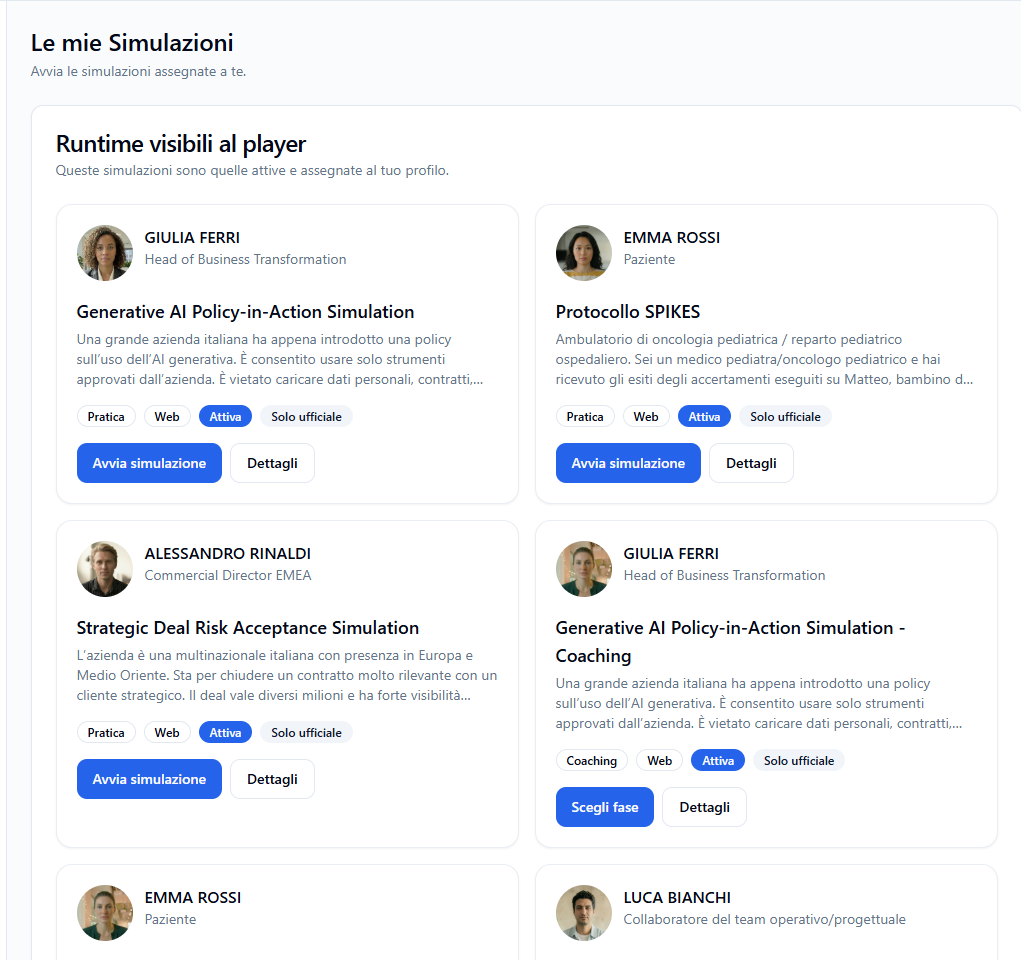
La sezione Runtime visibili al player mostra le simulazioni disponibili per l’utente.
Ogni simulazione è presentata come una scheda.
La scheda contiene:
- immagine dell’avatar;
- nome dell’avatar;
- ruolo dell’avatar;
- titolo della simulazione;
- breve descrizione dello scenario;
- badge informativi;
- pulsanti di azione.
Esempi di avatar mostrati:
- GIULIA FERRI – Head of Business Transformation;
- EMMA ROSSI – Paziente;
- ALESSANDRO RINALDI – Commercial Director EMEA;
- LUCA BIANCHI – Collaboratore del team operativo/progettuale.
Badge della simulazione #
Sulla scheda possono comparire diversi badge.
Pratica #
Indica che la simulazione è disponibile in modalità pratica.
In questa modalità il Player avvia direttamente la conversazione completa con l’avatar.
Coaching #
Indica che la simulazione è disponibile in modalità coaching.
In questa modalità il Player non parte subito con la simulazione completa, ma può scegliere una fase specifica su cui allenarsi.
Web #
Indica che la simulazione è accessibile da browser.
Attiva #
Indica che la simulazione è attualmente disponibile.
Solo ufficiale #
Indica che il Player può accedere solo alla versione ufficiale della simulazione runtime.
Simulazioni in modalità Pratica #
Le simulazioni in modalità Pratica permettono al Player di svolgere una conversazione completa con l’avatar.
In questa modalità, la scheda mostra il pulsante:
Avvia simulazione
Cliccando su Avvia simulazione, il Player entra nella stanza di simulazione e inizia l’interazione con l’avatar.
La modalità pratica è utile per allenarsi su uno scenario completo, mettendo in gioco le skill comunicative richieste dalla simulazione.
Simulazioni in modalità Coaching #
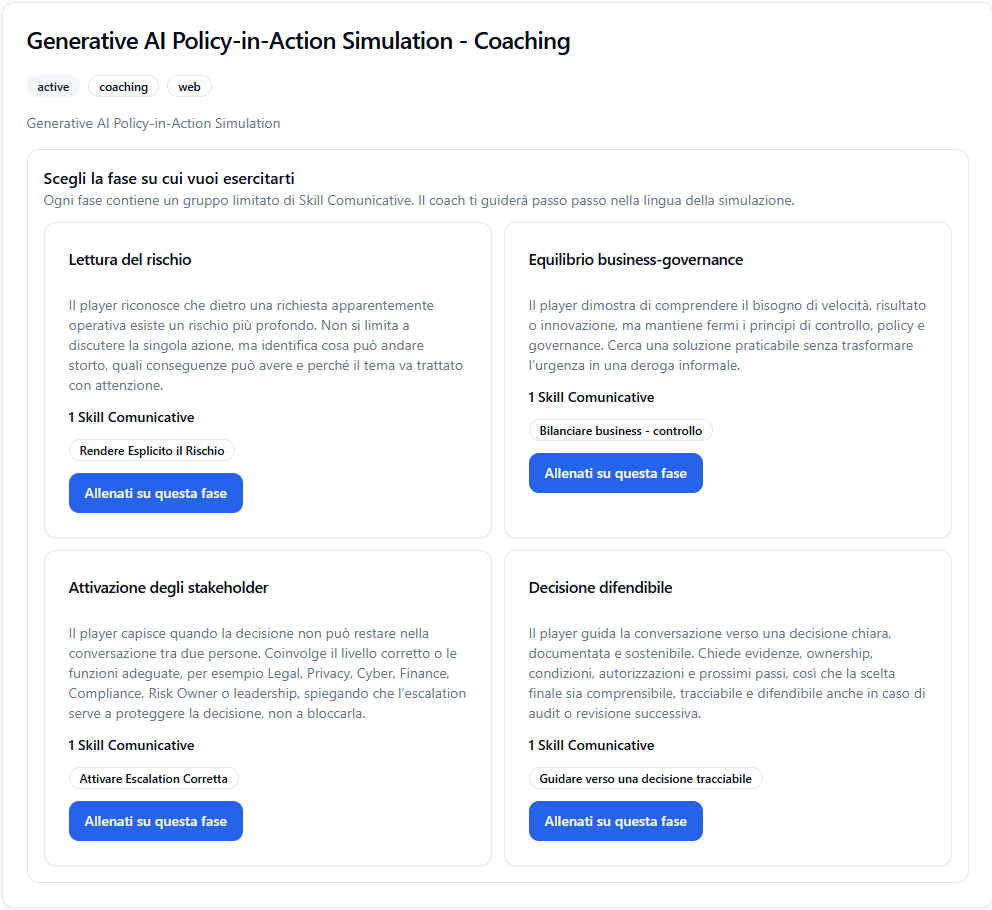
Le simulazioni in modalità Coaching permettono al Player di allenarsi su parti specifiche della conversazione.
In questa modalità, la scheda mostra il pulsante:
Scegli fase
Cliccando su Scegli fase, il Player accede alla schermata con le fasi disponibili.
Ogni fase contiene:
- titolo della fase;
- descrizione dell’obiettivo;
- Skill Comunicative collegate;
- pulsante Allenati su questa fase.
Esempi di fasi:
- Lettura del rischio
- Equilibrio business-governance
- Attivazione degli stakeholder
- Decisione difendibile
Ogni fase contiene un gruppo limitato di Skill Comunicative.
Il coach guida il Player passo dopo passo nella lingua prevista dalla simulazione.
Per iniziare l’allenamento su una fase, cliccare su:
Allenati su questa fase
Dettagli della simulazione #
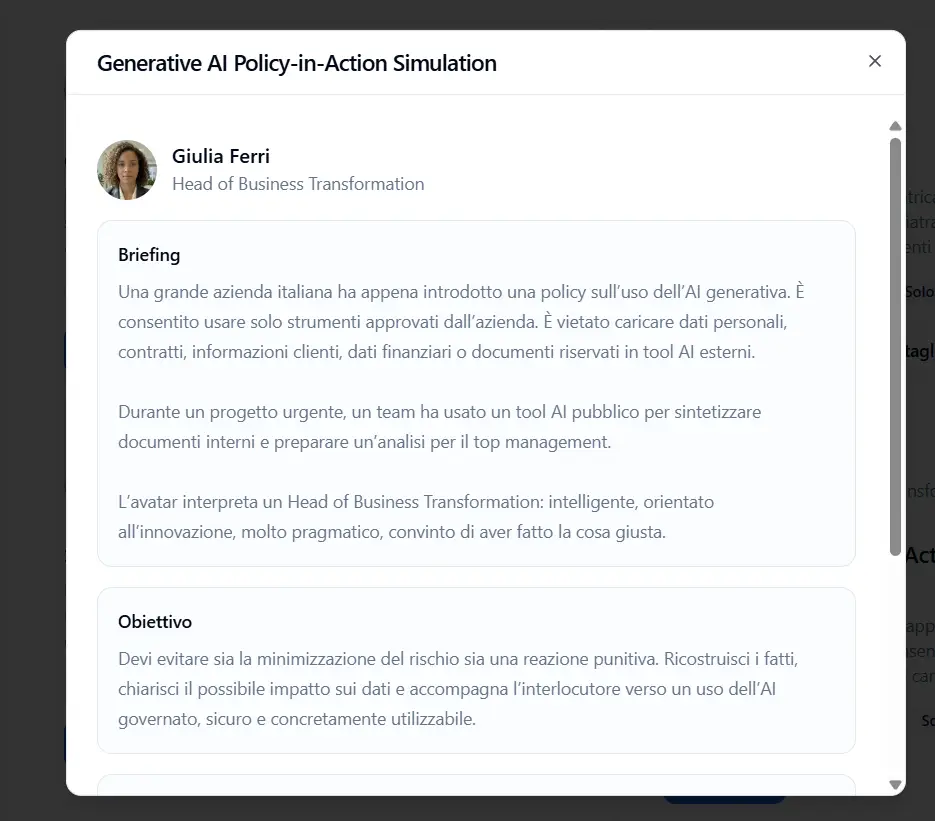
Ogni scheda mostra il pulsante:
Dettagli
Cliccando su Dettagli, il Player può consultare le informazioni principali della simulazione prima di iniziare.
La finestra dei dettagli può mostrare:
- nome della simulazione;
- avatar e ruolo;
- briefing;
- obiettivo;
- indicazioni utili;
- eventuali informazioni aggiuntive sul contesto.
Briefing #
Il Briefing descrive il contesto della simulazione.
Serve a spiegare al Player:
- quale situazione sta per affrontare;
- chi è l’interlocutore;
- quale problema deve gestire;
- quali elementi di scenario sono importanti.
Obiettivo #
La sezione Obiettivo indica cosa il Player deve cercare di ottenere durante la conversazione.
L’obiettivo aiuta a orientare il comportamento del Player e a chiarire quale risultato è atteso.
Esempio:
Il Player deve ricostruire i fatti, chiarire il possibile impatto sui dati e accompagnare l’interlocutore verso un uso dell’AI governato, sicuro e concretamente utilizzabile.
Indicazioni utili #
Le Indicazioni utili aiutano il Player a prepararsi prima di iniziare.
Possono includere suggerimenti come:
- non apparire anti-innovazione;
- riconoscere il bisogno di efficienza;
- chiarire i rischi senza assumere un tono punitivo;
- accompagnare l’interlocutore verso una soluzione governata.
Stanza di simulazione #
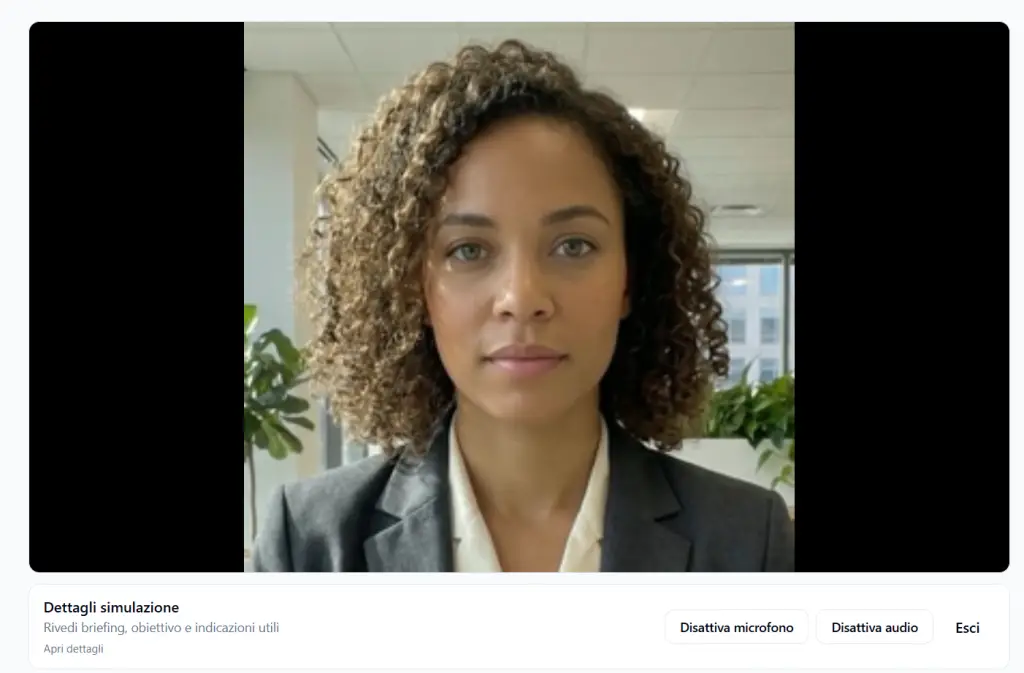
Quando il Player avvia una simulazione, entra nella stanza di conversazione con l’avatar.
La schermata mostra:
- video o immagine animata dell’avatar;
- area Dettagli simulazione;
- comandi audio;
- pulsante di uscita.
Dettagli durante la simulazione #
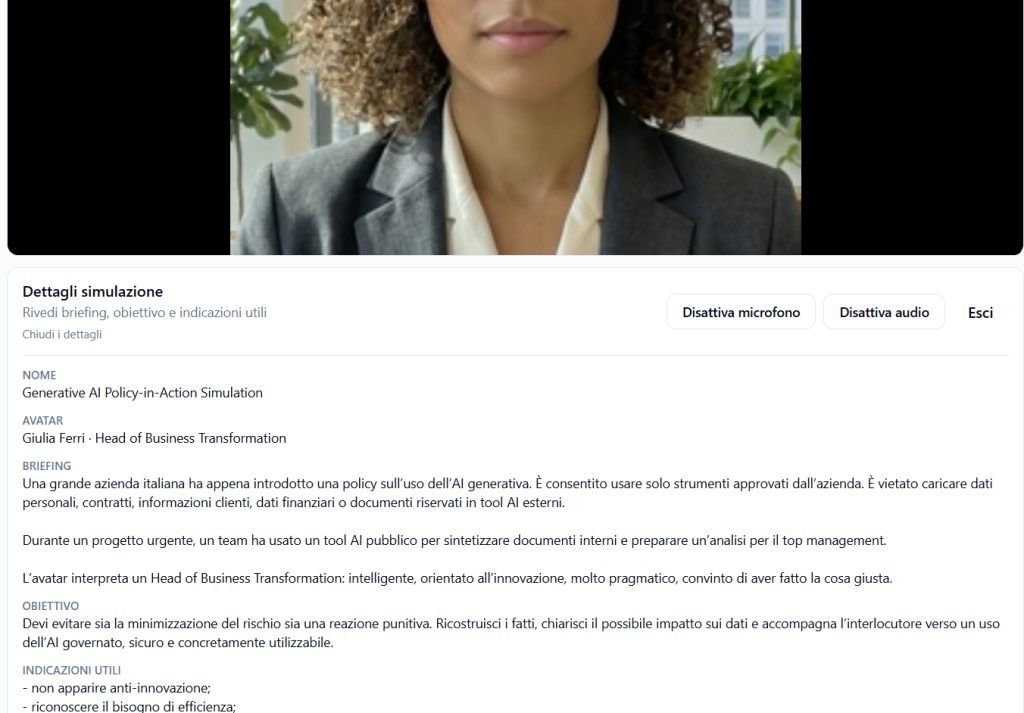
Durante la simulazione è presente il riquadro:
Dettagli simulazione
Da qui il Player può rivedere:
- briefing;
- obiettivo;
- indicazioni utili.
Il link Apri dettagli espande la sezione e mostra le informazioni disponibili.
Il link Chiudi dettagli richiude la sezione.
Questa funzione è utile quando il Player vuole rileggere rapidamente il contesto senza uscire dalla simulazione.
Comandi audio #
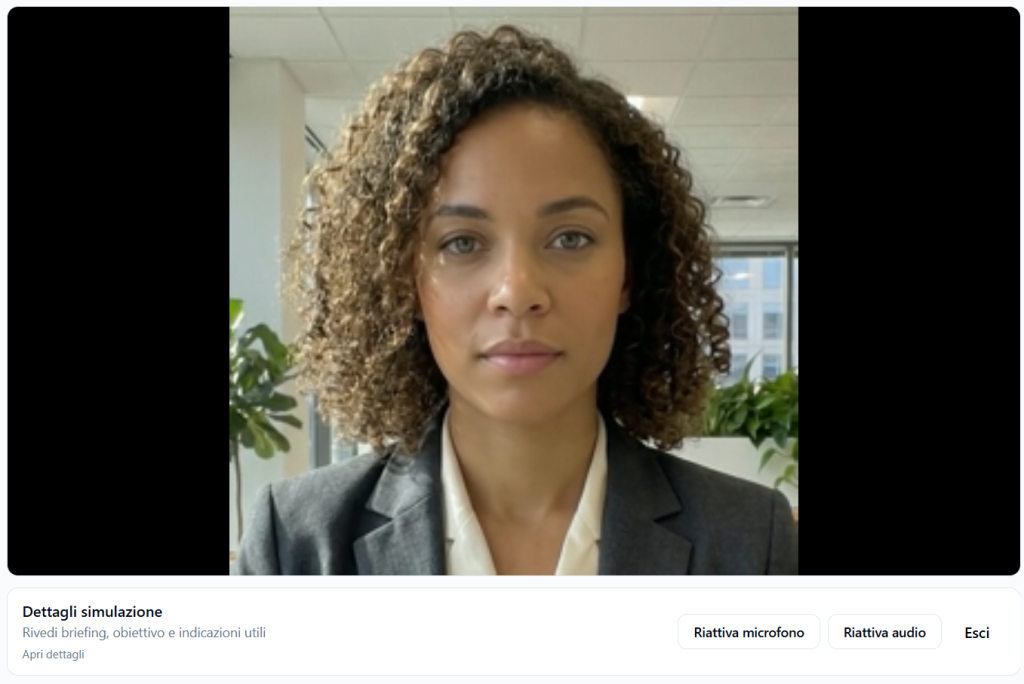
Durante la simulazione sono disponibili comandi per gestire microfono e audio.
Disattiva microfono #
Il pulsante Disattiva microfono permette al Player di spegnere temporaneamente il proprio microfono.
Quando il microfono è disattivato, l’avatar non riceve la voce del Player.
Riattiva microfono #
Il pulsante Riattiva microfono permette di riaccendere il microfono e tornare a parlare con l’avatar.
Disattiva audio #
Il pulsante Disattiva audio permette di silenziare l’audio in uscita.
Quando l’audio è disattivato, il Player non sente la voce dell’avatar.
Riattiva audio #
Il pulsante Riattiva audio permette di ripristinare l’ascolto della voce dell’avatar.
Uscire dalla simulazione #
Il pulsante Esci permette al Player di abbandonare la simulazione.
È consigliabile usare questo comando solo quando si vuole interrompere o terminare l’esperienza.
Protezione sicurezza Player #
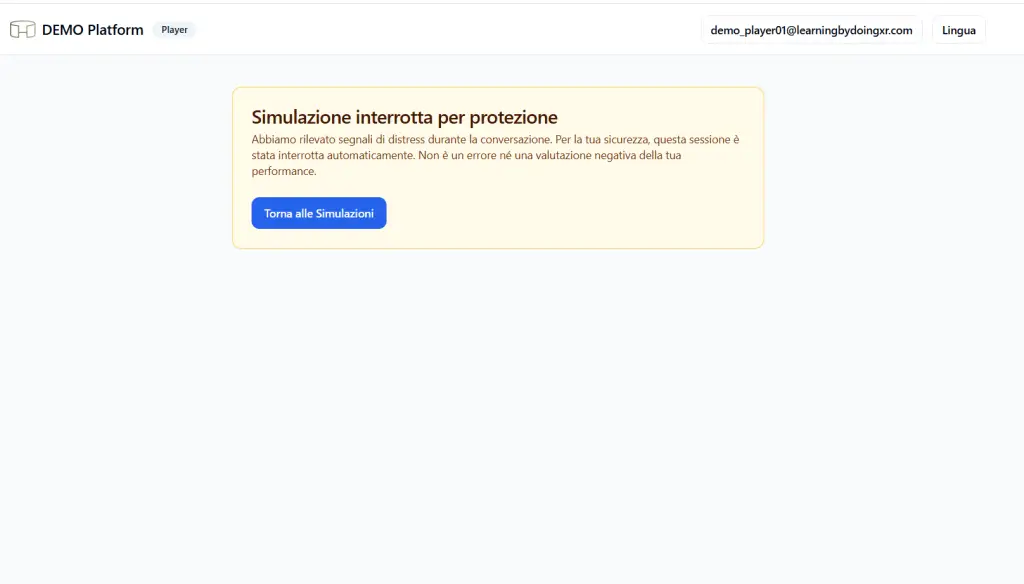
La piattaforma include un sistema di protezione del Player.
Se durante la conversazione vengono rilevati segnali di distress oltre la soglia di sicurezza configurata, la simulazione può essere interrotta automaticamente.
In questo caso viene mostrato un messaggio come:
Simulazione interrotta per protezione
Il messaggio spiega che:
- sono stati rilevati segnali di distress durante la conversazione;
- la sessione è stata interrotta automaticamente per sicurezza;
- non si tratta di un errore tecnico;
- non rappresenta una valutazione negativa della performance.
Cosa fare se la simulazione viene interrotta per protezione #
Se compare la schermata di protezione, il Player può cliccare su:
Torna alle Simulazioni
Questo pulsante riporta alla lista delle simulazioni disponibili.
L’interruzione serve a proteggere il Player e non deve essere interpretata come un fallimento.
Differenza tra Pratica e Coaching #
Pratica #
La modalità Pratica è pensata per svolgere l’intera simulazione.
Il Player entra nello scenario e conversa direttamente con l’avatar fino alla conclusione dell’esperienza.
È indicata per allenarsi su una conversazione completa.
Coaching #
La modalità Coaching è pensata per allenarsi su una fase specifica.
Il Player seleziona una fase e lavora su un gruppo limitato di Skill Comunicative.
È indicata per migliorare un comportamento specifico prima di affrontare una simulazione completa.
Buone pratiche per il Player #
Prima di iniziare una simulazione, è consigliabile:
- leggere il briefing;
- controllare l’obiettivo;
- aprire i dettagli se il contesto non è chiaro;
- verificare che microfono e audio siano attivi;
- scegliere la modalità corretta: Pratica o Coaching;
- usare il Coaching quando si vuole lavorare su una fase specifica;
- usare la Pratica quando si vuole affrontare l’intero scenario;
- ricordare che un’interruzione per protezione non è una valutazione negativa.
Risultato finale #
La sezione Le mie Simulazioni permette al Player di accedere alle esperienze assegnate.
Il Player può:
- avviare simulazioni in modalità Pratica;
- scegliere una fase di allenamento in modalità Coaching;
- consultare i dettagli prima e durante la simulazione;
- gestire microfono e audio;
- uscire dalla sessione;
- essere protetto automaticamente in caso di segnali di distress.
L’obiettivo della sezione è offrire al Player un accesso semplice, sicuro e guidato alle simulazioni disponibili.


