
A cosa serve questa sezione #
La sezione Tenant permette al Provider di creare, configurare e monitorare i tenant collegati al proprio account.
Un tenant può rappresentare:
- un cliente;
- un reparto;
- un dipartimento;
- una sede;
- una business unit;
- un gruppo operativo;
- un’area interna della stessa organizzazione Provider.
Da questa sezione il Provider può:
- creare nuovi tenant;
- visualizzare l’elenco dei tenant esistenti;
- controllare lo stato dei tenant;
- assegnare minuti mensili;
- assegnare utenti disponibili;
- assegnare runtime attivabili;
- configurare l’overage;
- gestire la privacy dei report;
- definire i canali consentiti, Web, VR oppure Web + VR;
- abilitare o disabilitare Business Experimental;
- configurare il White Label del tenant, se previsto.
Risorse ancora assegnabili #
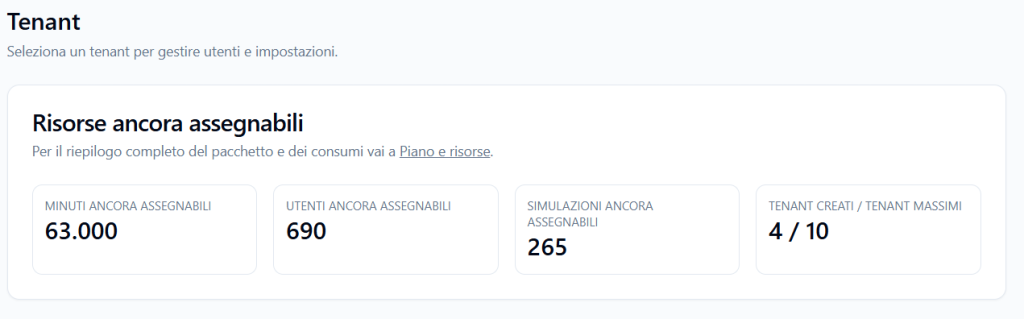
La sezione Risorse ancora assegnabili mostra quante risorse il Provider può ancora distribuire ai tenant.
Questi valori dipendono dal piano di membership del Provider e dalle risorse già assegnate ai tenant esistenti.
La schermata può mostrare:
- Minuti ancora assegnabili
- Utenti ancora assegnabili
- Simulazioni ancora assegnabili
- Tenant creati / tenant massimi
Esempio:
- Minuti ancora assegnabili: 63.000
- Utenti ancora assegnabili: 690
- Simulazioni ancora assegnabili: 265
- Tenant creati / tenant massimi: 4 / 10
Questo significa che il Provider ha ancora risorse disponibili da distribuire ai tenant, ma non può superare i limiti previsti dal proprio piano.
Elenco tenant #
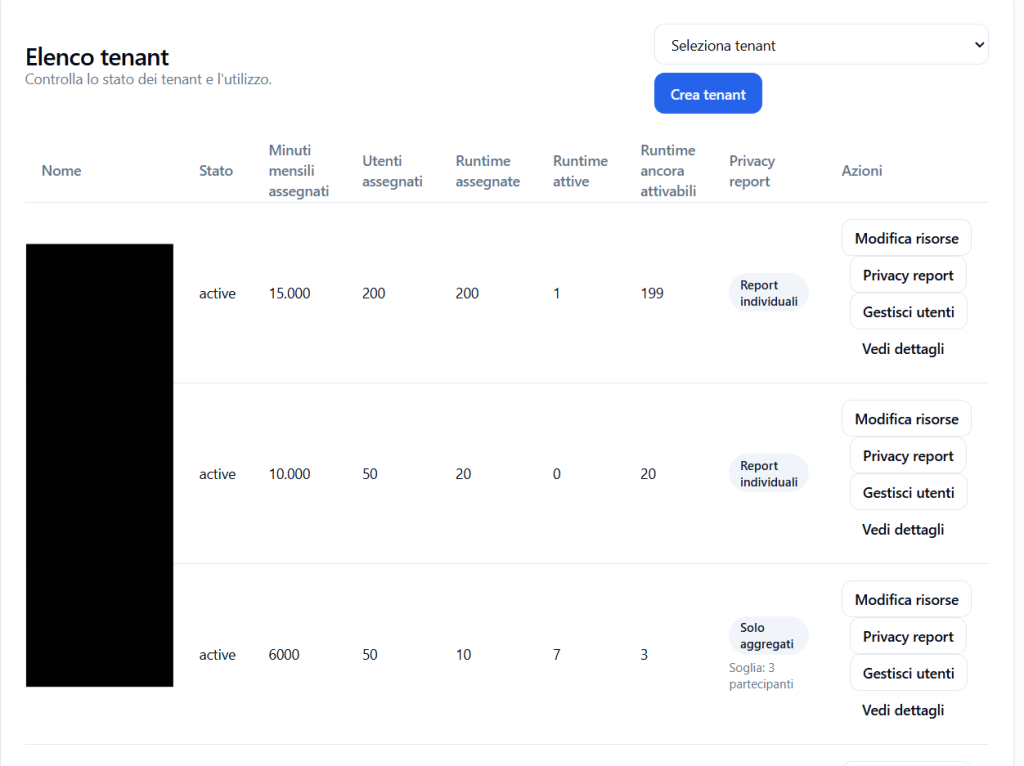
La sezione Elenco tenant mostra tutti i tenant creati all’interno del Provider.
La tabella permette di controllare rapidamente lo stato e l’utilizzo delle risorse per ogni tenant.
Le colonne principali sono:
Nome #
Mostra il nome del tenant.
Il nome può rappresentare un cliente esterno, un reparto interno, una sede, una business unit o un dipartimento.
Stato #
Indica lo stato del tenant.
Esempio:
active
Uno stato active indica che il tenant è attivo e può essere utilizzato secondo le risorse e i permessi configurati.
Minuti mensili assegnati #
Indica quanti minuti mensili sono stati assegnati al tenant.
Questi minuti vengono consumati quando i Player svolgono simulazioni o quando vengono eseguiti test interni che utilizzano risorse runtime.
Utenti assegnati #
Indica quanti utenti possono essere creati nel tenant.
Gli utenti possono includere, secondo i permessi disponibili:
- Tenant Admin;
- Manager;
- Player.
Runtime assegnate #
Indica quante runtime possono essere attivate per quel tenant.
Una runtime è un accesso operativo a una simulazione, configurato con lingua, canale, avatar, voce, Player autorizzati, date e tentativi.
Runtime attive #
Indica quante runtime sono attualmente attive nel tenant.
Runtime ancora attivabili #
Indica quante runtime il tenant può ancora attivare prima di raggiungere il limite assegnato.
Esempio:
Se un tenant ha:
- Runtime assegnate: 10
- Runtime attive: 7
- Runtime ancora attivabili: 3
significa che può ancora attivare 3 runtime.
Privacy report #
Mostra la policy di privacy configurata per i report dei partecipanti.
Esempi:
- Report individuali
- Solo aggregati
- Soglia: 3 partecipanti
Questa impostazione definisce se il Tenant Admin può vedere i report individuali dei Player oppure solo dati aggregati.
Azioni #
Le azioni disponibili possono includere:
- Modifica risorse
- Privacy report
- Gestisci Utenti
- Vedi dettagli
Creare un nuovo tenant #
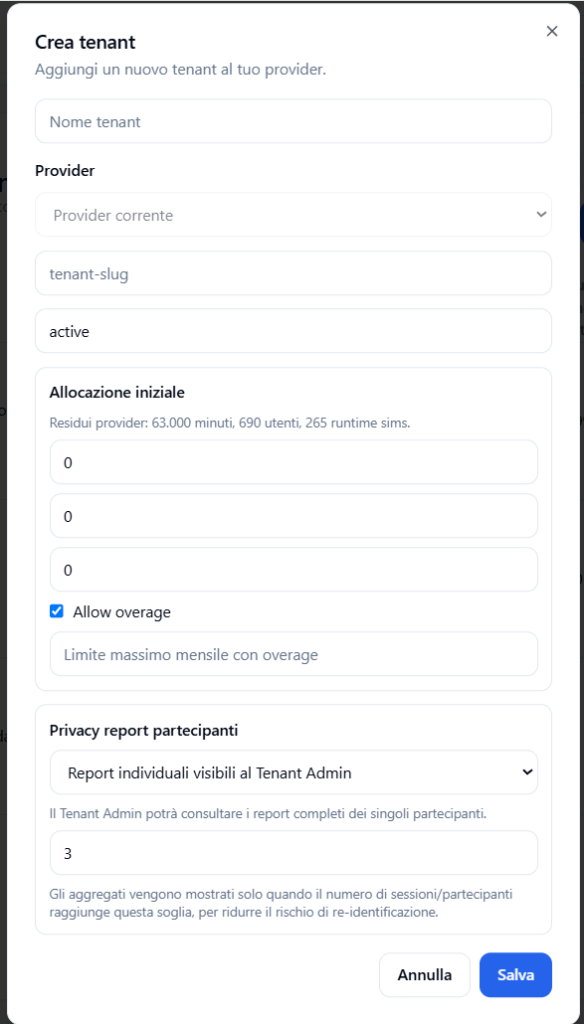
Per creare un nuovo tenant, cliccare su Crea tenant.
Si apre una finestra dedicata alla creazione del tenant.
Nome tenant #
Inserire il nome del tenant.
Esempi:
- Demo Azienda
- Reparto Oncologia
- Sales Italia
- Compliance EMEA
- Facoltà di Medicina
Il nome deve essere chiaro e riconoscibile.
Provider #
Il campo Provider mostra il Provider corrente.
Il nuovo tenant verrà creato all’interno del Provider selezionato.
Slug tenant #
Lo slug è l’identificatore tecnico del tenant.
È consigliabile usare uno slug:
- breve;
- in minuscolo;
- senza spazi;
- con trattini tra le parole.
Esempio:
demo-azienda
Stato #
Il campo stato indica la condizione iniziale del tenant.
Esempio:
active
Un tenant active è disponibile per l’utilizzo dopo la creazione e la configurazione delle risorse.
Allocazione iniziale #
Durante la creazione del tenant, il Provider può assegnare subito le prime risorse.
La sezione Allocazione iniziale mostra anche le risorse residue del Provider.
Esempio:
Residui provider: 63.000 minuti, 690 utenti, 265 runtime sims.
Questo aiuta a capire quanta capacità è ancora disponibile prima di assegnare nuove risorse.
Minuti mensili assegnati #
Indica quanti minuti mensili vengono assegnati al tenant.
Il tenant consumerà questi minuti durante l’utilizzo delle simulazioni.
Utenti assegnati #
Indica quanti utenti il tenant potrà creare.
Runtime assegnate #
Indica quante runtime il tenant potrà attivare.
Allow overage #
L’opzione Allow overage permette al tenant di superare i minuti mensili assegnati fino a un limite massimo configurato.
Questa opzione è utile quando si vuole evitare il blocco immediato del tenant al raggiungimento della quota base, mantenendo comunque un limite di controllo.
Limite massimo mensile con overage #
Se l’overage è attivo, è possibile impostare un limite massimo mensile.
Esempio:
- Minuti assegnati: 6000
- Limite massimo mensile con overage: 7000
In questo caso, il tenant ha 6000 minuti inclusi, ma può arrivare fino a 7000 minuti nel mese.
Privacy report partecipanti #
Durante la creazione o modifica del tenant, il Provider può configurare la privacy dei report.
Le opzioni principali sono:
Report individuali visibili al Tenant Admin #
Con questa opzione, il Tenant Admin può consultare i report completi dei singoli partecipanti.
È utile quando la policy aziendale consente la visibilità individuale dei report.
Solo dati aggregati #
Con questa opzione, il Tenant Admin può visualizzare statistiche aggregate e andamento delle simulazioni, ma non i report individuali dei partecipanti.
Questa modalità è consigliata per contesti con vincoli privacy, sindacali o policy interne.
Soglia minima per gli aggregati #
Il campo numerico definisce la soglia minima di sessioni o partecipanti necessaria per mostrare dati aggregati.
Esempio:
3
Questo significa che gli aggregati vengono mostrati solo quando il numero di sessioni o partecipanti raggiunge almeno quella soglia.
La soglia serve a ridurre il rischio di re-identificazione dei singoli Player.
Modificare la privacy report di un tenant #
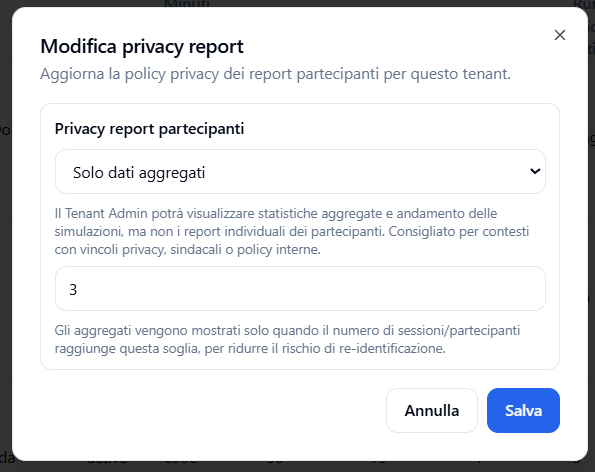
Per modificare la privacy report di un tenant:
- individuare il tenant nell’elenco;
- cliccare su Privacy report;
- selezionare la policy desiderata;
- impostare la soglia minima;
- cliccare su Salva.
La modifica aggiorna la visibilità dei report per quel tenant.
Modificare le risorse di un tenant #
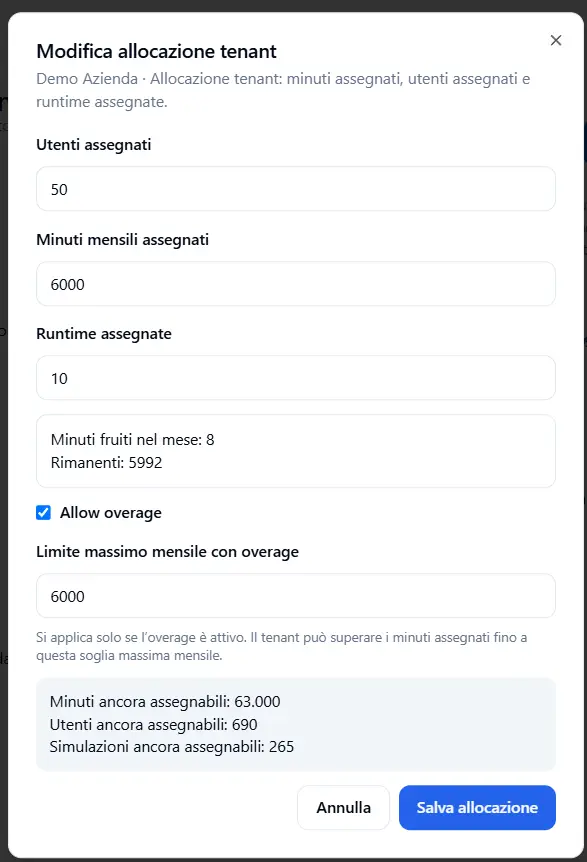
Per modificare le risorse di un tenant:
- individuare il tenant nell’elenco;
- cliccare su Modifica risorse;
- aggiornare utenti, minuti mensili e runtime assegnate;
- configurare eventuale overage;
- cliccare su Salva allocazione.
Utenti assegnati #
Permette di modificare il numero massimo di utenti disponibili per il tenant.
Minuti mensili assegnati #
Permette di modificare la quota mensile di minuti del tenant.
Runtime assegnate #
Permette di modificare il numero massimo di runtime attivabili dal tenant.
Minuti fruiti nel mese #
La finestra può mostrare quanti minuti sono già stati consumati nel mese e quanti ne restano.
Esempio:
- Minuti fruiti nel mese: 8
- Rimanenti: 5992
Questi dati aiutano a modificare le risorse in modo consapevole.
Minuti, utenti e simulazioni ancora assegnabili #
Nella finestra di modifica può essere mostrato un riepilogo delle risorse ancora disponibili a livello Provider.
Esempio:
- Minuti ancora assegnabili: 63.000
- Utenti ancora assegnabili: 690
- Simulazioni ancora assegnabili: 265
Il Provider non può assegnare più risorse di quelle disponibili nel proprio piano.
Gestisci utenti del tenant #
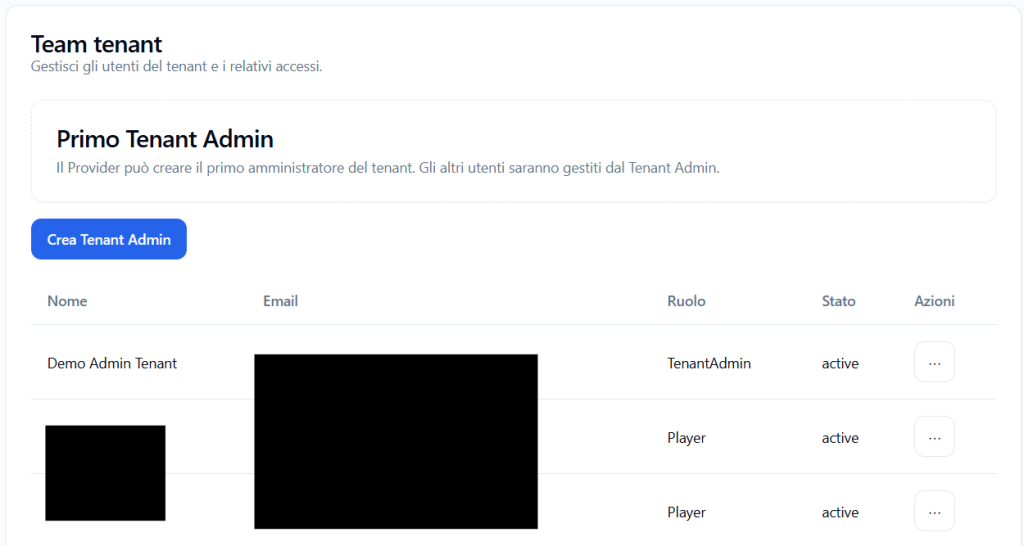
Nella tabella Elenco tenant, tra le azioni disponibili per ogni tenant, è presente anche il pulsante:
Gestisci utenti
Questa funzione permette al Provider di accedere alla gestione utenti del tenant selezionato.
Il suo utilizzo principale è creare il primo Tenant Admin del tenant.
Primo Tenant Admin #
Quando un Provider crea un nuovo tenant, deve anche poter creare almeno il primo amministratore del tenant.
Il primo Tenant Admin è l’utente che riceve l’accesso amministrativo al tenant e che potrà poi gestire autonomamente gli utenti del proprio ambiente.
Nella sezione Team tenant viene mostrato un riquadro come:
Primo Tenant Admin
Il Provider può creare il primo amministratore del tenant. Gli altri utenti saranno gestiti dal Tenant Admin.
Questo significa che il Provider deve occuparsi dell’avvio iniziale del tenant, creando l’utente amministratore che prenderà in carico la gestione operativa.
Crea Tenant Admin #
Il pulsante Crea Tenant Admin permette al Provider di creare il primo utente con ruolo TenantAdmin per il tenant selezionato.
Questo utente avrà il compito di amministrare il tenant e, una volta effettuato l’accesso, potrà creare e gestire gli altri utenti.
Il Tenant Admin potrà poi gestire, secondo i permessi disponibili:
- Player;
- eventuali altri utenti del tenant;
- accessi alle simulazioni;
- reset password;
- import utenti;
- gestione del team tenant.
Cosa può vedere il Provider nella gestione utenti #
Quando il Provider entra in Gestisci utenti, può visualizzare gli utenti già presenti nel tenant.
La tabella mostra informazioni come:
- nome;
- email;
- ruolo;
- stato;
- azioni disponibili.
I ruoli possono includere:
- TenantAdmin
- Player
Lo stato può indicare se l’utente è attivo.
Esempio:
active
Ruolo del Provider nella gestione utenti #
Il Provider ha un ruolo di supervisione e configurazione iniziale.
In particolare, può:
- creare il primo Tenant Admin;
- verificare quali utenti sono presenti nel tenant;
- intervenire in caso di necessità amministrativa;
- controllare che il tenant abbia un amministratore attivo.
Tuttavia, la gestione quotidiana degli utenti dovrebbe essere svolta dal Tenant Admin.
Ruolo del Tenant Admin nella gestione utenti #
Dopo che il Provider ha creato il primo Tenant Admin, sarà compito del Tenant Admin gestire gli utenti del proprio tenant.
Il Tenant Admin potrà:
- creare nuovi Player;
- importare utenti via CSV;
- modificare utenti;
- cambiare o reimpostare password;
- eliminare utenti non più necessari;
- gestire gli accessi operativi del team.
In questo modo, il Provider non deve occuparsi della gestione ordinaria di ogni tenant.
Perché questa separazione è importante #
La separazione tra Provider e Tenant Admin permette di mantenere chiari i ruoli.
Il Provider crea e configura il tenant, assegna risorse e crea il primo amministratore.
Il Tenant Admin gestisce poi il lavoro operativo all’interno del tenant.
Questo modello è utile perché:
- evita che il Provider debba gestire manualmente tutti gli utenti di ogni tenant;
- dà autonomia ai Tenant Admin;
- mantiene separati i livelli di responsabilità;
- rende più scalabile la gestione di molti tenant;
- permette al Provider di intervenire solo quando necessario.
Flusso consigliato #
Il flusso corretto è:
- il Provider crea il tenant;
- il Provider assegna risorse, privacy report, canali e configurazioni iniziali;
- il Provider entra in Gestisci utenti;
- il Provider crea il primo Tenant Admin;
- il Tenant Admin accede al proprio tenant;
- il Tenant Admin crea e gestisce i propri utenti;
- il Provider mantiene una funzione di controllo e supervisione.
La voce Gestisci utenti permette al Provider di completare l’attivazione iniziale del tenant creando il primo Tenant Admin.
Dopo questa fase, la gestione ordinaria degli utenti passa al Tenant Admin, che potrà creare Player e amministrare il team del proprio tenant.
Il Provider mantiene comunque la possibilità di consultare e supervisionare gli utenti creati all’interno dei tenant collegati.
Dettaglio tenant #
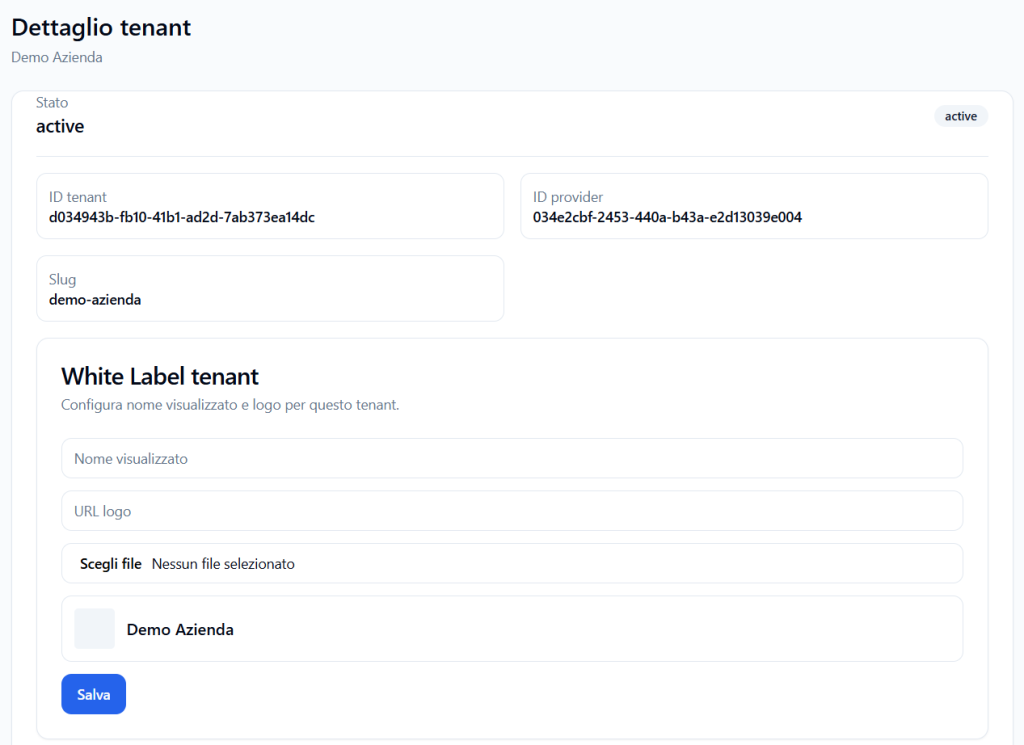
Cliccando su Vedi dettagli, il Provider accede alla pagina di dettaglio del tenant.
Questa pagina può mostrare:
- stato del tenant;
- ID tenant;
- ID provider;
- slug;
- configurazione White Label tenant;
- privacy report partecipanti;
- Business Experimental;
- canali consentiti.
White Label tenant #
La sezione White Label tenant permette di configurare il nome visualizzato e il logo del tenant.
Può includere:
- nome visualizzato;
- URL logo;
- caricamento file logo;
- anteprima del brand;
- pulsante Salva.
Questa configurazione consente di personalizzare l’identità visiva del tenant, se la policy White Label del Provider lo consente.
Business Experimental #
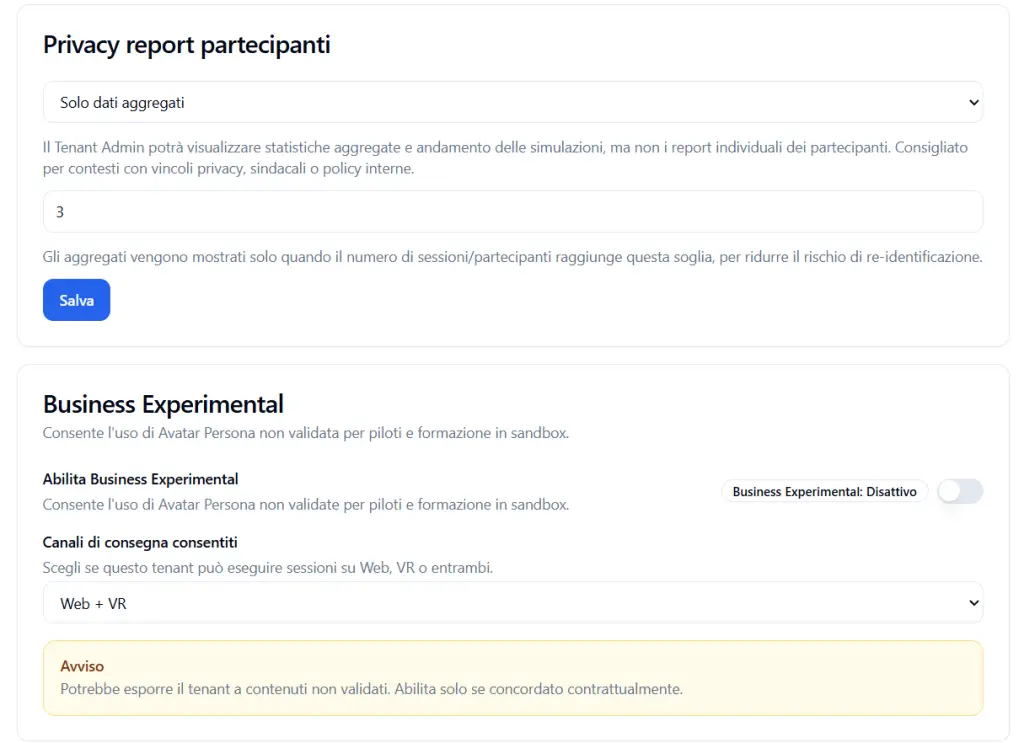
La sezione Business Experimental permette di abilitare funzionalità sperimentali per il tenant.
In particolare, consente l’uso di Avatar Persona non validati per piloti, test o formazione in sandbox.
Abilita Business Experimental #
Quando questa opzione è attiva, il tenant può utilizzare Avatar Persona non validati.
Questa funzione deve essere usata con attenzione, perché può esporre il tenant a contenuti non ancora validati.
La piattaforma mostra un avviso come:
Potrebbe esporre il tenant a contenuti non validati. Abilita solo se concordato contrattualmente.
Quando usare Business Experimental #
Business Experimental è utile per:
- test interni;
- piloti controllati;
- sperimentazioni;
- formazione in sandbox;
- valutazione di nuovi Avatar Persona non ancora validati.
Non è consigliato per percorsi di produzione con Player finali, salvo accordi specifici.
Canali di consegna consentiti #
La sezione Canali di consegna consentiti permette di scegliere su quali canali il tenant può eseguire sessioni.
Le opzioni possono includere:
- Web
- VR
- Web + VR
Questa impostazione controlla se il tenant può creare runtime accessibili da browser, da realtà virtuale o da entrambi i canali.
Slot di connessione simultanea #
Per impostazione predefinita, i tenant utilizzano gli slot condivisi del Provider per avviare sessioni di simulazione.
Questo significa che, se un tenant non ha slot riservati, userà la capacità condivisa disponibile del Provider.
Gli slot condivisi sono utilizzati da tutti i tenant, salvo limiti specifici.
Se tutti gli slot condivisi sono occupati, il Player deve attendere che si liberi un posto.
Slot riservati #
Se il Provider vuole garantire capacità dedicata a uno specifico tenant, deve configurare degli slot riservati.
Gli slot riservati non si impostano nella pagina Tenant, ma nella pagina Capacità.
Per configurare slot riservati o limiti sugli slot condivisi, consultare la guida della sezione Capacità Provider.
Differenza tra risorse tenant e slot simultanei #
È importante distinguere le risorse del tenant dagli slot simultanei.
Minuti #
Sono il tempo mensile disponibile per l’utilizzo delle simulazioni.
Utenti #
Sono le persone che possono essere create nel tenant.
Runtime assegnate #
Sono gli accessi alle simulazioni che il tenant può attivare.
Slot simultanei #
Sono le sessioni che possono essere svolte nello stesso momento.
Un tenant può avere molte runtime attive, ma la possibilità di far entrare più Player contemporaneamente dipende dagli slot simultanei disponibili nel Provider.
Ogni tenant consuma risorse del Provider #
Ogni tenant creato all’interno del Provider utilizza una parte delle risorse complessive del Provider.
Quando il Provider assegna risorse a un tenant, queste vengono sottratte dal totale ancora assegnabile.
Esempio:
Se il Provider ha 63.000 minuti ancora assegnabili e assegna 6.000 minuti a un nuovo tenant, quei 6.000 minuti vengono riservati a quel tenant e riducono la disponibilità residua del Provider.
La stessa logica vale per:
- utenti;
- runtime;
- tenant massimi;
- minuti mensili;
- eventuali limiti con overage.
Esempio pratico #
Il Provider crea un nuovo tenant chiamato:
Demo Azienda
Durante la creazione configura:
- utenti assegnati: 50
- minuti mensili assegnati: 6000
- runtime assegnate: 10
- allow overage: attivo
- limite massimo mensile con overage: 7000
- privacy report: solo dati aggregati
- soglia aggregati: 3
- canali consentiti: Web + VR
- Business Experimental: disattivo
Risultato:
- il tenant può creare fino a 50 utenti;
- può consumare 6000 minuti mensili, con eventuale overage fino a 7000;
- può attivare fino a 10 runtime;
- il Tenant Admin vede solo dati aggregati nei report;
- gli aggregati compaiono solo sopra la soglia configurata;
- il tenant può usare runtime Web e VR;
- il tenant usa gli slot condivisi del Provider, salvo diversa configurazione nella pagina Capacità.
Buone pratiche #
Per gestire correttamente i tenant, è consigliabile:
- controllare le risorse ancora assegnabili prima di creare un nuovo tenant;
- assegnare minuti, utenti e runtime in base al reale utilizzo previsto;
- usare l’overage solo quando serve flessibilità controllata;
- impostare una soglia privacy adeguata al numero di Player previsti;
- usare Solo dati aggregati quando esistono vincoli privacy o policy interne;
- abilitare Business Experimental solo per test o piloti concordati;
- configurare Web, VR o Web + VR in base ai canali realmente acquistati e supportati;
- ricordare che gli slot simultanei condivisi sono gestiti nella pagina Capacità;
- usare slot riservati solo quando un tenant ha bisogno di capacità garantita;
- verificare periodicamente runtime attive, minuti consumati e risorse residue.
Risultato finale #
La sezione Tenant permette al Provider di creare e governare gli ambienti organizzativi collegati al proprio account.
Ogni tenant riceve risorse dal Provider e può avere configurazioni specifiche per utenti, minuti, runtime, privacy report, canali Web/VR, White Label e Business Experimental.
Di default, le sessioni simultanee dei tenant usano gli slot condivisi del Provider.
Se serve garantire capacità dedicata a un tenant, il Provider può configurare slot riservati nella sezione Capacità.
Questa struttura permette al Provider di gestire in modo ordinato più clienti, reparti, dipartimenti o business unit all’interno dello stesso ecosistema.


