
A cosa serve questa sezione #
La sezione Skill Comunicative permette al Provider di creare, adottare o personalizzare le capacità comunicative che saranno utilizzate nelle simulazioni.
Una Skill Comunicativa rappresenta un comportamento osservabile durante una conversazione, ad esempio:
- fare una domanda aperta;
- verificare la comprensione;
- mostrare empatia;
- chiedere il consenso prima di condividere un’informazione;
- rendere esplicito un rischio;
- guidare verso un prossimo passo.
Le Skill Comunicative vengono usate nelle Griglie di Osservazione e permettono al sistema di riconoscere quali comportamenti il Player dimostra durante la simulazione.
Modalità disponibili per il Provider #
Il Provider può gestire le Skill Comunicative in tre modi:
- Creare una Skill Comunicativa da zero
- Adottare una Skill Comunicativa globale così com’è
- Clonare e personalizzare una Skill Comunicativa globale
Queste tre modalità permettono al Provider di scegliere se partire da contenuti standard della piattaforma oppure costruire skill specifiche per il proprio metodo formativo.
Le mie Skill Comunicative #
La sezione Le mie Skill Comunicative mostra le Skill Comunicative già disponibili nel catalogo Provider.
Queste skill possono essere state:
- create direttamente dal Provider;
- adottate dalla libreria globale;
- clonate e personalizzate dalla libreria globale;
- importate automaticamente insieme a una Griglia di Osservazione o a una simulazione clonata.
Ogni skill può mostrare informazioni come:
- nome della Skill Comunicativa;
- descrizione;
- origine;
- stato;
- versione;
- data di aggiornamento;
- azioni disponibili.
Nome e descrizione #
La colonna principale mostra il nome della skill e una breve descrizione del comportamento osservato.
Esempio:
domanda-aperta
Fare una domanda aperta significa formulare una domanda che invita l’altra persona a spiegare, raccontare o approfondire il proprio punto di vista, invece di rispondere semplicemente con “sì”, “no” o con una scelta limitata.
La descrizione aiuta a capire quale comportamento il sistema dovrà riconoscere durante la conversazione.
Origine #
La colonna Origine indica da dove proviene la skill.
Esempi:
- Provider
- Tenant
- Globale
- global → linked
- global → forked
L’origine permette di capire se la skill è stata creata localmente, adottata dalla libreria globale o clonata come copia modificabile.
Stato #
Lo stato indica se la skill è attiva e disponibile.
Esempio:
active
Una skill attiva può essere utilizzata nelle Griglie di Osservazione e quindi nelle simulazioni.
Versione #
La versione indica il numero di versione della Skill Comunicativa.
La versione può aumentare quando la skill viene modificata, aggiornata o ripubblicata.
Libreria globale Skill Comunicative #
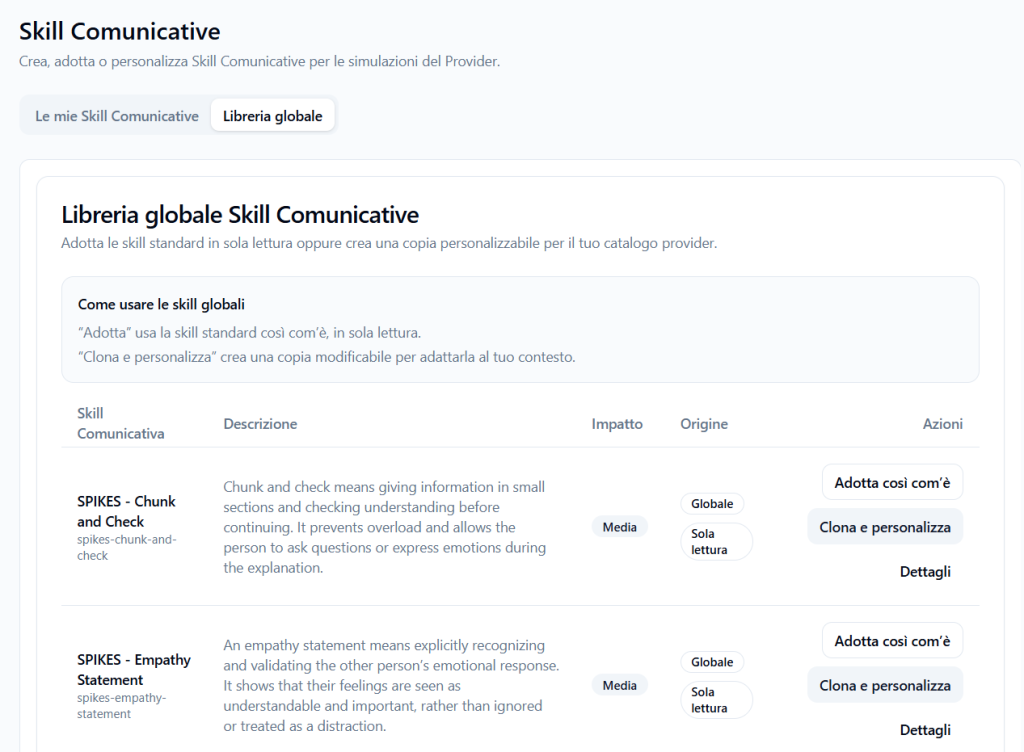
La scheda Libreria globale mostra le Skill Comunicative standard messe a disposizione dalla piattaforma.
Queste skill possono essere usate dal Provider in due modi:
- Adotta così com’è
- Clona e personalizza
La libreria globale è utile quando il Provider vuole partire da skill già strutturate e coerenti con framework formativi esistenti.
Visualizzare i dettagli di una Skill Comunicativa globale #
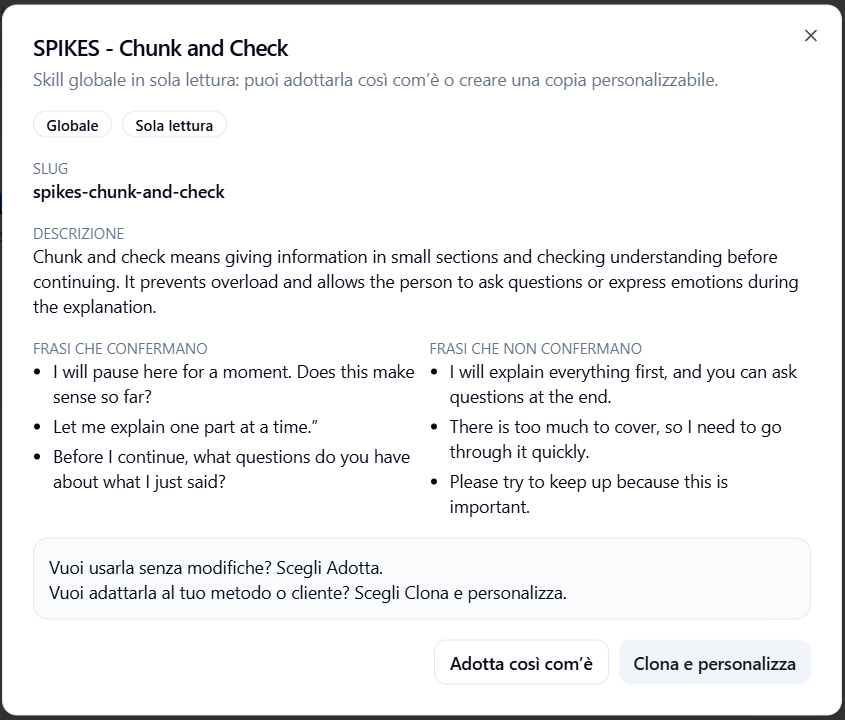
Prima di adottare o clonare una skill globale, il Provider può cliccare su Dettagli.
La finestra di dettaglio mostra le informazioni principali della skill:
- nome;
- slug;
- descrizione;
- origine;
- stato di sola lettura;
- frasi che confermano la skill;
- frasi che non confermano la skill.
Questa anteprima permette di capire se la skill è adatta agli obiettivi formativi prima di inserirla nel catalogo Provider.
Slug #
Lo slug è l’identificatore tecnico della Skill Comunicativa.
Esempio:
spikes-chunk-and-check
Lo slug serve al sistema per identificare in modo univoco la skill.
Descrizione #
La descrizione spiega quale comportamento deve essere riconosciuto.
Esempio:
Chunk and check significa dare informazioni in piccoli blocchi e verificare la comprensione prima di continuare. Aiuta a evitare sovraccarico e permette all’altra persona di fare domande o esprimere emozioni durante la spiegazione.
Frasi che confermano #
Le frasi che confermano sono esempi positivi, cioè frasi che il sistema deve considerare coerenti con quella Skill Comunicativa.
Esempio:
- “I will pause here for a moment. Does this make sense so far?”
- “Let me explain one part at a time.”
- “Before I continue, what questions do you have about what I just said?”
Questi esempi aiutano l’AI a riconoscere quando il Player sta effettivamente dimostrando la skill.
Frasi che non confermano #
Le frasi che non confermano sono esempi negativi, cioè frasi che non devono essere interpretate come dimostrazione della skill.
Esempio:
- “I will explain everything first, and you can ask questions at the end.”
- “There is too much to cover, so I need to go through it quickly.”
- “Please try to keep up because this is important.”
Questi esempi aiutano a ridurre interpretazioni errate.
Adotta così com’è #
Il pulsante Adotta così com’è permette al Provider di usare una Skill Comunicativa globale senza modificarla.
Questa modalità è indicata quando la skill standard è già adatta al proprio metodo formativo.
Una skill adottata così com’è è normalmente in sola lettura.
Questo significa che:
- può essere utilizzata nelle Griglie di Osservazione;
- mantiene la definizione standard della piattaforma;
- non viene modificata direttamente dal Provider;
- resta coerente con la versione globale.
Questa opzione è utile quando il Provider vuole usare rapidamente skill validate senza creare copie personalizzate.
Clona e personalizza #
Il pulsante Clona e personalizza crea una copia modificabile della Skill Comunicativa nel catalogo Provider.
Questa modalità è indicata quando il Provider vuole partire da una skill globale, ma adattarla al proprio contesto.
Dopo la clonazione, il Provider può modificare elementi come:
- nome;
- slug;
- descrizione;
- frasi che confermano;
- frasi che non confermano.
La skill clonata diventa una copia Provider autonoma e personalizzabile.
Questa opzione è utile quando:
- la skill globale è quasi corretta ma richiede adattamenti;
- il Provider usa terminologia specifica;
- il metodo formativo richiede esempi diversi;
- il contesto è sanitario, aziendale, educativo o tecnico;
- il Provider vuole allineare la skill al linguaggio dei propri tenant o clienti.
Differenza tra adottare e clonare #
Adottare una skill #
Adottare significa usare la skill globale così com’è.
È la scelta più rapida quando la skill standard è già coerente con gli obiettivi.
Caratteristiche:
- sola lettura;
- non modificabile;
- veloce da usare;
- adatta a contenuti standard;
- mantiene coerenza con la libreria globale.
Clonare una skill #
Clonare significa creare una copia personalizzabile della skill.
È la scelta migliore quando il Provider vuole adattare la skill al proprio metodo.
Caratteristiche:
- modificabile;
- personalizzabile;
- autonoma rispetto alla skill globale;
- adatta a contesti specifici;
- utile per framework proprietari o clienti con linguaggio dedicato.
Creare una Skill Comunicativa da zero #
Il Provider può anche creare una Skill Comunicativa completamente nuova.
Questa opzione è utile quando la skill desiderata non è presente nella libreria globale o quando il Provider vuole costruire un comportamento osservabile specifico.
La creazione avviene in due passaggi:
- compilazione della skill e degli esempi;
- revisione dell’interpretazione AI e pubblicazione.
Step 1 – Skill Comunicativa + esempi #
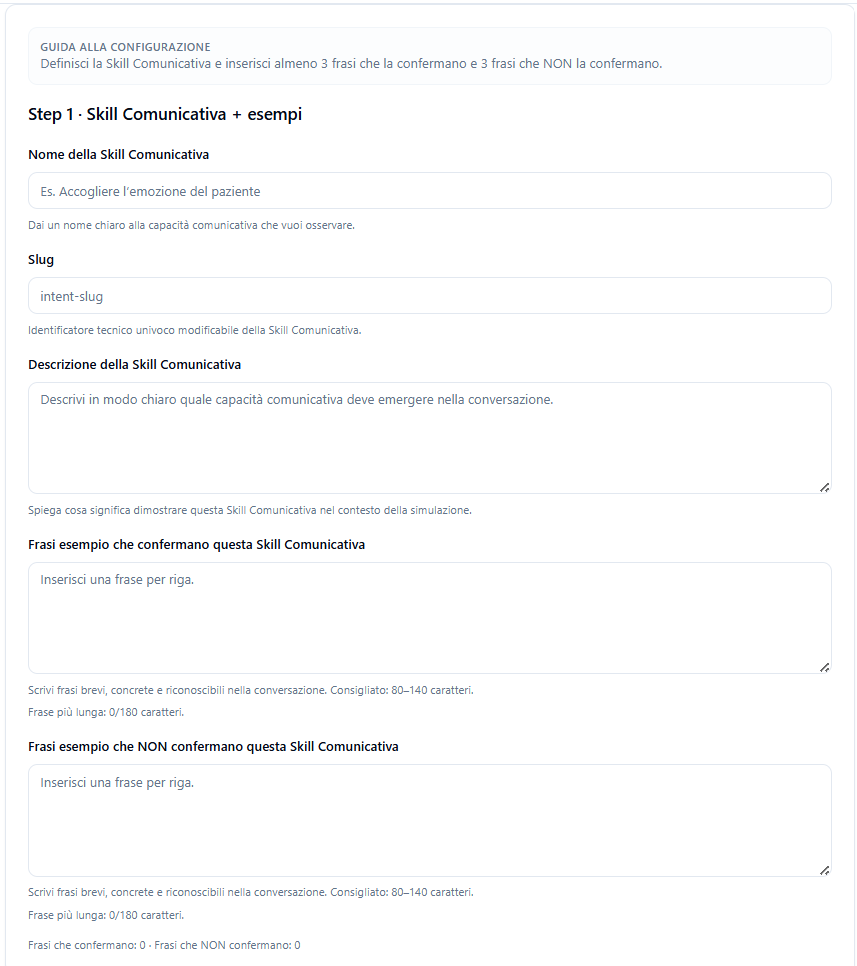
Nel primo step il Provider definisce la skill.
I campi principali sono:
- nome della Skill Comunicativa;
- slug;
- descrizione;
- frasi che confermano;
- frasi che non confermano.
Nome della Skill Comunicativa #
Inserire un nome chiaro e comprensibile.
Esempio:
Domanda Aperta
Il nome deve descrivere la capacità comunicativa che si vuole osservare durante la conversazione.
Slug #
Lo slug è l’identificatore tecnico univoco della skill.
Esempio:
domanda-aperta
È consigliabile usare uno slug:
- breve;
- in minuscolo;
- senza spazi;
- con trattini tra le parole.
Descrizione della Skill Comunicativa #
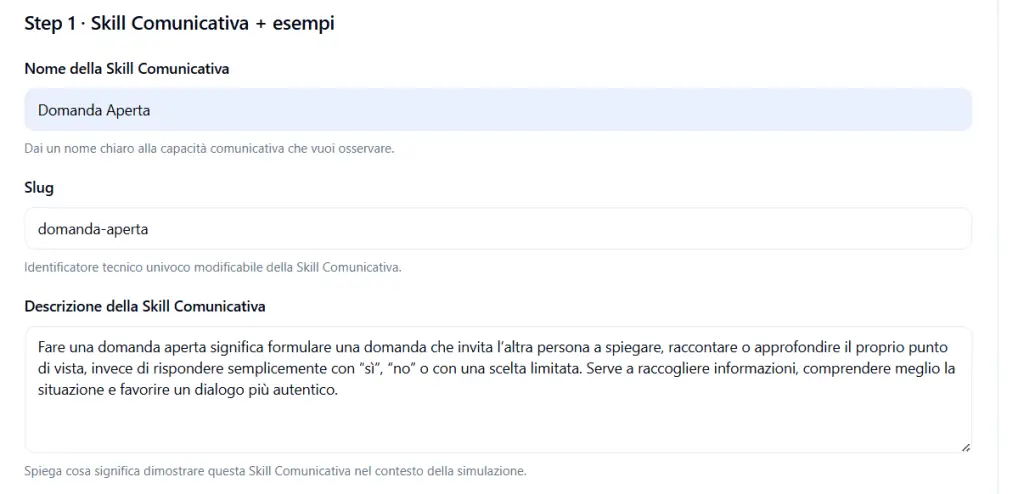
La descrizione deve spiegare in modo chiaro quale comportamento comunicativo deve emergere nella simulazione.
Esempio:
Fare una domanda aperta significa formulare una domanda che invita l’altra persona a spiegare, raccontare o approfondire il proprio punto di vista, invece di rispondere semplicemente con “sì”, “no” o con una scelta limitata. Serve a raccogliere informazioni, comprendere meglio la situazione e favorire un dialogo più autentico.
La descrizione è importante perché aiuta l’AI a comprendere cosa deve riconoscere.
Frasi esempio che confermano questa Skill Comunicativa #
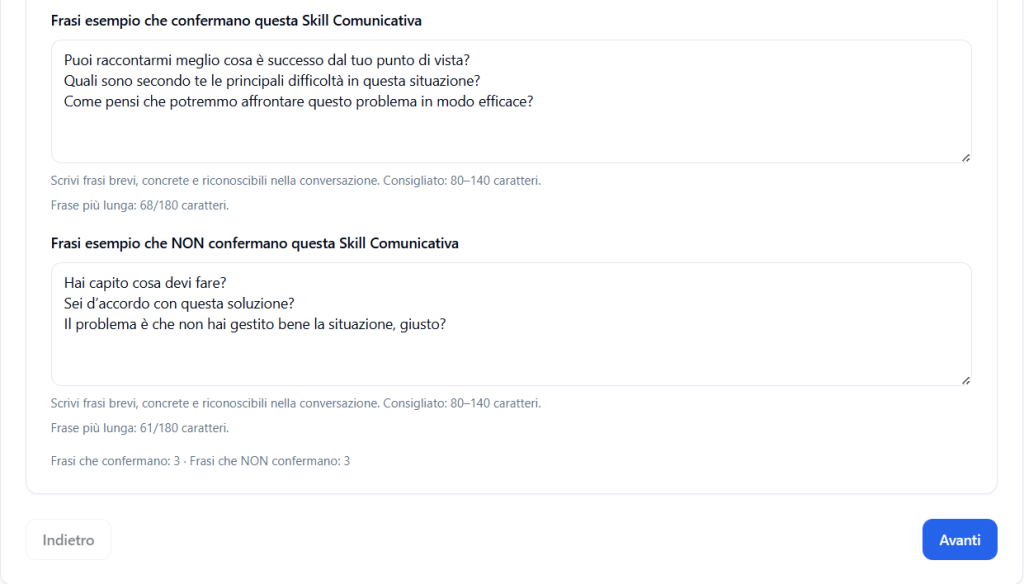
In questo campo bisogna inserire almeno 3 frasi che rappresentano esempi positivi della skill.
Ogni frase deve essere inserita su una riga separata.
Esempio:
Puoi raccontarmi meglio cosa è successo dal tuo punto di vista?
Quali sono secondo te le principali difficoltà in questa situazione?
Come pensi che potremmo affrontare questo problema in modo efficace?
Le frasi devono essere:
- brevi;
- concrete;
- realistiche;
- riconoscibili in una conversazione reale.
Frasi esempio che NON confermano questa Skill Comunicativa #
In questo campo bisogna inserire almeno 3 frasi che non devono essere interpretate come dimostrazione della skill.
Ogni frase deve essere inserita su una riga separata.
Esempio:
Hai capito cosa devi fare?
Sei d’accordo con questa soluzione?
Il problema è che non hai gestito bene la situazione, giusto?
Gli esempi negativi aiutano il sistema a distinguere meglio la skill da comportamenti simili ma non equivalenti.
Step 2 – Revisione interpretazione AI #
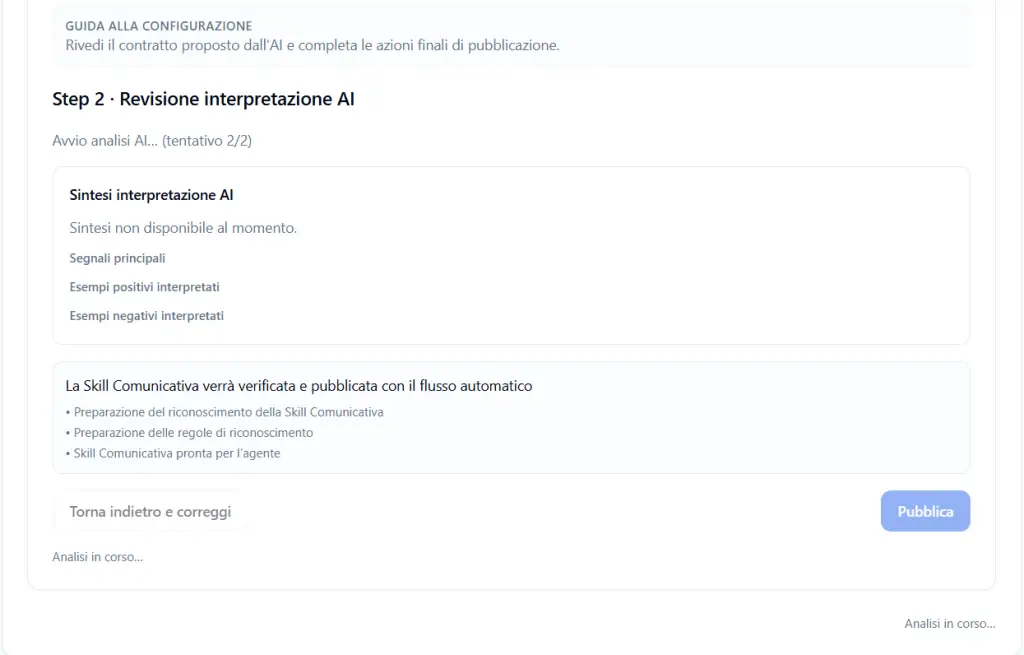
Dopo aver compilato i dati, il sistema avvia una revisione automatica dell’interpretazione AI.
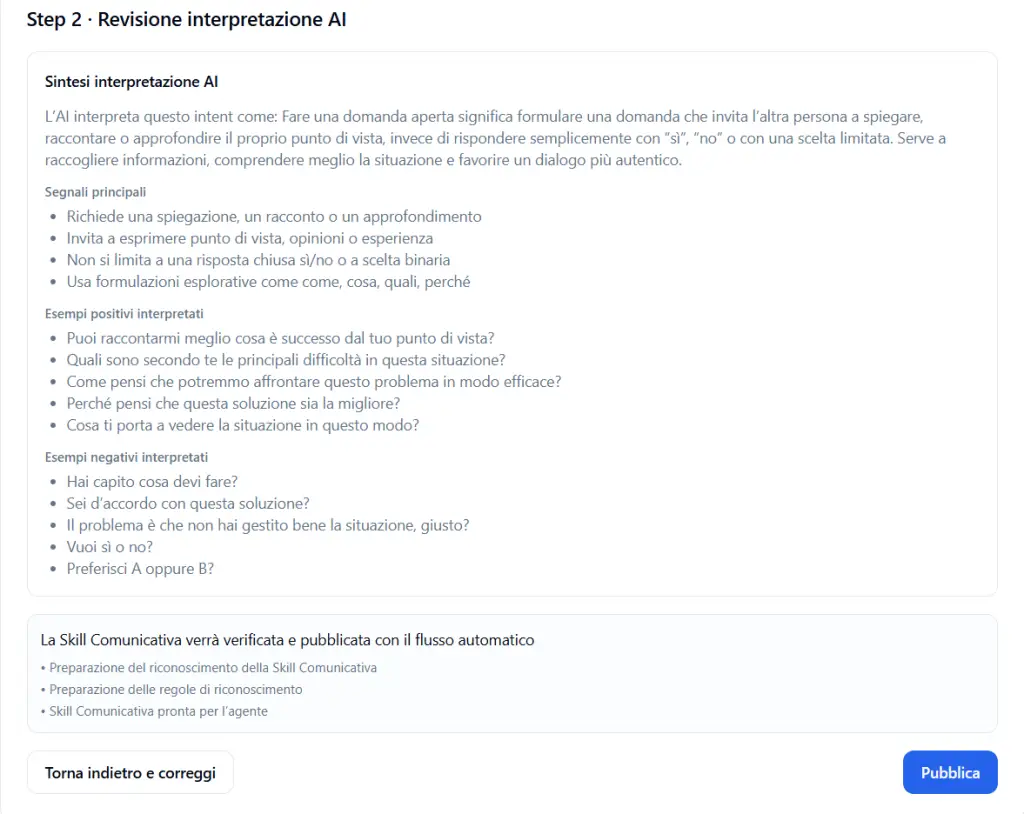
In questa fase viene mostrata una sintesi di come l’AI ha compreso la Skill Comunicativa.
La revisione può includere:
- sintesi interpretazione AI;
- segnali principali;
- esempi positivi interpretati;
- esempi negativi interpretati.
Il Provider deve controllare che l’interpretazione sia coerente con l’obiettivo della skill.
Se l’interpretazione AI è corretta #
Se la sintesi e gli esempi interpretati sono corretti, il Provider può procedere con la pubblicazione.
Cliccando su Pubblica, la Skill Comunicativa viene verificata e preparata per l’utilizzo da parte dell’agente.
Se l’interpretazione AI non è corretta #
Se l’interpretazione non è corretta, cliccare su:
Torna indietro e correggi
Il Provider può modificare:
- descrizione;
- esempi positivi;
- esempi negativi;
- nome;
- slug.
Dopo la correzione, il sistema ripete l’analisi.
Pubblicazione della Skill Comunicativa #
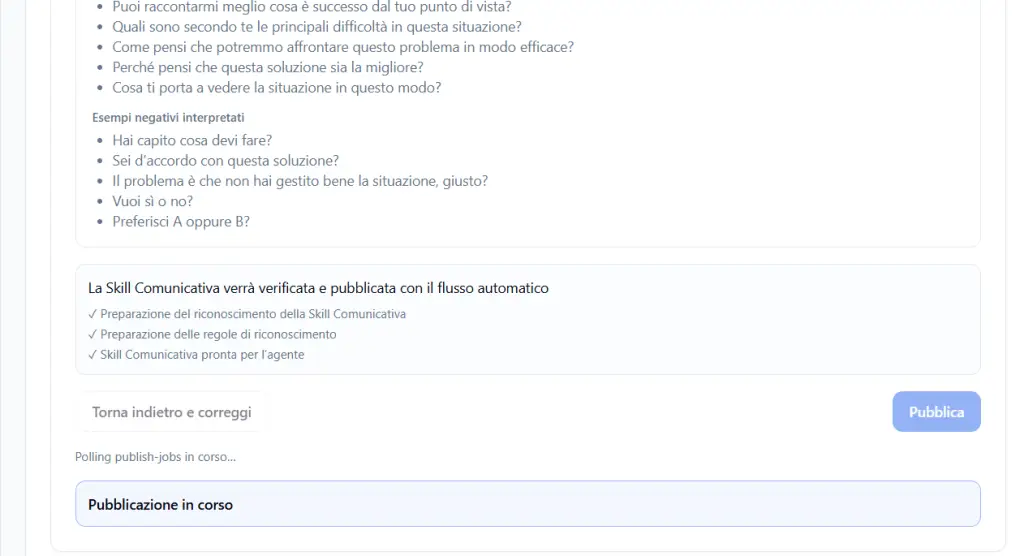
Durante la pubblicazione, il sistema prepara la skill per essere riconosciuta durante le conversazioni.
La schermata può mostrare passaggi come:
- preparazione del riconoscimento della Skill Comunicativa;
- preparazione delle regole di riconoscimento;
- Skill Comunicativa pronta per l’agente.
Durante questa fase possono comparire messaggi come:
- Analisi in corso;
- Pubblicazione in corso;
- Polling publish-jobs in corso.
Quando la pubblicazione è completata, la skill diventa disponibile nel catalogo Provider.
Come vengono usate le Skill Comunicative #
Le Skill Comunicative non sono usate da sole.
Vengono normalmente inserite dentro una Griglia di Osservazione.
La griglia organizza le skill nelle fasi della conversazione.
Esempio:
- fase Setting: Safe Conversation Framing, Readiness Check;
- fase Perception: Open-ended Question, Perception Check;
- fase Knowledge: Plain Language Explanation, Chunk and Check;
- fase Emotions: Empathy Statement;
- fase Strategy / Summary: Shared Next Step.
Durante la simulazione, il sistema osserva se il Player dimostra le skill previste dalla griglia.
Quando creare, adottare o clonare #
Creare da zero #
Usare questa opzione quando:
- la skill non esiste nella libreria globale;
- il Provider ha un metodo proprietario;
- la skill è specifica per un cliente, reparto o settore;
- servono esempi molto personalizzati.
Adottare così com’è #
Usare questa opzione quando:
- la skill globale è già adatta;
- non servono modifiche;
- si vuole mantenere una definizione standard;
- si vuole velocizzare la configurazione.
Clonare e personalizzare #
Usare questa opzione quando:
- la skill globale è utile ma va adattata;
- servono esempi più vicini al proprio contesto;
- il Provider vuole modificare descrizione o frasi;
- si vuole mantenere una copia autonoma nel catalogo Provider.
Esempio pratico #
Il Provider vuole usare la skill:
SPIKES – Chunk and Check
Apre i dettagli e verifica:
- descrizione;
- frasi che confermano;
- frasi che non confermano.
Se la skill è già perfetta per il proprio metodo, clicca su:
Adotta così com’è
Se invece vuole adattare esempi e descrizione al proprio contesto, clicca su:
Clona e personalizza
Se nessuna skill globale è adatta, crea una nuova Skill Comunicativa da zero.
Rilascio delle Skill Comunicative ai tenant #
Le Skill Comunicative create, adottate o personalizzate dal Provider non servono solo per costruire le simulazioni del Provider.
Possono anche essere rese disponibili ai tenant collegati, così che i Tenant Admin possano utilizzarle nelle proprie simulazioni e nelle proprie Griglie di Osservazione.
Questo significa che il Provider può costruire un catalogo condiviso di Skill Comunicative da mettere a disposizione dei tenant.
I tenant potranno quindi usare queste skill per:
- creare nuove Griglie di Osservazione;
- costruire simulazioni guidate;
- osservare comportamenti comunicativi coerenti con il metodo del Provider;
- mantenere un linguaggio formativo comune tra più tenant;
- riutilizzare skill già validate invece di crearle da zero.
Perché è utile rilasciare le skill ai tenant #
Il rilascio delle Skill Comunicative ai tenant permette al Provider di mantenere coerenza metodologica tra più ambienti.
Ad esempio, se il Provider crea una skill come:
Domanda aperta
oppure
Verifica della comprensione
questa skill può essere usata sia nelle simulazioni create dal Provider, sia nelle simulazioni che i Tenant Admin costruiscono autonomamente nei propri tenant.
In questo modo, i tenant possono lavorare con gli stessi standard osservativi e con la stessa definizione dei comportamenti comunicativi.
Esempio pratico #
Il Provider crea o clona una Skill Comunicativa chiamata:
SPIKES – Readiness Check
Questa skill viene inserita nel catalogo Provider.
Successivamente, i tenant collegati possono usarla per creare una propria Griglia di Osservazione, ad esempio in una simulazione sanitaria, senza dover riscrivere da zero descrizione, esempi positivi ed esempi negativi.
Il Provider mantiene così una base comune di competenze comunicative, mentre ogni tenant può applicarle alle proprie simulazioni.
Buone pratiche #
Per gestire correttamente le Skill Comunicative Provider, è consigliabile:
- controllare sempre la libreria globale prima di creare una skill da zero;
- aprire i dettagli prima di adottare o clonare una skill;
- adottare le skill globali quando sono già coerenti con il proprio metodo;
- clonare le skill quando serve personalizzazione;
- creare da zero solo quando la skill non esiste o è molto specifica;
- scrivere descrizioni concrete e non generiche;
- inserire almeno 3 esempi positivi e 3 esempi negativi;
- usare frasi realistiche e riconoscibili in conversazione;
- verificare sempre l’interpretazione AI prima della pubblicazione;
- usare le skill dentro Griglie di Osservazione coerenti con gli obiettivi della simulazione.
Risultato finale #
La sezione Skill Comunicative permette al Provider di costruire il proprio catalogo di comportamenti osservabili.
Il Provider può:
- creare skill da zero;
- adottare skill globali in sola lettura;
- clonare skill globali e personalizzarle;
- verificare l’interpretazione AI;
- pubblicare skill pronte per essere usate nelle Griglie di Osservazione.
Le Skill Comunicative del Provider funzionano quindi come una libreria metodologica condivisa.
Il Provider può usarle per le proprie simulazioni e, allo stesso tempo, rilasciarle ai tenant affinché possano costruire simulazioni coerenti con lo stesso framework formativo.


