
A cosa serve questa sezione #
La sezione I miei Report permette al Player di rivedere le sessioni completate e consultare i report generati dopo le simulazioni.
Il report aiuta il Player a capire:
- com’è andata la conversazione;
- quali comportamenti comunicativi sono emersi;
- quali skill sono state rilevate;
- quali aree possono essere rafforzate;
- quali prossimi passi sono consigliati;
- come evolve il proprio profilo conversazionale nel tempo.
Il report non è pensato come giudizio personale, ma come strumento formativo per rendere più chiaro cosa è accaduto durante la simulazione e come migliorare nei tentativi successivi.
Protezione privacy #
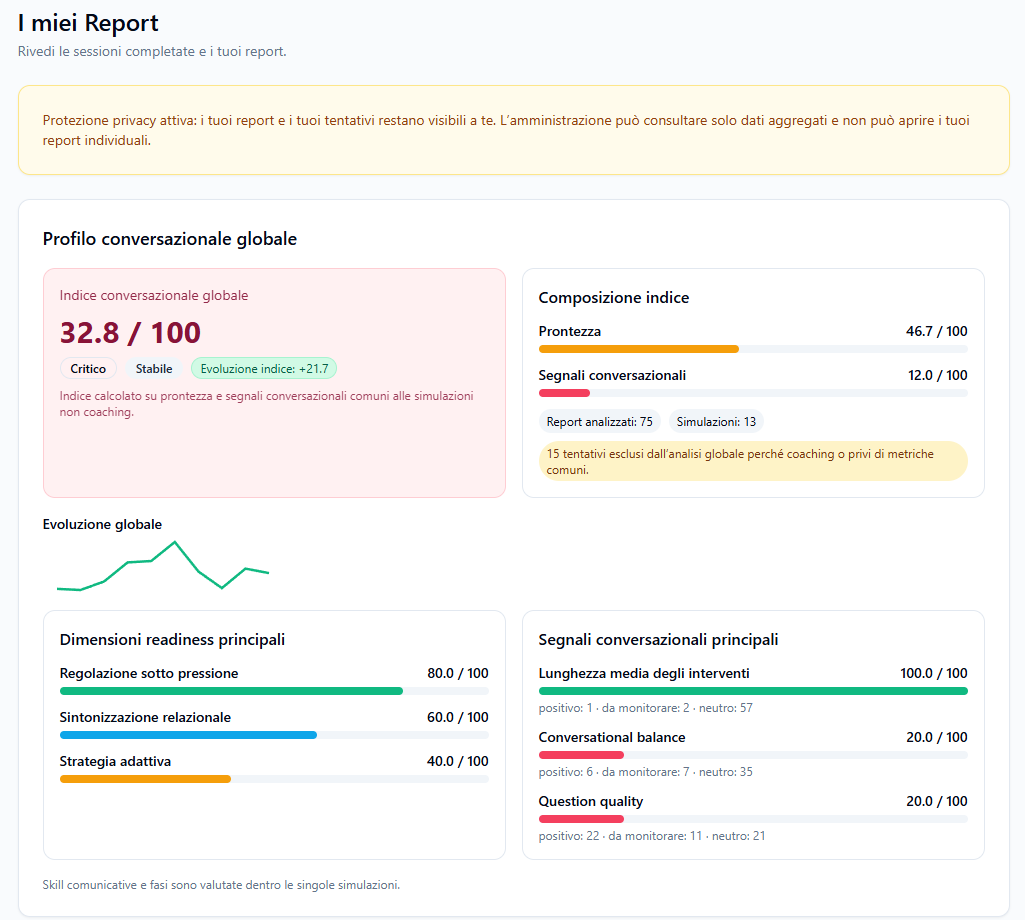
In alto può essere mostrato un messaggio di privacy.
Esempio:
Protezione privacy attiva: i tuoi report e i tuoi tentativi restano visibili a te. L’amministrazione può consultare solo dati aggregati e non può aprire i tuoi report individuali.
Questo significa che:
- il Player può vedere i propri report individuali;
- il Tenant Admin non può aprire i report personali del Player;
- l’amministrazione può consultare solo dati aggregati;
- la performance individuale resta protetta.
Questa impostazione serve a garantire riservatezza e sicurezza nell’utilizzo della piattaforma.
Questo tipo di protezione può essere richiesto direttamente al Provider che gestisce il Tenant di cui fa parte il Player.
Profilo conversazionale globale #
La sezione Profilo conversazionale globale mostra una sintesi complessiva dell’andamento del Player nelle simulazioni svolte.
Questa vista aggrega i report disponibili e fornisce un indice generale.
Indice conversazionale globale #
L’Indice conversazionale globale mostra un punteggio complessivo su 100.
Esempio:
32.8 / 100
Il punteggio può essere accompagnato da etichette come:
- Critico;
- Da rafforzare;
- Stabile;
- Evoluzione indice positiva;
- Dati insufficienti.
Questo indice rappresenta una sintesi del profilo conversazionale del Player, calcolata sulle metriche comuni disponibili.
Composizione indice #
La sezione Composizione indice mostra quali elementi contribuiscono al punteggio globale.
Esempi:
- Prontezza
- Segnali conversazionali
Ogni elemento viene mostrato con un punteggio su 100.
La composizione aiuta il Player a capire se il risultato dipende più dalla readiness comunicativa, dai segnali conversazionali o da altri elementi disponibili.
Report analizzati e simulazioni #
La sezione può indicare quanti report e quante simulazioni sono stati considerati nel calcolo.
Esempio:
- Report analizzati: 75
- Simulazioni: 13
Può comparire anche un messaggio che segnala che alcuni tentativi sono stati esclusi dall’analisi globale.
Esempio:
15 tentativi esclusi dall’analisi globale perché coaching o privi di metriche comuni.
Questo significa che non tutti i tentativi entrano sempre nell’indice globale. Alcuni possono essere esclusi perché appartengono a percorsi di coaching o perché non contengono tutte le metriche richieste per il confronto.
Evoluzione globale #
La sezione Evoluzione globale mostra l’andamento del Player nel tempo.
Quando sono presenti abbastanza report validi, viene mostrato un grafico che permette di osservare se l’indice sta migliorando, peggiorando o rimanendo stabile.
Se i dati non sono sufficienti, può comparire un messaggio che invita a completare almeno due report validi per vedere l’evoluzione.
Dimensioni readiness principali #
La sezione Dimensioni readiness principali mostra le aree di prontezza comunicativa più rilevanti.
Esempi:
- Regolazione sotto pressione;
- Sintonizzazione relazionale;
- Strategia adattiva;
- Sensemaking & Clarity.
Ogni dimensione ha un punteggio su 100.
Questa sezione aiuta il Player a capire quali aspetti della propria comunicazione risultano più solidi e quali possono essere migliorati.
Segnali conversazionali principali #
La sezione Segnali conversazionali principali mostra i segnali più ricorrenti emersi nelle conversazioni.
Esempi:
- lunghezza media degli interventi;
- conversational balance;
- question quality;
- frammentazione delle frasi;
- coerenza del tema;
- indicatori linguistici di stress.
Per ogni segnale possono essere mostrati:
- punteggio;
- segnali positivi;
- segnali da monitorare;
- segnali neutri.
Questi dati aiutano il Player a capire meglio lo stile comunicativo emerso nelle simulazioni.
Nota su skill e fasi #
Nel profilo globale può comparire una nota come:
Skill comunicative e fasi sono valutate dentro le singole simulazioni.
Questo significa che alcune valutazioni dipendono dalla specifica simulazione svolta e non vengono sempre aggregate nel profilo globale.
Le skill e le fasi vanno quindi lette soprattutto all’interno del report della singola sessione.
Report della singola sessione #
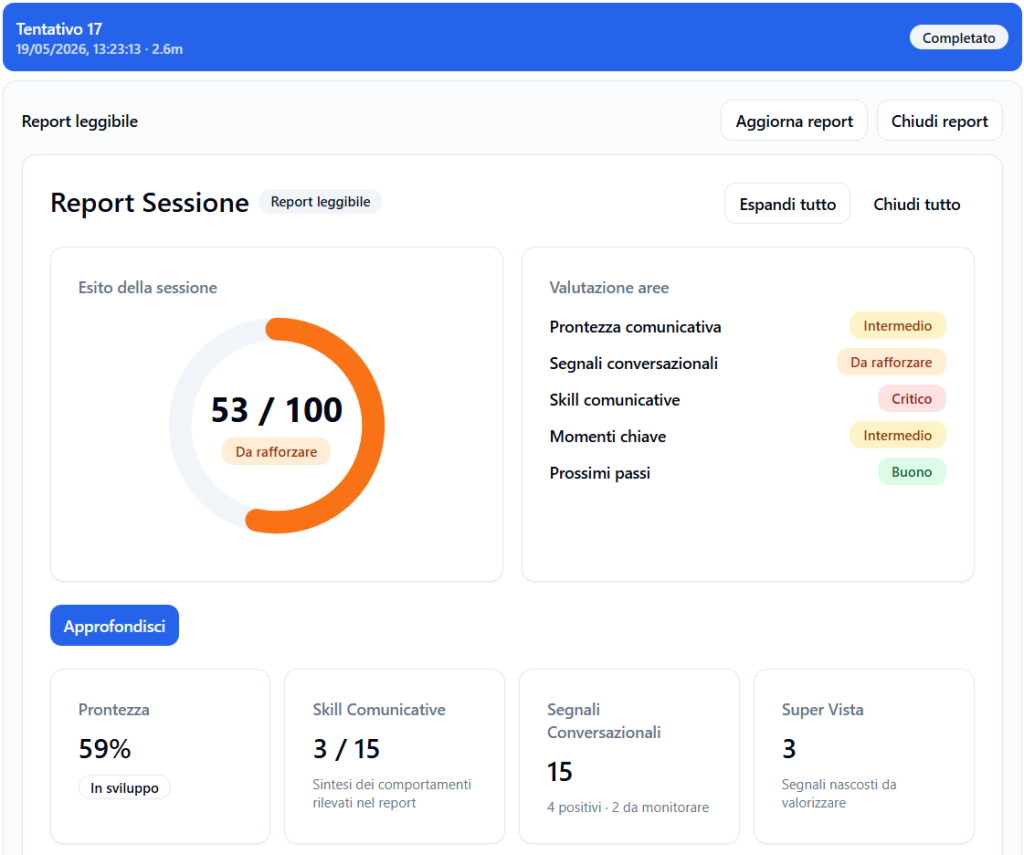
Quando un Player apre un tentativo, viene mostrato il Report leggibile della sessione.
In alto è presente una barra con:
- numero del tentativo;
- data e ora;
- durata della sessione;
- stato del tentativo.
Esempio:
Tentativo 17
19/05/2026, 13:23:13 · 2.6m
Completato
Report leggibile #
Il Report leggibile è la versione formativa del report.
Mostra una sintesi chiara della sessione e permette di approfondire le diverse aree analizzate.
Può includere:
- esito della sessione;
- valutazione delle aree;
- prontezza comunicativa;
- skill comunicative;
- segnali conversazionali;
- Super Vista;
- valutazione post-sessione;
- cosa ha funzionato;
- aree di sviluppo;
- prossimi passi consigliati;
- mappa della conversazione;
- momenti chiave;
- interruzioni.
Aggiorna report #
Il pulsante Aggiorna report permette di rigenerare o aggiornare il report quando sono disponibili nuovi dati.
Può essere utile se il report è stato appena prodotto o se alcune sezioni non risultano ancora complete.
Chiudi report #
Il pulsante Chiudi report chiude la vista del report e riporta alla pagina precedente.
Espandi tutto e Chiudi tutto #
I pulsanti Espandi tutto e Chiudi tutto permettono di aprire o chiudere rapidamente tutte le sezioni del report.
Sono utili quando si vuole leggere il report completo oppure consultare solo una parte specifica.
Esito della sessione #
La sezione Esito della sessione mostra il punteggio complessivo del tentativo.
Esempio:
53 / 100
Il punteggio può essere accompagnato da uno stato, ad esempio:
- Critico;
- Da costruire;
- Da rafforzare;
- In sviluppo;
- Intermedio;
- Adeguato;
- Buono.
Questo valore offre una sintesi generale dell’andamento della sessione.
Valutazione aree #
La sezione Valutazione aree mostra lo stato delle principali aree analizzate.
Esempi:
- Prontezza comunicativa;
- Segnali conversazionali;
- Skill comunicative;
- Momenti chiave;
- Prossimi passi.
Ogni area può avere un’etichetta, come:
- Critico;
- Da rafforzare;
- Intermedio;
- In sviluppo;
- Buono;
- Adeguato.
Questa vista permette di capire rapidamente quali aspetti sono più solidi e quali richiedono attenzione.
Valutazione post-sessione #
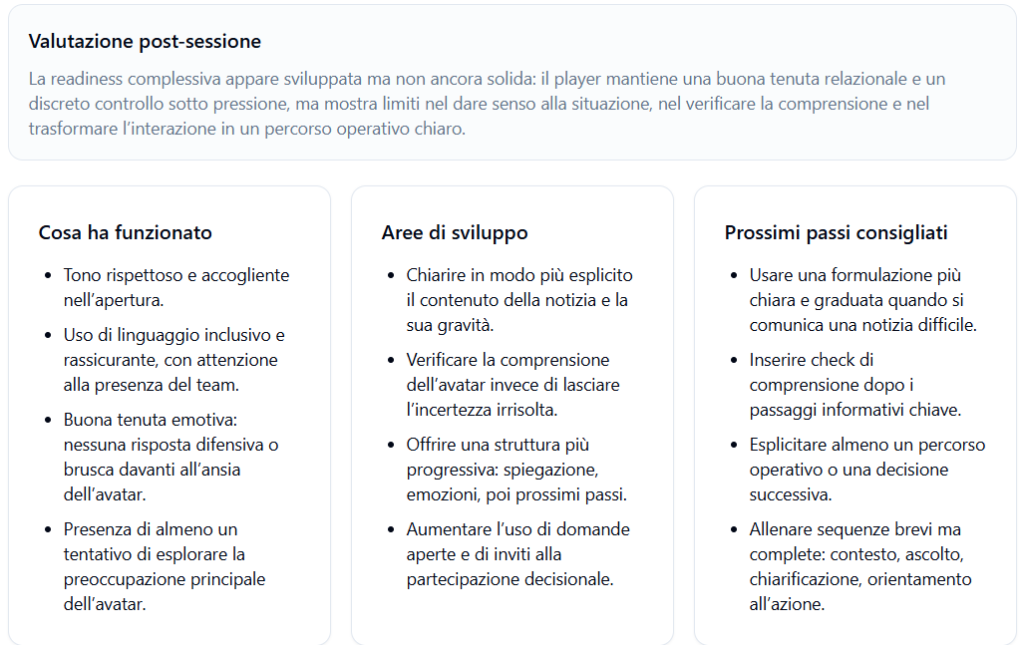
La sezione Valutazione post-sessione offre una sintesi narrativa della conversazione.
Esempio:
La readiness complessiva appare sviluppata ma non ancora solida: il player mantiene una buona tenuta relazionale e un discreto controllo sotto pressione, ma mostra limiti nel dare senso alla situazione, nel verificare la comprensione e nel trasformare l’interazione in un percorso operativo chiaro.
Questa parte traduce i dati del report in una lettura più comprensibile e orientata all’apprendimento.
Cosa ha funzionato #
La sezione Cosa ha funzionato mostra i comportamenti positivi emersi nella sessione.
Esempi:
- tono rispettoso e accogliente nell’apertura;
- uso di linguaggio inclusivo e rassicurante;
- buona tenuta emotiva;
- presenza di almeno un tentativo di esplorare la preoccupazione principale dell’avatar.
Questa sezione aiuta il Player a riconoscere cosa mantenere nei tentativi successivi.
Aree di sviluppo #
La sezione Aree di sviluppo mostra gli aspetti da migliorare.
Esempi:
- chiarire in modo più esplicito il contenuto della notizia e la sua gravità;
- verificare la comprensione dell’avatar;
- offrire una struttura più progressiva;
- aumentare l’uso di domande aperte e inviti alla partecipazione decisionale.
Questa sezione aiuta il Player a trasformare il report in un piano di miglioramento concreto.
Prossimi passi consigliati #
La sezione Prossimi passi consigliati propone azioni pratiche da applicare nei tentativi successivi.
Esempi:
- usare una formulazione più chiara e graduata;
- inserire check di comprensione dopo i passaggi informativi chiave;
- esplicitare un percorso operativo o una decisione successiva;
- allenare sequenze brevi ma complete: contesto, ascolto, chiarificazione, orientamento all’azione.
Questi suggerimenti aiutano il Player a sapere esattamente su cosa concentrarsi nel prossimo allenamento.
Dimensioni di Prontezza nella Comunicazione #
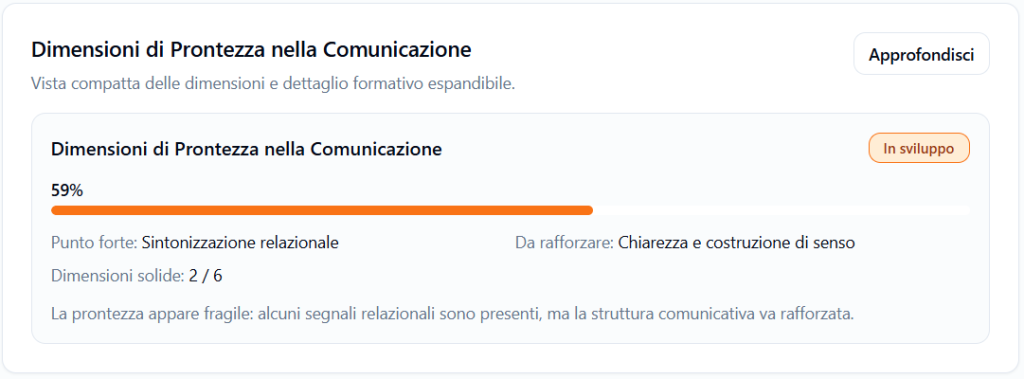
La sezione Dimensioni di Prontezza nella Comunicazione mostra una vista compatta della readiness comunicativa.
Può includere:
- punteggio percentuale;
- stato;
- punto forte;
- area da rafforzare;
- dimensioni solide;
- breve sintesi formativa.
Esempio:
- 59%
- Punto forte: Sintonizzazione relazionale
- Da rafforzare: Chiarezza e costruzione di senso
- Dimensioni solide: 2 / 6
Il pulsante Approfondisci permette di aprire maggiori dettagli.
Segnali Conversazionali #
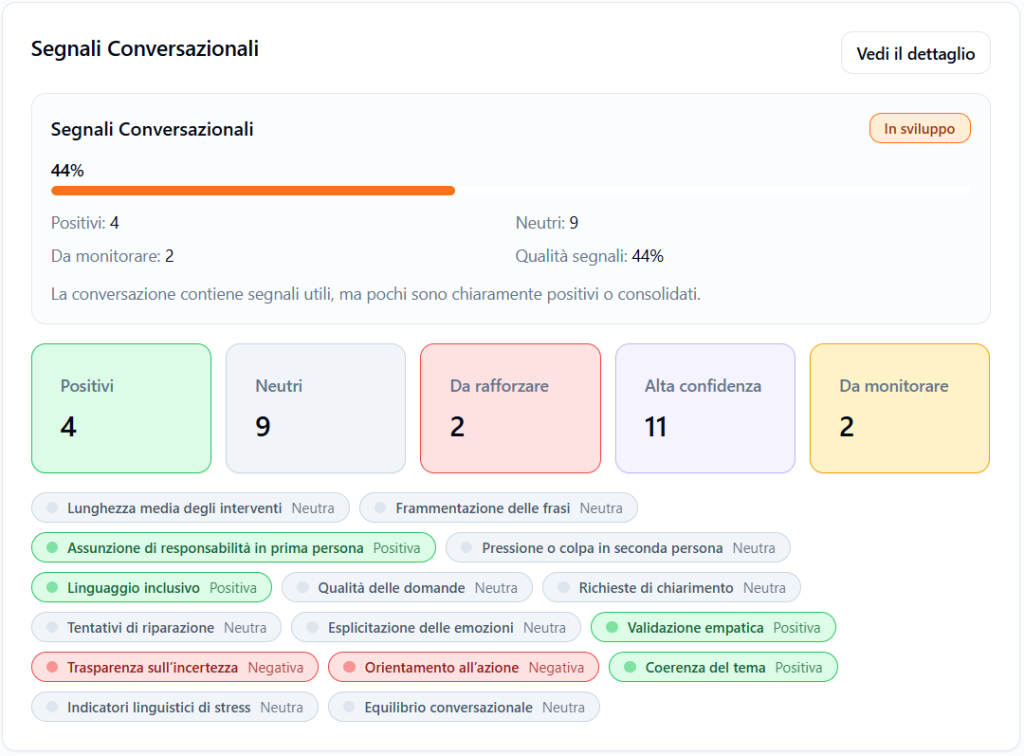
La sezione Segnali Conversazionali mostra la qualità dei segnali emersi durante la conversazione.
Può includere:
- segnali positivi;
- segnali neutri;
- segnali da rafforzare;
- segnali ad alta confidenza;
- segnali da monitorare.
Esempi di segnali:
- lunghezza media degli interventi;
- frammentazione delle frasi;
- assunzione di responsabilità in prima persona;
- pressione o colpa in seconda persona;
- linguaggio inclusivo;
- qualità delle domande;
- richieste di chiarimento;
- tentativi di riparazione;
- esplicitazione delle emozioni;
- validazione empatica;
- trasparenza sull’incertezza;
- orientamento all’azione;
- coerenza del tema;
- indicatori linguistici di stress;
- equilibrio conversazionale.
Ogni segnale può essere classificato come positivo, negativo, neutro o misto.
Questa sezione aiuta a capire come il Player ha comunicato, non solo cosa ha detto.
Copertura skill comunicative #
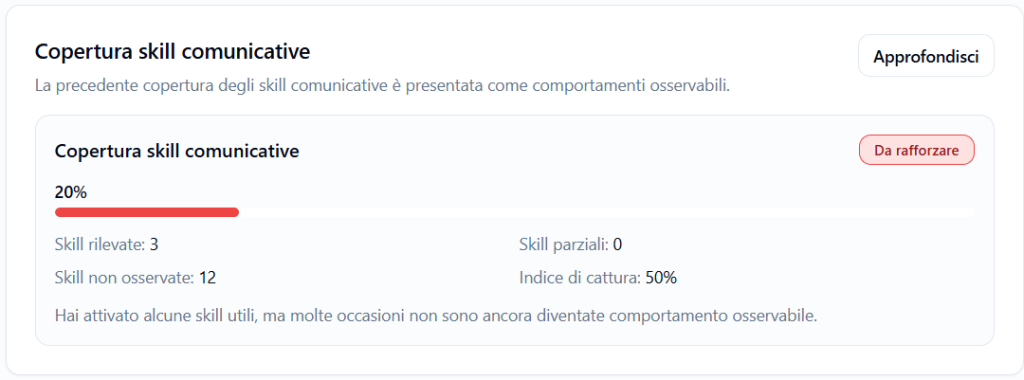
La sezione Copertura skill comunicative mostra quante skill previste dalla simulazione sono state effettivamente osservate.
Esempio:
- 20%
- Skill rilevate: 3
- Skill parziali: 0
- Skill non osservate: 12
- Indice di cattura: 50%
Questa sezione indica quanto il Player è riuscito a trasformare le skill attese in comportamenti osservabili nella conversazione.
Percorso delle skill comunicative #
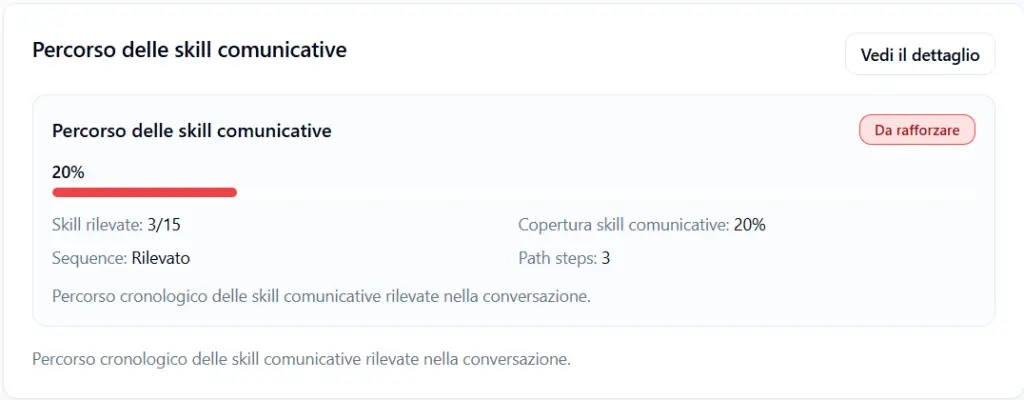
La sezione Percorso delle skill comunicative mostra il percorso cronologico delle skill rilevate durante la conversazione.
Può indicare:
- skill rilevate;
- copertura skill comunicative;
- sequenze rilevate;
- numero di passaggi nel percorso.
Questa vista aiuta a capire non solo se una skill è stata usata, ma anche quando è emersa nel dialogo.
Il pulsante Vedi il dettaglio permette di approfondire.
Attiva la Super Vista #
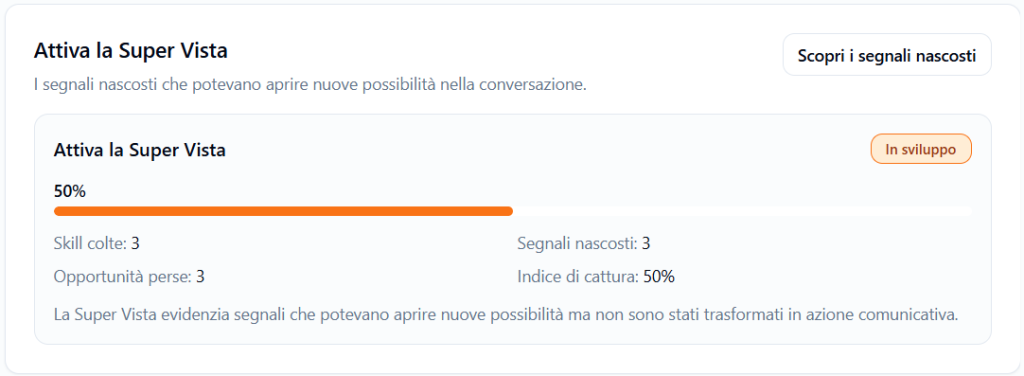
La sezione Super Vista evidenzia segnali nascosti e opportunità che potevano aprire nuove possibilità nella conversazione.
Può mostrare:
- skill colte;
- segnali nascosti;
- opportunità perse;
- indice di cattura.
Esempio:
La Super Vista evidenzia segnali che potevano aprire nuove possibilità ma non sono stati trasformati in azione comunicativa.
Questa sezione è utile per capire dove il Player avrebbe potuto fare una domanda in più, chiarire un punto, riconoscere meglio un segnale o guidare la conversazione in modo più efficace.
Il pulsante Scopri i segnali nascosti permette di approfondire questa parte.
Mappa della Conversazione #
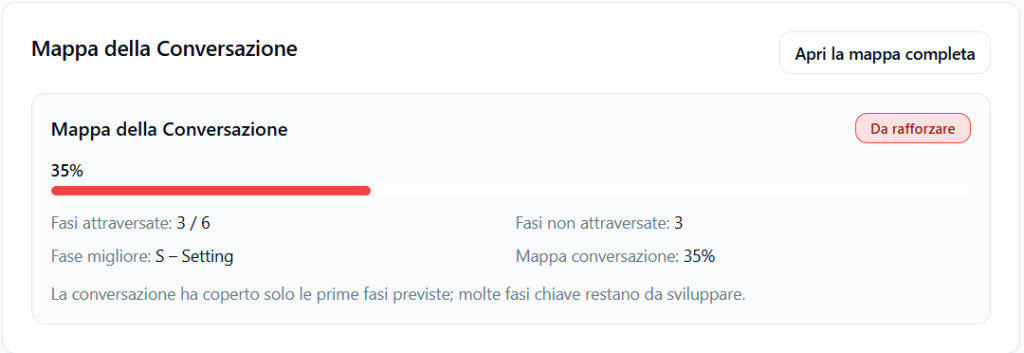
La sezione Mappa della Conversazione mostra quanto la conversazione ha attraversato le fasi previste dalla simulazione.
Può includere:
- fasi attraversate;
- fasi non attraversate;
- fase migliore;
- percentuale di copertura della mappa.
Esempio:
- Fasi attraversate: 3 / 6
- Fasi non attraversate: 3
- Fase migliore: S – Setting
- Mappa conversazione: 35%
Questa sezione aiuta il Player a capire se la conversazione è avanzata lungo il percorso previsto o se si è fermata nelle prime fasi.
Il pulsante Apri la mappa completa permette di vedere maggiori dettagli.
Momenti Chiave #
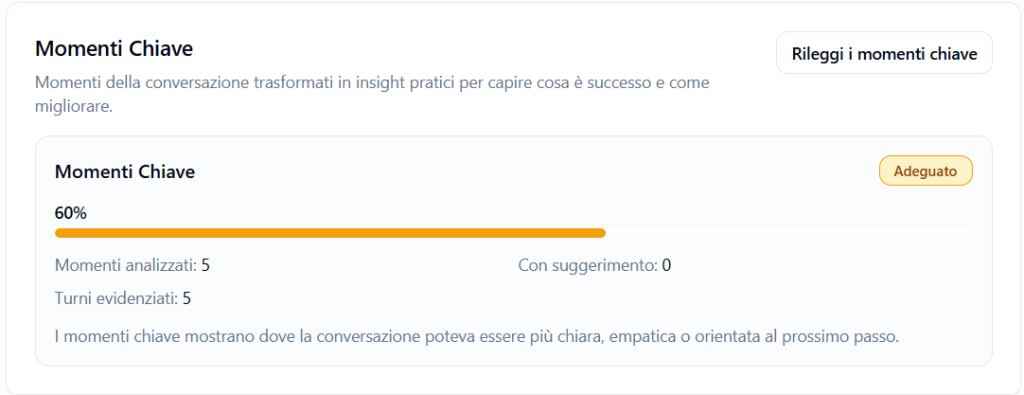
La sezione Momenti Chiave trasforma alcuni passaggi della conversazione in insight pratici.
Può includere:
- momenti analizzati;
- turni evidenziati;
- momenti con suggerimento;
- punteggio complessivo.
Esempio:
I momenti chiave mostrano dove la conversazione poteva essere più chiara, empatica o orientata al prossimo passo.
Il pulsante Rileggi i momenti chiave permette di tornare sui passaggi più importanti della sessione.
Interruzioni #
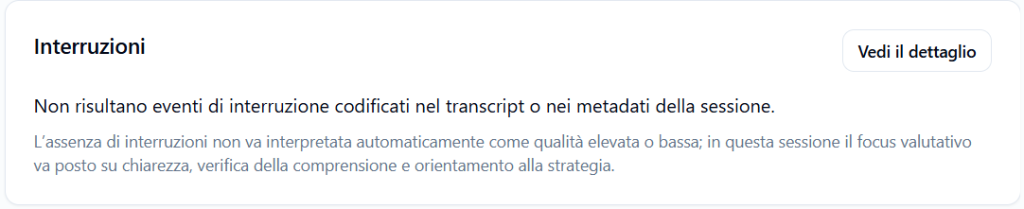
La sezione Interruzioni indica se durante la sessione sono stati registrati eventi di interruzione.
Se non risultano interruzioni, può comparire un messaggio come:
Non risultano eventi di interruzione codificati nel transcript o nei metadati della sessione.
L’assenza di interruzioni non deve essere interpretata automaticamente come qualità elevata o bassa. Significa semplicemente che non sono stati registrati eventi formali di interruzione.
Come leggere correttamente il report #
Il report deve essere letto come uno strumento di apprendimento.
Un punteggio basso non significa che il Player “ha fallito”, ma che in quella specifica conversazione alcune skill o alcuni comportamenti non sono stati osservati con sufficiente chiarezza.
Il modo migliore per usare il report è leggere insieme:
- esito della sessione;
- cosa ha funzionato;
- aree di sviluppo;
- prossimi passi consigliati;
- skill rilevate;
- mappa della conversazione;
- momenti chiave.
In questo modo il Player può trasformare il risultato in azioni concrete per il tentativo successivo.
Buone pratiche per il Player #
Per usare al meglio la sezione Report, è consigliabile:
- leggere prima la sintesi generale;
- controllare cosa ha funzionato;
- concentrarsi su una o due aree di sviluppo alla volta;
- usare i prossimi passi come guida per il tentativo successivo;
- non interpretare il punteggio come giudizio personale;
- confrontare più report nel tempo per osservare l’evoluzione;
- usare il coaching per allenare fasi o skill specifiche;
- rileggere i momenti chiave per capire dove la conversazione poteva cambiare direzione.
Risultato finale #
La sezione I miei Report permette al Player di rivedere il proprio percorso di apprendimento in modo chiaro e protetto.
Il Player può consultare il profilo globale, aprire i report delle singole sessioni, leggere la valutazione formativa, approfondire skill e segnali conversazionali e usare i prossimi passi per migliorare nelle simulazioni successive.
L’obiettivo del report è aiutare il Player a capire cosa è accaduto nella conversazione e come allenarsi meglio, mantenendo la privacy dei dati individuali.


