
A cosa serve questa sezione #
La sezione Griglia di Osservazione permette al Tenant Admin di creare una rubrica di valutazione basata sulle Skill Comunicative.
La griglia serve a definire quali capacità comunicative devono essere osservate nelle diverse fasi di una simulazione guidata. In questo modo, il sistema può analizzare la conversazione e produrre feedback più strutturati rispetto ai comportamenti comunicativi attesi.
Una Griglia di Osservazione può essere usata, ad esempio, per stabilire che durante una simulazione il partecipante debba:
- aprire correttamente la conversazione;
- porre domande aperte;
- mostrare ascolto attivo;
- chiedere chiarimenti;
- proporre una soluzione;
- chiudere la conversazione con un accordo o un prossimo passo.
Accesso alla sezione #
Dal menu laterale, entrare nell’area Amministratore Tenant e selezionare la voce Griglie di Osservazione.
Da questa sezione è possibile creare una nuova griglia, modificarne le informazioni principali e definire le fasi della conversazione che saranno osservate durante la simulazione.
Creare una nuova Griglia di Osservazione #
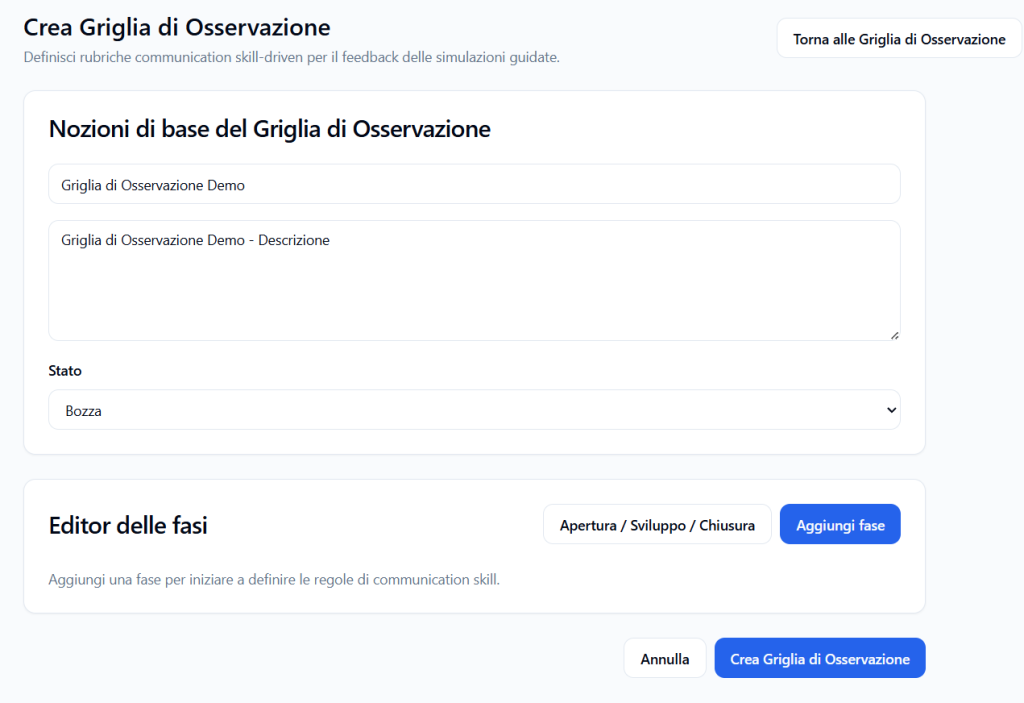
Per creare una nuova griglia, accedere alla pagina Crea Griglia di Osservazione.
La schermata è composta da due aree principali:
- Nozioni di base della Griglia di Osservazione
- Editor delle fasi
Nozioni di base della Griglia di Osservazione #
In questa sezione vengono definite le informazioni generali della griglia.
Nome della Griglia di Osservazione #
Inserire un nome chiaro e riconoscibile.
Esempio:
Griglia di Osservazione Demo
Il nome dovrebbe aiutare l’amministratore a capire rapidamente a quale tipo di simulazione, percorso o obiettivo formativo è collegata la griglia.
Descrizione #
Nel campo descrizione è possibile spiegare lo scopo della griglia.
Esempio:
Griglia di Osservazione Demo – Descrizione
La descrizione può indicare:
- quale comportamento comunicativo si vuole osservare;
- per quale tipo di simulazione verrà usata la griglia;
- quali competenze saranno valutate;
- quale obiettivo formativo supporta.
Stato #
Il campo Stato indica la condizione attuale della griglia.
Nell’esempio mostrato, lo stato è Bozza.
Lo stato Bozza indica che la griglia è ancora in fase di preparazione e può essere completata prima dell’utilizzo operativo.
Editor delle fasi #
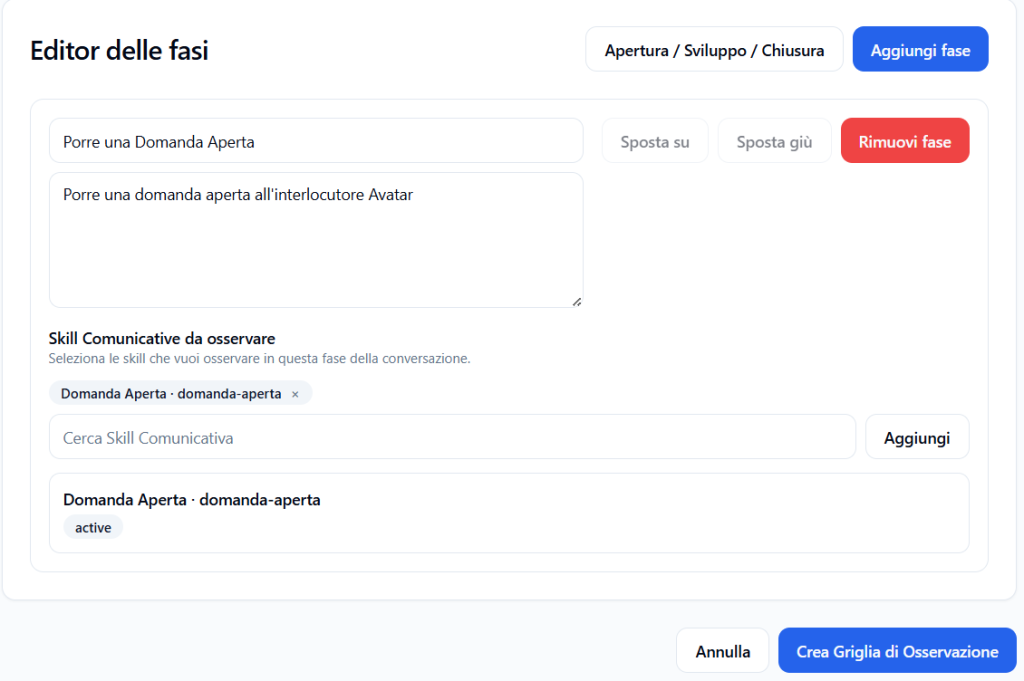
L’Editor delle fasi permette di costruire la struttura della conversazione da osservare.
Una fase rappresenta un momento specifico della simulazione. Ogni fase può avere un nome, una descrizione e una o più Skill Comunicative da osservare.
Esempi di fasi possono essere:
- Apertura;
- Sviluppo;
- Chiusura.
La griglia può quindi indicare quali skill devono essere osservate in ciascun momento della conversazione.
Aggiungere una fase #
Per aggiungere una nuova fase, cliccare su Aggiungi fase.
È possibile utilizzare il modello Apertura / Sviluppo / Chiusura per creare una struttura base della conversazione.
Dopo aver aggiunto una fase, la schermata mostra i campi da compilare.
Nome della fase #
Nel primo campo inserire il nome della fase.
Esempio:
Porre una Domanda Aperta
Il nome deve descrivere in modo sintetico l’obiettivo della fase.
Descrizione della fase #
Nel campo descrizione spiegare cosa deve accadere in quella fase della conversazione.
Esempio:
Porre una domanda aperta all’interlocutore Avatar
La descrizione aiuta a chiarire il comportamento atteso dal partecipante durante quella fase della simulazione.
Skill Comunicative da osservare #
La sezione Skill Comunicative da osservare permette di associare alla fase una o più Skill Comunicative già presenti nel sistema.
Queste skill rappresentano i comportamenti che il sistema dovrà osservare durante quella specifica fase.
Esempio:
Domanda Aperta · domanda-aperta
In questo caso, durante la fase selezionata, il sistema osserverà se il partecipante riesce a porre una domanda aperta all’interlocutore Avatar.
Cercare una Skill Comunicativa #
Per aggiungere una skill alla fase:
- cliccare nel campo Cerca Skill Comunicativa;
- digitare il nome o parte del nome della skill;
- selezionare la skill desiderata;
- cliccare su Aggiungi.
La skill selezionata viene mostrata all’interno della fase.
Rimuovere una Skill Comunicativa dalla fase #
Quando una skill è stata aggiunta alla fase, viene visualizzata come etichetta.
Per rimuoverla, cliccare sulla x accanto al nome della skill.
La skill viene rimossa solo da quella fase della griglia, ma non viene eliminata dal catalogo generale delle Skill Comunicative.
Verificare lo stato della Skill Comunicativa #
Sotto la skill selezionata può essere mostrato lo stato della skill.
Esempio:
active
Lo stato active indica che la Skill Comunicativa è attiva e disponibile per essere usata nella griglia.
Gestire l’ordine delle fasi #
Ogni fase può essere spostata all’interno della griglia.
I pulsanti disponibili sono:
- Sposta su
- Sposta giù
Questi pulsanti permettono di modificare l’ordine delle fasi, così da rappresentare correttamente la sequenza della conversazione.
Ad esempio, una griglia potrebbe seguire questo ordine:
- Apertura della conversazione;
- Esplorazione del problema;
- Proposta di soluzione;
- Chiusura e accordo finale.
Rimuovere una fase #
Per eliminare una fase dalla griglia, cliccare su Rimuovi fase.
La rimozione elimina quella fase dalla griglia in costruzione.
Prima di rimuovere una fase, verificare che non contenga informazioni o Skill Comunicative ancora utili.
Creare la Griglia di Osservazione #
Dopo aver compilato le informazioni principali e configurato almeno una fase, cliccare su Crea Griglia di Osservazione.
Il sistema salva la griglia con:
- nome;
- descrizione;
- stato;
- fasi configurate;
- Skill Comunicative associate a ogni fase.
Una volta creata, la griglia potrà essere utilizzata per collegare l’osservazione delle Skill Comunicative alle simulazioni guidate.
Annullare la creazione #
Per uscire senza salvare la nuova griglia, cliccare su Annulla.
Questa azione interrompe la creazione della griglia e riporta l’utente alla schermata precedente.
Tornare all’elenco delle Griglie di Osservazione #
Il pulsante Torna alle Griglie di Osservazione permette di tornare alla lista delle griglie già presenti nel sistema.
Usare questo pulsante se si vuole abbandonare la schermata di creazione o consultare le griglie esistenti.
Buone pratiche per creare una Griglia di Osservazione efficace #
Per costruire una griglia chiara e utile, è consigliabile:
- dare alla griglia un nome riconoscibile;
- scrivere una descrizione che spieghi lo scopo della valutazione;
- dividere la conversazione in fasi semplici e osservabili;
- associare a ogni fase solo le Skill Comunicative realmente rilevanti;
- evitare fasi troppo generiche;
- verificare che le Skill Comunicative selezionate siano attive;
- mantenere un ordine coerente con il flusso della conversazione;
- usare descrizioni concrete, orientate a ciò che il partecipante deve fare.
Esempio completo #
Nome della griglia #
Griglia di Osservazione Demo
Descrizione #
Griglia utilizzata per osservare la capacità del partecipante di porre una domanda aperta durante una simulazione guidata.
Stato #
Bozza
Fase #
Porre una Domanda Aperta
Descrizione della fase #
Porre una domanda aperta all’interlocutore Avatar.
Skill Comunicativa associata #
Domanda Aperta · domanda-aperta
Risultato atteso #
Durante questa fase, il sistema osserverà se il partecipante formula una domanda che invita l’interlocutore Avatar a spiegare, raccontare o approfondire il proprio punto di vista, invece di rispondere semplicemente con “sì”, “no” o con una scelta limitata.
Risultato finale #
Una volta creata, la Griglia di Osservazione diventa una struttura di riferimento per il feedback della simulazione.
Il sistema potrà usare le Skill Comunicative associate alle varie fasi per osservare il comportamento del partecipante e restituire un feedback più chiaro, coerente e collegato agli obiettivi della conversazione.


