
A cosa serve questa sezione #
La sezione Griglia di Osservazione permette al Provider di creare, gestire e clonare griglie di osservazione da utilizzare nelle simulazioni.
Una Griglia di Osservazione definisce quali fasi della conversazione devono essere osservate e quali Skill Comunicative devono essere rilevate in ciascuna fase.
Il Provider può costruire una griglia in due modi:
- creandola da zero, quando ha bisogno di una griglia specifica per il proprio contesto formativo;
- clonandola dal catalogo globale, quando nella libreria della piattaforma è già presente una griglia adatta ai propri obiettivi.
Griglie di Osservazione create o clonate #
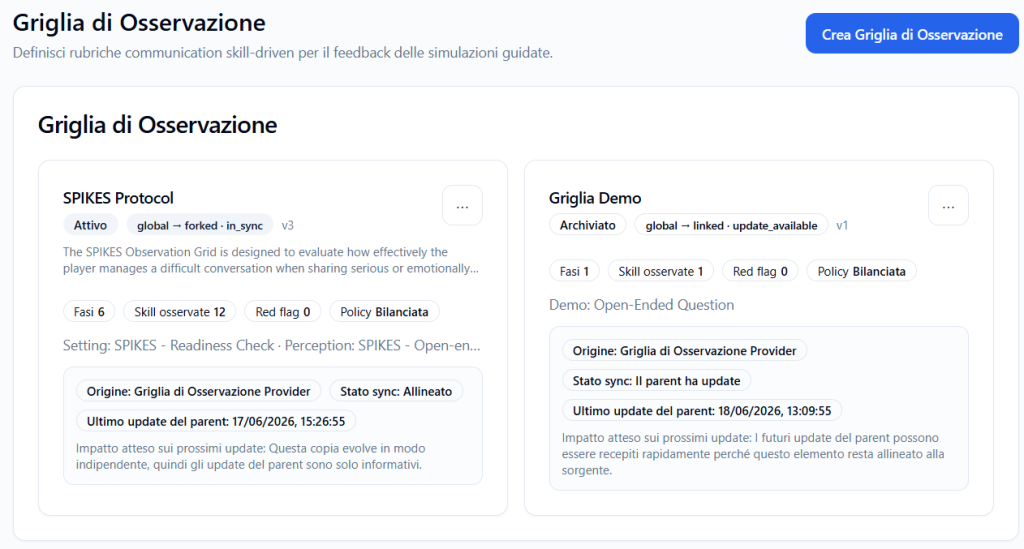
Nella parte principale della pagina vengono mostrate le griglie già disponibili nel catalogo Provider.
Ogni griglia viene visualizzata come una scheda con informazioni sintetiche.
La scheda può mostrare:
- nome della griglia;
- stato;
- origine;
- stato di sincronizzazione;
- versione;
- numero di fasi;
- numero di Skill Comunicative osservate;
- policy associata;
- anteprima delle fasi e delle skill;
- ultimo aggiornamento del parent;
- impatto atteso sui futuri update.
Stato della griglia #
Lo stato indica se la griglia è utilizzabile o archiviata.
Esempi:
- Attivo
- Archiviato
Una griglia attiva può essere usata nelle simulazioni.
Una griglia archiviata resta nello storico, ma normalmente non viene proposta per nuovi utilizzi operativi.
Origine della griglia #
La griglia può avere origine diversa.
Esempi:
- Griglia di Osservazione Provider
- Griglia di Osservazione Globale
Quando una griglia deriva dal catalogo globale, nella scheda possono comparire informazioni sul rapporto con il parent globale.
Stato sync #
Lo stato sync indica se la copia Provider è allineata o meno rispetto alla griglia originale da cui deriva.
Esempi:
- Allineato
- Il parent ha update
- in_sync
- update_available
Se la griglia è allineata, significa che non ci sono differenze rilevanti rispetto alla sorgente.
Se il parent ha update, significa che la versione globale o sorgente ha ricevuto aggiornamenti successivi.
Versione #
La versione indica il numero di versione della griglia.
Esempio:
v3
La versione aiuta a distinguere aggiornamenti successivi della stessa griglia.
Fasi e Skill osservate #
Ogni griglia può mostrare badge come:
- Fasi 6
- Skill osservate 12
- Red flag 0
- Policy Bilanciata
Questi dati permettono di capire rapidamente la complessità della griglia.
Ad esempio, una griglia con 6 fasi e 12 skill osservate è più strutturata di una griglia con 1 fase e 1 skill osservata.
Azioni disponibili sulle griglie Provider #
Ogni scheda può avere un menu con tre puntini.
Le azioni disponibili possono includere:
Modifica #
Permette di modificare la griglia Provider.
Questa funzione è utile quando il Provider vuole adattare fasi, descrizioni o Skill Comunicative ai propri obiettivi formativi.
Archivia #
Permette di archiviare la griglia.
Archiviare una griglia significa rimuoverla dall’uso operativo principale, mantenendola però disponibile come storico o riferimento.
Creare una Griglia di Osservazione da zero #
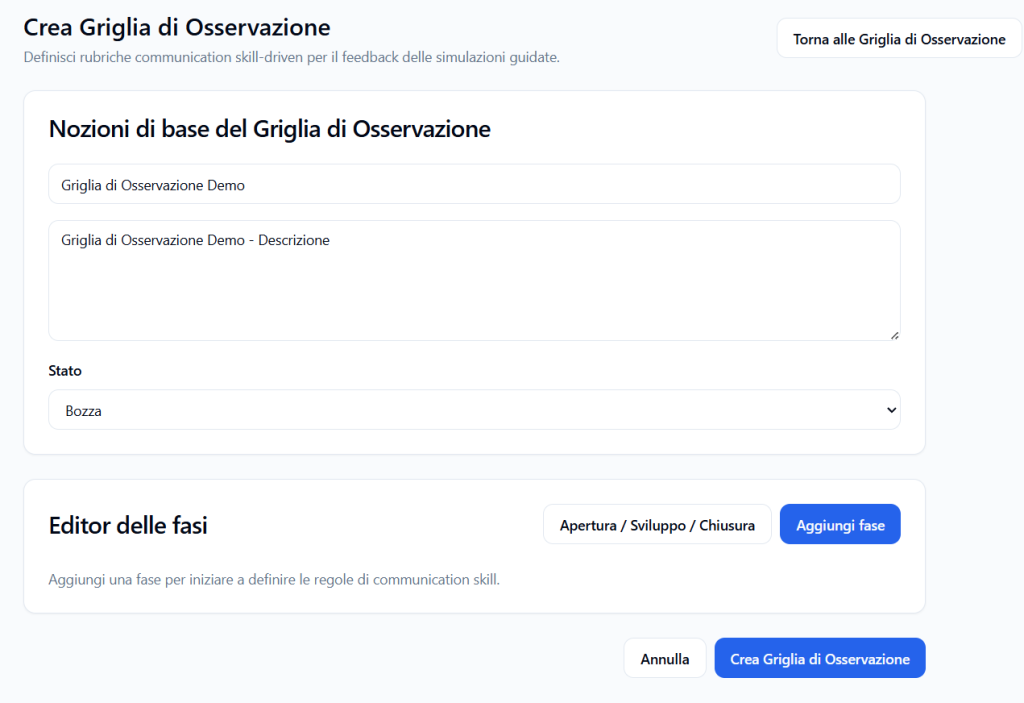
Il pulsante Crea Griglia di Osservazione permette al Provider di creare una nuova griglia manualmente.
Questa opzione è utile quando il Provider vuole costruire una rubrica completamente personalizzata.
Durante la creazione, il Provider può definire:
- nome della griglia;
- descrizione;
- stato;
- fasi della conversazione;
- Skill Comunicative da osservare in ogni fase.
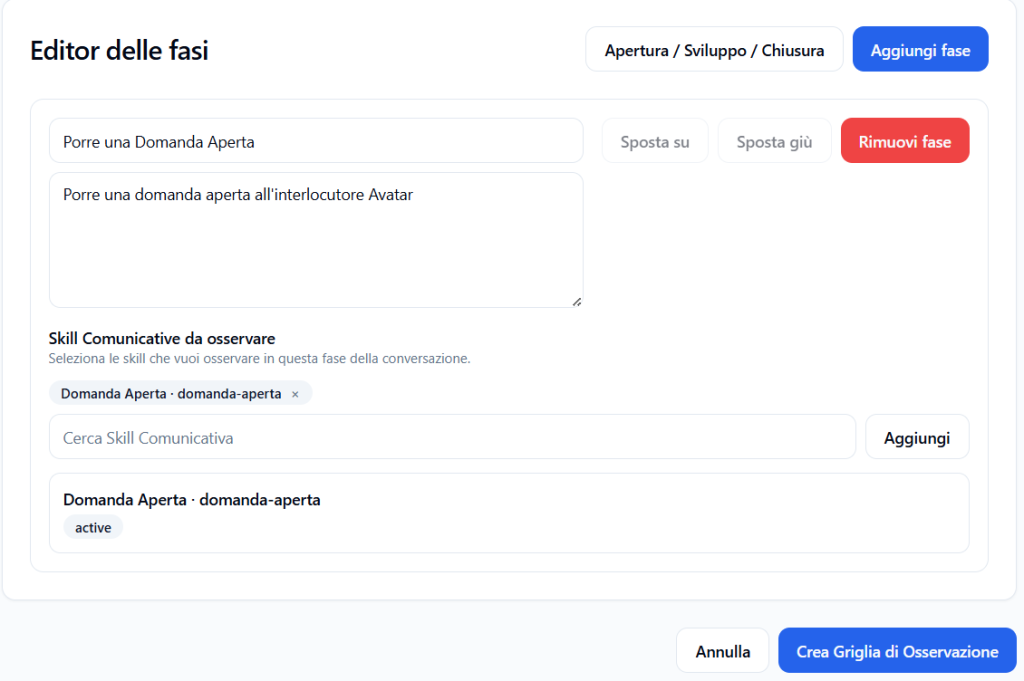
La creazione ex novo è indicata quando non esiste una griglia globale già adatta al caso d’uso desiderato.
Catalogo Griglie di Osservazione Globali #
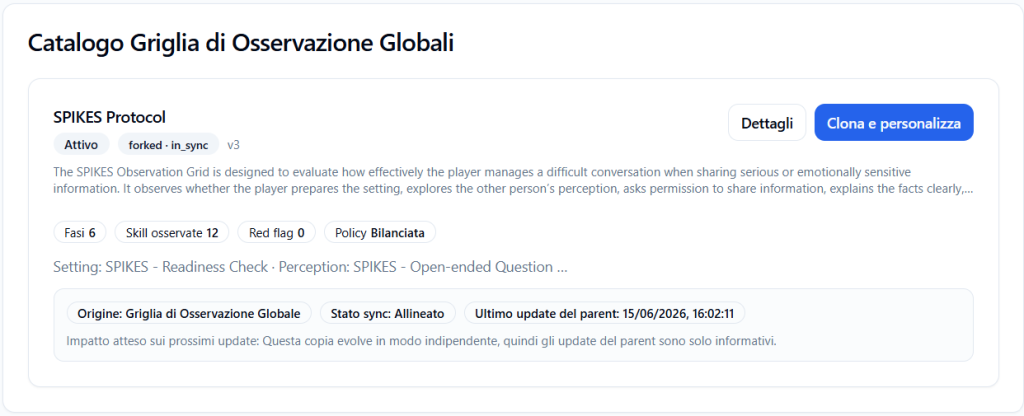
La sezione Catalogo Griglia di Osservazione Globali mostra le griglie globali messe a disposizione dalla piattaforma.
Queste griglie sono template pronti da consultare, clonare e personalizzare.
Ogni griglia globale può includere:
- struttura delle fasi;
- descrizione delle fasi;
- Skill Comunicative incluse;
- esempi di frasi che confermano le skill;
- esempi di frasi che non confermano le skill;
- policy di osservazione;
- versione;
- stato;
- origine globale.
Visualizzare i dettagli prima della clonazione #
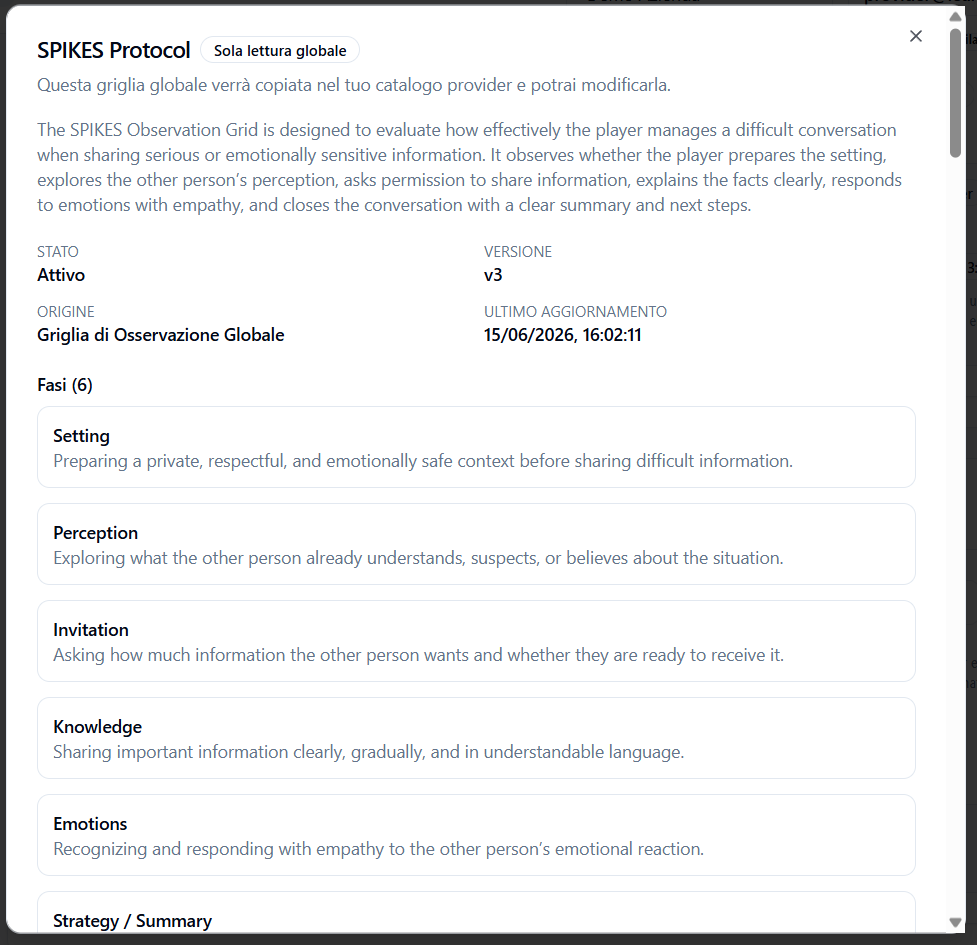
Prima di clonare una griglia globale, il Provider può cliccare su Dettagli.
La finestra di dettaglio mostra una vista in sola lettura della griglia globale.
Questo permette di capire se la griglia è coerente con gli obiettivi formativi prima di copiarla nel catalogo Provider.
Nei dettagli possono essere mostrati:
- nome della griglia;
- descrizione;
- stato;
- versione;
- origine;
- ultimo aggiornamento;
- fasi incluse;
- Skill Comunicative incluse.
Fasi della griglia #
La sezione delle fasi mostra la struttura della conversazione prevista dalla griglia.
Esempio per una griglia SPIKES:
- Setting
- Perception
- Invitation
- Knowledge
- Emotions
- Strategy / Summary
Ogni fase descrive un momento specifico della conversazione e indica quale parte del comportamento del Player deve essere osservata.
Skill Comunicative incluse #
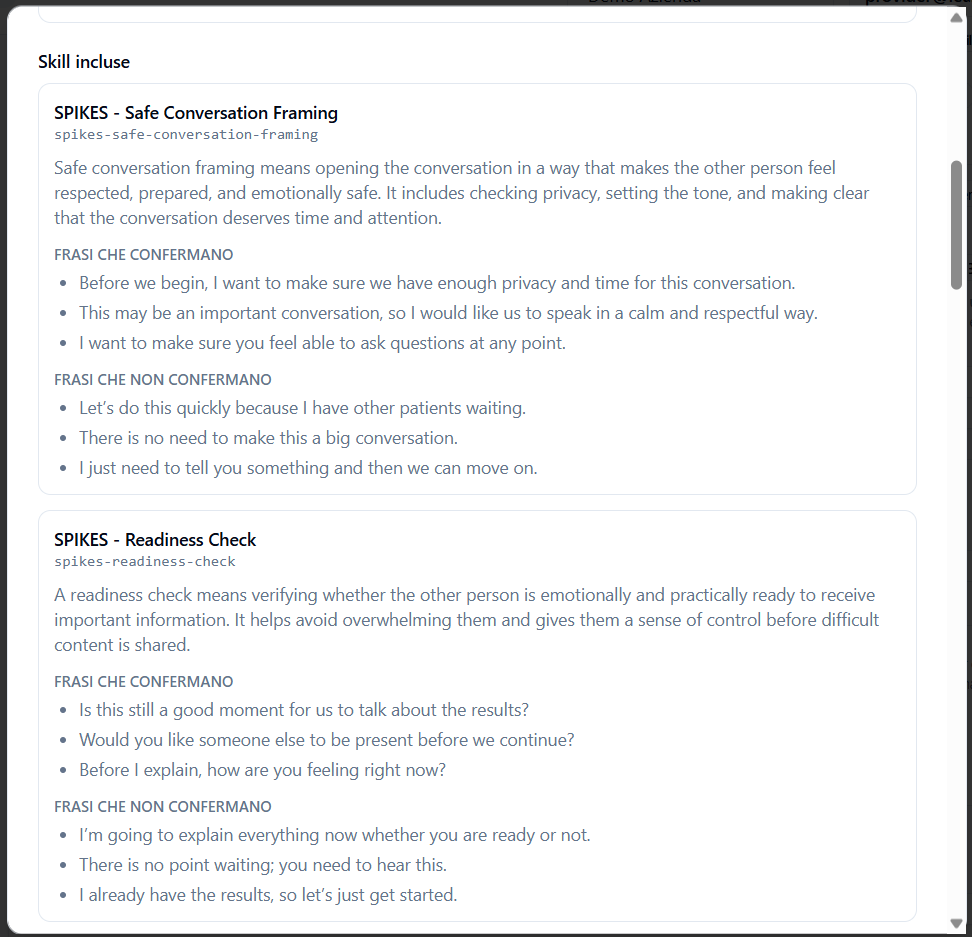
La finestra di dettaglio mostra anche le Skill Comunicative incluse nella griglia.
Per ogni skill possono essere mostrati:
- nome della skill;
- slug tecnico;
- descrizione;
- frasi che confermano la skill;
- frasi che non confermano la skill.
Esempio:
SPIKES – Safe Conversation Framing
Questa skill osserva se il Player apre la conversazione in modo rispettoso, preparato ed emotivamente sicuro.
Frasi che confermano:
- “Before we begin, I want to make sure we have enough privacy and time for this conversation.”
- “This may be an important conversation, so I would like us to speak in a calm and respectful way.”
- “I want to make sure you feel able to ask questions at any point.”
Frasi che non confermano:
- “Let’s do this quickly because I have other patients waiting.”
- “There is no need to make this a big conversation.”
- “I just need to tell you something and then we can move on.”
Questa anteprima aiuta il Provider a verificare non solo la struttura della griglia, ma anche la qualità delle skill che verranno importate.
Clonare e personalizzare una griglia globale #
Se la griglia globale è adatta agli obiettivi del Provider, è possibile cliccare su:
Clona e personalizza
Questa azione copia la griglia globale nel catalogo Provider.
La copia Provider potrà poi essere modificata e adattata.
La griglia globale originale resta invariata.
Cosa viene clonato #
Quando il Provider clona una Griglia di Osservazione globale, il sistema importa anche le Skill Comunicative contenute nella griglia.
La clonazione può includere:
- griglia di osservazione;
- fasi della conversazione;
- descrizioni delle fasi;
- Skill Comunicative associate;
- descrizioni delle skill;
- esempi positivi;
- esempi negativi;
- configurazioni di osservazione;
- collegamenti tra fasi e skill.
Questo significa che il Provider non deve ricreare manualmente le Skill Comunicative incluse: il sistema le porta con sé durante la clonazione.
Differenza tra griglia globale e copia Provider #
Griglia globale #
È il template originale messo a disposizione dalla piattaforma.
È consultabile in sola lettura e rappresenta una base validata o proposta dalla libreria globale.
Copia Provider #
È la versione clonata nel catalogo Provider.
Dopo la clonazione, il Provider può personalizzarla in base ai propri obiettivi formativi.
La copia Provider può essere usata nelle simulazioni del Provider e, se previsto, resa disponibile ai tenant.
Quando creare una griglia da zero #
Creare una griglia da zero è utile quando:
- il Provider ha un framework proprietario;
- le fasi della conversazione sono specifiche del proprio metodo;
- le Skill Comunicative richieste non sono presenti nel catalogo globale;
- la simulazione è molto verticale;
- il Provider vuole costruire una rubrica completamente personalizzata.
Esempi:
- griglia per leadership interna;
- griglia per customer care;
- griglia per compliance aziendale;
- griglia per comunicazione medico-paziente specifica;
- griglia per vendita consulenziale;
- griglia per feedback manageriale.
Quando clonare una griglia globale #
Clonare una griglia globale è utile quando esiste già un template coerente con l’obiettivo formativo.
Questa opzione permette di risparmiare tempo e partire da una struttura già organizzata.
È consigliabile clonare una griglia globale quando:
- il framework è già adatto;
- le fasi sono coerenti con la simulazione;
- le Skill Comunicative incluse sono pertinenti;
- la descrizione della griglia risponde al caso d’uso;
- il Provider vuole personalizzare solo alcuni elementi senza partire da zero.
Esempio pratico #
Il Provider vuole creare una simulazione per allenare la comunicazione di notizie difficili in ambito sanitario.
Nel catalogo globale trova la griglia:
SPIKES Protocol
Prima di clonarla, apre Dettagli e verifica:
- fasi SPIKES;
- descrizione della griglia;
- Skill Comunicative incluse;
- esempi positivi e negativi;
- versione;
- stato.
Se la griglia è coerente con il percorso formativo, clicca su:
Clona e personalizza
Il sistema copia la griglia nel catalogo Provider insieme alle Skill Comunicative contenute.
A quel punto il Provider può adattarla o usarla nelle proprie simulazioni.
Buone pratiche #
Per gestire correttamente le Griglie di Osservazione Provider, è consigliabile:
- controllare se esiste già una griglia globale adatta prima di crearne una da zero;
- aprire sempre i dettagli prima della clonazione;
- verificare le fasi della griglia;
- leggere le Skill Comunicative incluse;
- controllare esempi positivi e negativi delle skill;
- clonare solo le griglie realmente utili;
- personalizzare la copia Provider quando serve adattarla al proprio contesto;
- archiviare le griglie non più utilizzate;
- verificare lo stato sync quando la griglia deriva da una sorgente globale;
- usare griglie coerenti con gli obiettivi della simulazione.
Risultato finale #
Come Provider, puoi creare Griglie di Osservazione da zero oppure clonarle dal catalogo globale.
La clonazione consente di partire da una griglia già strutturata e porta con sé anche tutte le Skill Comunicative contenute nella griglia.
Prima di clonare, puoi visualizzare i dettagli per verificare fasi, descrizioni, skill incluse ed esempi.
Dopo la clonazione, la griglia diventa una copia Provider personalizzabile, utilizzabile nelle simulazioni e nei percorsi formativi gestiti dal Provider.


