
A cosa serve questa sezione #
La sezione Catalogo Simulazioni Clonabili permette al Tenant Admin di consultare le simulazioni pubblicate dal Provider e rese disponibili per il tenant.
Da questa pagina il Tenant Admin può importare nel proprio tenant una simulazione completa già preparata dal Provider.
Le simulazioni clonabili sono template già strutturati e possono includere:
- simulazione guidata;
- briefing del Player;
- obiettivo del Player;
- narrazione completa;
- lingua;
- Avatar Persona;
- eventuale cambio comportamento dell’avatar;
- Skill Comunicative;
- Griglia di Osservazione;
- fasi della griglia;
- collegamenti tra fasi e skill.
Questo consente al Tenant Admin di partire da simulazioni già pronte, senza dover creare manualmente tutti gli elementi da zero.
Simulazioni provider disponibili #
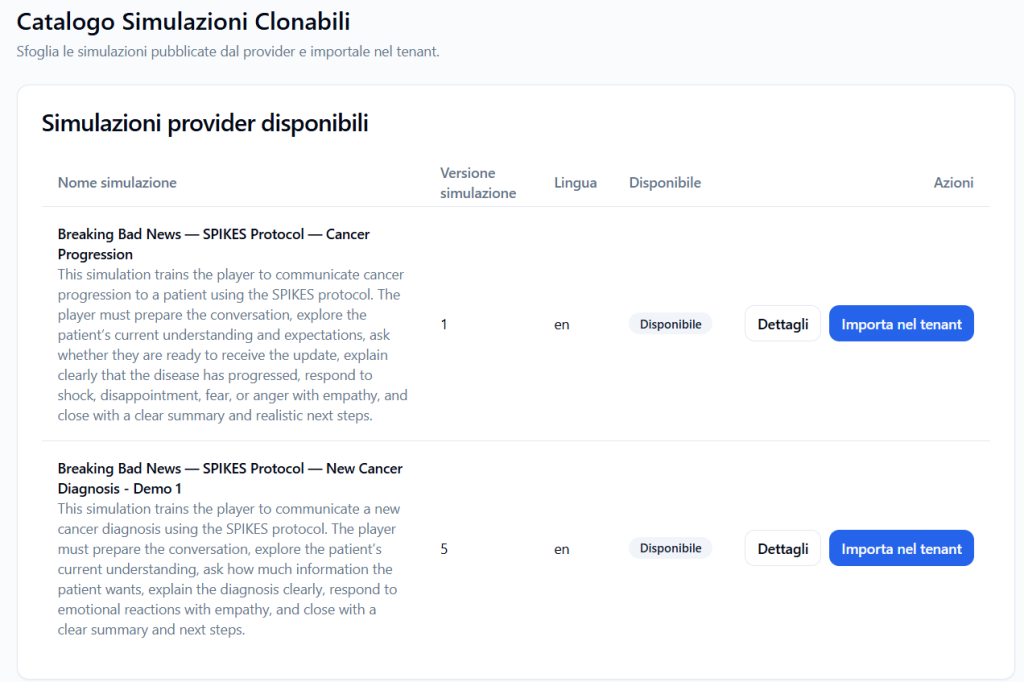
La sezione Simulazioni provider disponibili mostra le simulazioni che il Provider ha pubblicato e reso clonabili per il tenant.
Ogni riga rappresenta una simulazione che può essere importata nel tenant.
Le colonne principali sono:
Nome simulazione #
Mostra il titolo della simulazione disponibile.
Esempio:
Breaking Bad News — SPIKES Protocol — Cancer Progression
Sotto il titolo può essere presente una descrizione breve della simulazione, utile per capire rapidamente il contesto e l’obiettivo formativo.
Versione simulazione #
Mostra la versione numerica della simulazione.
Esempio:
1
La versione aiuta a distinguere eventuali aggiornamenti o varianti della stessa simulazione.
Lingua #
Indica la lingua principale della simulazione.
Esempio:
en
In questo caso, la simulazione è configurata in inglese.
Disponibile #
Indica se la simulazione è disponibile per l’importazione.
Quando lo stato è Disponibile, il Tenant Admin può procedere alla clonazione della simulazione nel tenant.
Azioni #
La colonna Azioni permette di:
- aprire i dettagli della simulazione;
- importare la simulazione nel tenant;
- seguire lo stato dell’importazione se la clonazione è in corso.
Visualizzare i dettagli prima dell’importazione #
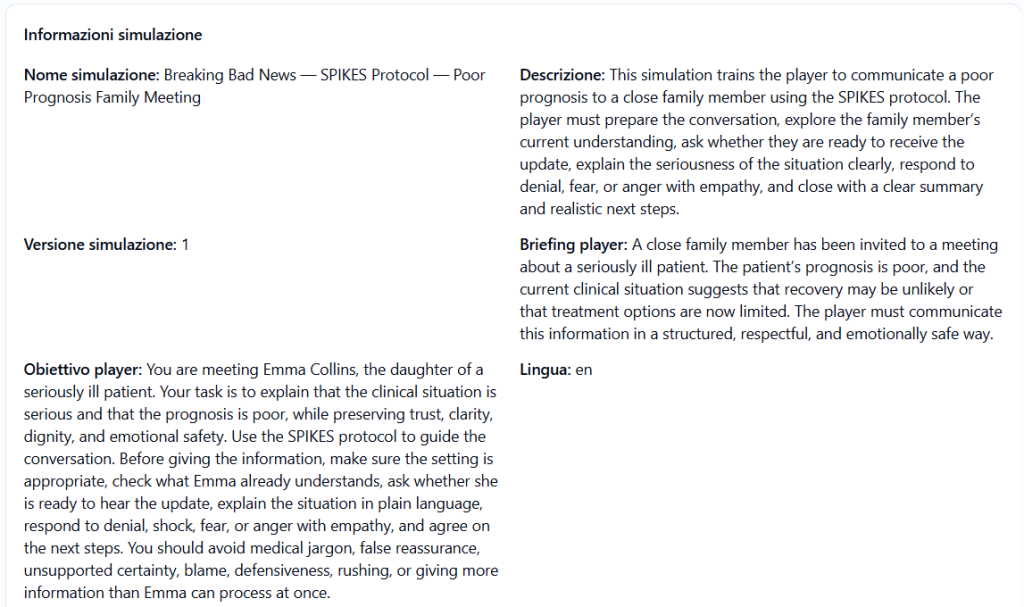
Prima di importare una simulazione, il Tenant Admin può cliccare su Dettagli.
Questa funzione permette di controllare il contenuto della simulazione prima di clonarla nel tenant.
Nei dettagli è possibile verificare informazioni come:
- nome della simulazione;
- descrizione;
- versione;
- lingua;
- briefing del Player;
- obiettivo del Player;
- Avatar Persona;
- eventuale cambio comportamento avatar;
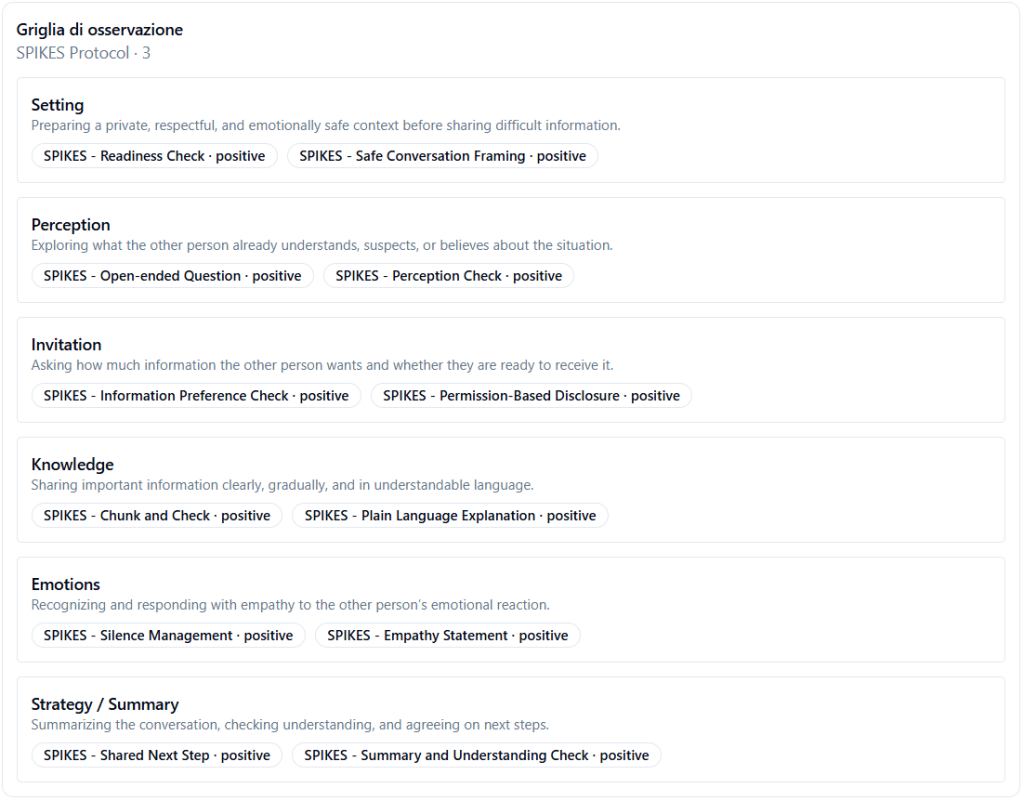
- Griglia di Osservazione;
- Skill Comunicative incluse.
È consigliabile leggere i dettagli prima di importare una simulazione, così da verificare che sia coerente con il percorso formativo del tenant.
Importare una simulazione nel tenant #
Per importare una simulazione, cliccare su:
Importa nel tenant
Il sistema avvia il processo di clonazione della simulazione dal workspace Provider al tenant.
La simulazione originale del Provider non viene modificata.
Nel tenant viene creata una copia autonoma della simulazione.
Cosa viene importato #
Quando una simulazione viene importata nel tenant, il sistema copia anche gli elementi collegati necessari al suo funzionamento.
L’importazione può includere:
- contenuto della simulazione guidata;
- briefing e obiettivo del Player;
- narrazione;
- lingua;
- Avatar Persona;
- eventuali Avatar Persona target per il cambio comportamento;
- Griglia di Osservazione;
- fasi della griglia;
- Skill Comunicative;
- associazioni tra fasi e skill;
- configurazione formativa prevista dal Provider.
Questo significa che il Tenant Admin non deve ricreare manualmente le Skill Comunicative o la Griglia di Osservazione collegate alla simulazione: il sistema si occupa di importarle insieme alla simulazione.
Importazione in corso #
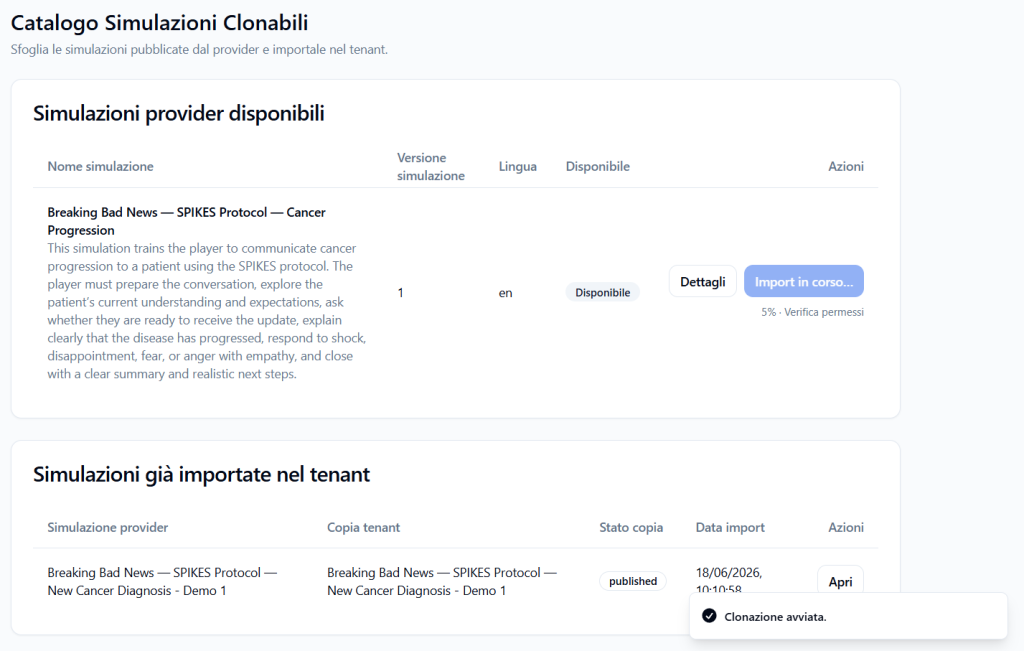
Durante la clonazione può comparire uno stato come:
Import in corso…
Il sistema può mostrare anche una percentuale di avanzamento e la fase corrente del processo.
Esempio:
5% · Verifica permessi
Questo indica che la piattaforma sta controllando i permessi e preparando l’importazione della simulazione nel tenant.
Durante questa fase è consigliabile attendere il completamento del processo prima di usare la simulazione.
Clonazione completata #
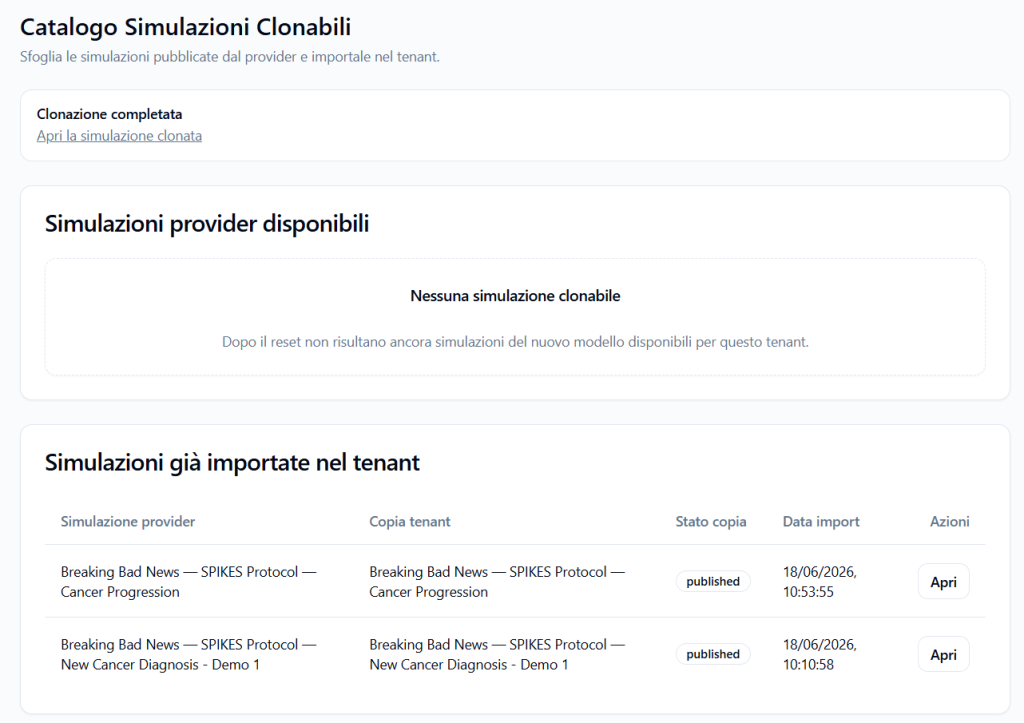
Quando l’importazione è completata, può comparire un messaggio come:
Clonazione completata
Sotto il messaggio può essere disponibile il link:
Apri la simulazione clonata
Cliccando su questo link, il Tenant Admin può aprire direttamente la copia della simulazione importata nel tenant.
Simulazioni già importate nel tenant #
La sezione Simulazioni già importate nel tenant mostra le simulazioni che sono già state clonate dal Provider al tenant.
La tabella può includere:
- simulazione Provider originale;
- copia tenant;
- stato della copia;
- data di importazione;
- azioni disponibili.
Simulazione provider #
Indica il nome della simulazione originale pubblicata dal Provider.
Esempio:
Breaking Bad News — SPIKES Protocol — Cancer Progression
Copia tenant #
Indica il nome della copia creata nel tenant.
La copia può mantenere lo stesso nome della simulazione Provider oppure avere un nome leggermente diverso, se previsto dal flusso di importazione o da successive modifiche.
Stato copia #
Mostra lo stato della simulazione importata.
Esempio:
published
Questo indica che la copia tenant è pubblicata.
Data import #
Mostra la data e l’ora in cui la simulazione è stata importata nel tenant.
Azioni #
Il pulsante Apri permette di aprire la simulazione già importata.
Da qui il Tenant Admin può consultare o gestire la copia tenant secondo i permessi disponibili.
Nessuna simulazione clonabile #
Se non sono disponibili simulazioni da importare, la sezione può mostrare un messaggio come:
Nessuna simulazione clonabile
Questo significa che, al momento, non ci sono simulazioni Provider disponibili per quel tenant.
Le cause possono essere diverse:
- il Provider non ha ancora pubblicato simulazioni clonabili;
- il Provider non ha rilasciato simulazioni per quel tenant;
- le simulazioni disponibili sono già state importate;
- non ci sono simulazioni compatibili con il nuovo modello previsto dalla piattaforma.
In questo caso, il Tenant Admin può attendere che il Provider renda disponibili nuove simulazioni.
Differenza tra simulazione Provider e copia tenant #
Simulazione Provider #
È la simulazione pubblicata dal Provider e resa disponibile ai tenant.
Rappresenta il template di partenza.
Copia tenant #
È la simulazione importata nel tenant.
Una volta clonata, la copia appartiene al tenant e può essere usata nel flusso operativo del Tenant Admin.
La clonazione non modifica la simulazione Provider originale.
Importare una simulazione non significa renderla subito accessibile ai Player #
L’importazione crea una copia della simulazione nel tenant, ma non la rende automaticamente accessibile ai Player.
Dopo l’importazione, il Tenant Admin deve creare un accesso operativo alla simulazione, cioè una runtime.
La runtime definisce:
- quali Player possono accedere;
- modalità Pratica o Coaching;
- canale Web o VR;
- lingua parlata;
- voce;
- avatar visivo;
- date di pubblicazione e scadenza;
- numero massimo di tentativi.
In sintesi:
- il Provider rende disponibile una simulazione clonabile;
- il Tenant Admin importa la simulazione nel tenant;
- il Tenant Admin crea una runtime/accesso Player;
- i Player vedono la simulazione nella propria area solo se sono autorizzati e se la runtime è attiva.
Perché usare il Catalogo Simulazioni Clonabili #
Il Catalogo Simulazioni Clonabili permette al Tenant Admin di velocizzare la costruzione dell’offerta formativa.
Invece di creare manualmente skill, griglie e simulazioni, il Tenant Admin può importare contenuti già preparati dal Provider.
Questo è utile quando il Provider ha costruito simulazioni standardizzate, validate o consigliate per specifici percorsi formativi.
Buone pratiche #
Per usare correttamente il Catalogo Simulazioni Clonabili, è consigliabile:
- leggere sempre i dettagli prima dell’importazione;
- verificare lingua, versione e descrizione della simulazione;
- controllare che briefing e obiettivo siano adatti ai Player del tenant;
- verificare la Griglia di Osservazione inclusa;
- controllare le Skill Comunicative collegate;
- verificare l’Avatar Persona e l’eventuale cambio comportamento avatar;
- attendere il completamento della clonazione prima di aprire la simulazione;
- controllare la sezione “Simulazioni già importate nel tenant” per evitare duplicazioni non necessarie;
- ricordare che, dopo l’importazione, serve creare una runtime per rendere la simulazione accessibile ai Player.
Risultato finale #
La sezione Catalogo Simulazioni Clonabili permette al Tenant Admin di importare nel tenant simulazioni complete pubblicate dal Provider.
Il sistema si occupa di clonare la simulazione e gli elementi collegati, come Skill Comunicative, Griglie di Osservazione, Avatar Persona e narrazione.
Dopo l’importazione, la simulazione diventa disponibile nel tenant come copia autonoma.
Per renderla utilizzabile dai Player, il Tenant Admin dovrà poi creare una runtime o accesso Player dedicato.


