
A cosa serve questa sezione #
La sezione Report tenant permette al Tenant Admin di consultare i risultati delle simulazioni svolte dai Player, analizzare i tentativi runtime ed esportare report leggibili in formato PDF.
Questa area serve a monitorare:
- andamento dei Player;
- risultati delle simulazioni;
- readiness comunicativa;
- skill comunicative rilevate;
- segnali conversazionali;
- fasi raggiunte nella conversazione;
- momenti chiave;
- opportunità ricorrenti;
- eventuali interruzioni per protezione del Player;
- andamento aggregato per runtime.
Il report aiuta il Tenant Admin a comprendere come stanno andando le simulazioni e quali aree possono essere rafforzate nel percorso formativo.
Accesso alla sezione #
Dal menu laterale, entrare nell’area Amministratore Tenant e selezionare la voce Reports.
La pagina mostra il titolo:
Report tenant
Sotto il titolo viene indicato che è possibile selezionare un Player, consultare i tentativi runtime ed esportare report DEEP leggibili.
Selezione del tenant #
Nella parte superiore della pagina è presente il selettore del tenant.
Se il Tenant Admin ha accesso a un solo tenant, il tenant risulta già selezionato.
Se invece l’utente ha visibilità su più tenant, può scegliere il tenant da analizzare dal menu a tendina.
Modalità di consultazione #
Il report può essere consultato in due modalità principali:
- Per player
- Per runtime
Report per player #
La modalità Per player permette di consultare i report relativi a un singolo Player.
Per usare questa modalità:
- selezionare Per player dal primo menu;
- scegliere il Player dal menu dedicato;
- impostare un intervallo di date;
- consultare i tentativi, i report e le metriche disponibili.
Questa vista è utile quando si vuole analizzare il percorso di un singolo partecipante.
Selezione del Player #
Il menu Seleziona player mostra i Player disponibili nel tenant.
Esempi:
- Player 02 · Player
- Player 03 · Player
- Player 04 · Player
- Player 05 · Player
Dopo aver selezionato un Player, il sistema mostra i dati relativi alle sue simulazioni e ai suoi tentativi, se disponibili e se la privacy del tenant lo consente.
Protezione privacy attiva #
In alcuni tenant può essere attiva la protezione privacy.
Quando la protezione privacy è attiva, il Tenant Admin non può consultare i report individuali dei singoli Player.
In questo caso compare un messaggio come:
Protezione privacy attiva
La protezione privacy del tenant è attiva: i report dei singoli player non sono disponibili per Tenant Admin. Puoi consultare solo dati aggregati.
Questo significa che:
- i report individuali del Player non sono visibili;
- i dettagli personali della performance non vengono mostrati;
- il Tenant Admin può consultare solo dati aggregati;
- la privacy del singolo partecipante viene preservata.
Questa configurazione è utile quando l’organizzazione vuole analizzare trend e risultati complessivi senza esporre le performance individuali.
Report per runtime #
La modalità Per runtime permette di analizzare i dati aggregati di una specifica simulazione runtime.
Per usare questa modalità:
- selezionare Per runtime;
- scegliere lo stato della runtime, ad esempio Attiva;
- selezionare una runtime dal menu;
- impostare un intervallo di date;
- consultare il dettaglio globale.
Se non è stata selezionata nessuna runtime, la pagina mostra un messaggio come:
Seleziona una runtime
Scegli una runtime attiva o archiviata per vedere il dettaglio globale.
Questa vista è utile per capire come una determinata simulazione sta performando nel complesso, indipendentemente dal singolo Player.
Filtri data #
La pagina permette di impostare un intervallo temporale tramite due campi data:
- data di inizio;
- data di fine.
I report mostrati vengono filtrati in base al periodo selezionato.
Questo è utile per analizzare:
- una singola giornata;
- una settimana;
- un mese;
- un periodo specifico di erogazione della simulazione.
Profilo conversazionale globale #
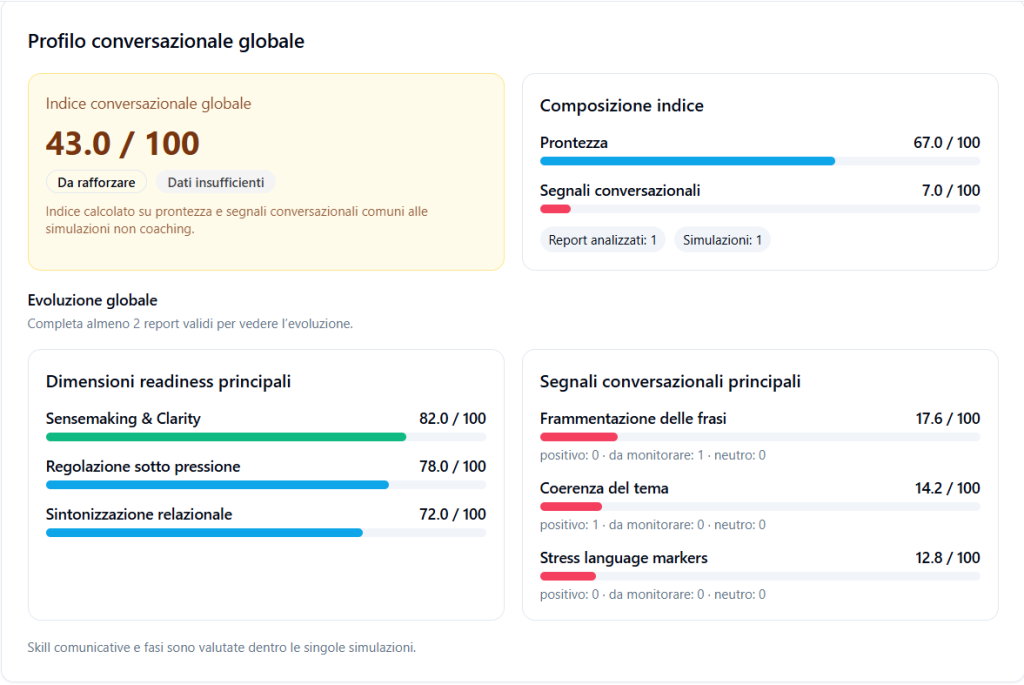
Quando sono disponibili dati aggregati, la pagina può mostrare il Profilo conversazionale globale.
Questa sezione sintetizza l’andamento complessivo delle conversazioni analizzate.
Indice conversazionale globale #
L’Indice conversazionale globale mostra un punteggio complessivo su 100.
Esempio:
43.0 / 100
Il punteggio è accompagnato da uno stato, ad esempio:
- Da rafforzare;
- Dati insufficienti;
- Adeguato;
- Critico.
Questo indice viene calcolato a partire da componenti comuni alle simulazioni non coaching, come prontezza e segnali conversazionali.
Composizione indice #
La sezione Composizione indice mostra il peso delle principali aree considerate.
Esempio:
- Prontezza: 67.0 / 100
- Segnali conversazionali: 7.0 / 100
La composizione aiuta a capire quali componenti stanno sostenendo il risultato complessivo e quali invece richiedono attenzione.
Dimensioni readiness principali #
Questa sezione mostra le dimensioni di readiness più rilevanti.
Esempi:
- Sensemaking & Clarity;
- Regolazione sotto pressione;
- Sintonizzazione relazionale.
Ogni dimensione ha un punteggio su 100.
Questi dati aiutano a capire quali capacità conversazionali risultano più solide nel gruppo o nel periodo analizzato.
Segnali conversazionali principali #
Questa sezione mostra i segnali conversazionali più rilevanti emersi nei report.
Esempi:
- Frammentazione delle frasi;
- Coerenza del tema;
- Stress language markers.
Per ogni segnale possono essere indicati:
- punteggio;
- numero di segnali positivi;
- elementi da monitorare;
- elementi neutri.
Report aggregato per runtime #
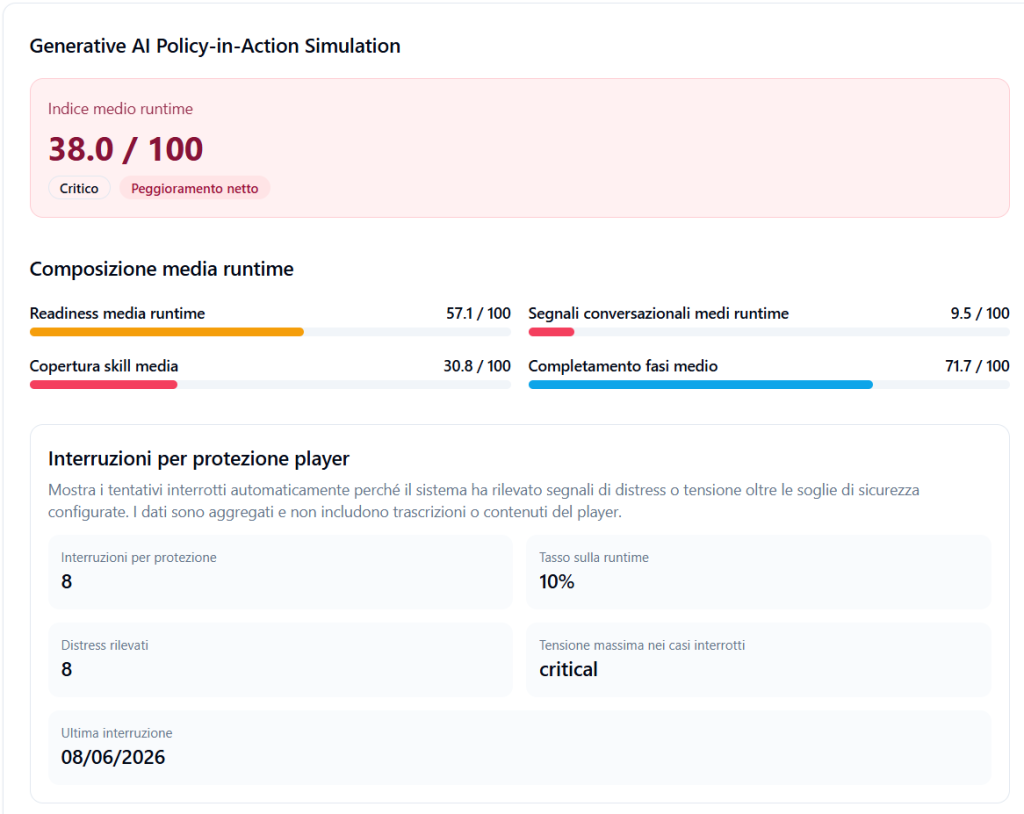
Quando viene selezionata una runtime, il sistema può mostrare una vista aggregata della simulazione.
Questa vista mostra l’andamento medio dei tentativi associati a quella runtime.
Indice medio runtime #
L’Indice medio runtime mostra il punteggio medio della simulazione.
Esempio:
38.0 / 100
Il punteggio può essere accompagnato da etichette come:
- Critico;
- Peggioramento netto;
- Da rafforzare;
- In sviluppo.
Questo dato permette di capire rapidamente il livello medio delle performance nella simulazione selezionata.
Composizione media runtime #
La composizione media runtime mostra le principali aree che contribuiscono al risultato.
Esempi:
- Readiness media runtime
- Segnali conversazionali medi runtime
- Copertura skill media
- Completamento fasi medio
Questa sezione permette di capire se il risultato dipende soprattutto da problemi di readiness, da pochi segnali conversazionali positivi, da skill poco coperte o da fasi non completate.
Interruzioni per protezione player #
La sezione Interruzioni per protezione player mostra i tentativi interrotti automaticamente perché il sistema ha rilevato segnali di distress o tensione oltre le soglie di sicurezza configurate.
Questa sezione viene mostrata in forma aggregata e non include trascrizioni o contenuti del Player.
Può includere:
- numero di interruzioni per protezione;
- tasso sulla runtime;
- distress rilevati;
- tensione massima nei casi interrotti;
- data dell’ultima interruzione.
Esempio:
- Interruzioni per protezione: 8
- Tasso sulla runtime: 10%
- Distress rilevati: 8
- Tensione massima nei casi interrotti: critical
- Ultima interruzione: 08/06/2026
Questi dati servono a monitorare la sicurezza dell’esperienza e non devono essere letti come una valutazione negativa della performance del Player.
Andamento medio dei tentativi #
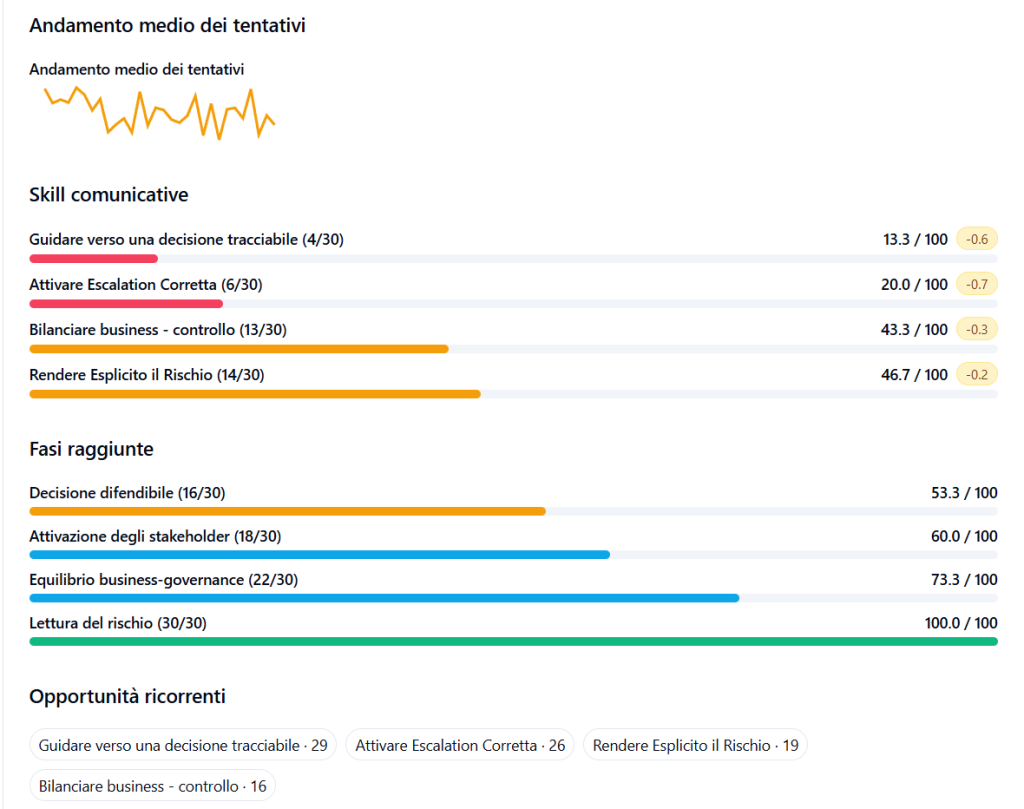
La sezione Andamento medio dei tentativi mostra l’evoluzione dei risultati nel tempo.
Può includere un grafico dell’andamento medio e il dettaglio di alcune metriche.
Questa vista aiuta a capire se i tentativi stanno migliorando, peggiorando o rimanendo stabili.
Skill comunicative #
La sezione Skill comunicative mostra il rendimento medio sulle skill previste dalla simulazione.
Esempi:
- Guidare verso una decisione tracciabile;
- Attivare Escalation Corretta;
- Bilanciare business – controllo;
- Rendere Esplicito il Rischio.
Per ogni skill possono essere mostrati:
- conteggio delle rilevazioni;
- punteggio su 100;
- eventuale variazione rispetto al periodo precedente.
Questa sezione è utile per capire quali comportamenti comunicativi vengono dimostrati con maggiore frequenza e quali invece devono essere rafforzati.
Fasi raggiunte #
La sezione Fasi raggiunte mostra quanto i Player riescono ad attraversare le fasi previste dalla Griglia di Osservazione.
Esempi:
- Decisione difendibile;
- Attivazione degli stakeholder;
- Equilibrio business-governance;
- Lettura del rischio.
Ogni fase mostra un punteggio su 100.
Questo dato aiuta a capire se i Player riescono a portare avanti la conversazione fino alle fasi più avanzate oppure se si fermano nelle prime parti del dialogo.
Opportunità ricorrenti #
La sezione Opportunità ricorrenti mostra le aree in cui emergono più spesso occasioni di miglioramento.
Esempi:
- Guidare verso una decisione tracciabile;
- Attivare Escalation Corretta;
- Rendere Esplicito il Rischio;
- Bilanciare business – controllo.
Queste opportunità indicano le aree formative su cui può essere utile lavorare nei successivi interventi di coaching, debriefing o formazione.
Tentativi individuali #
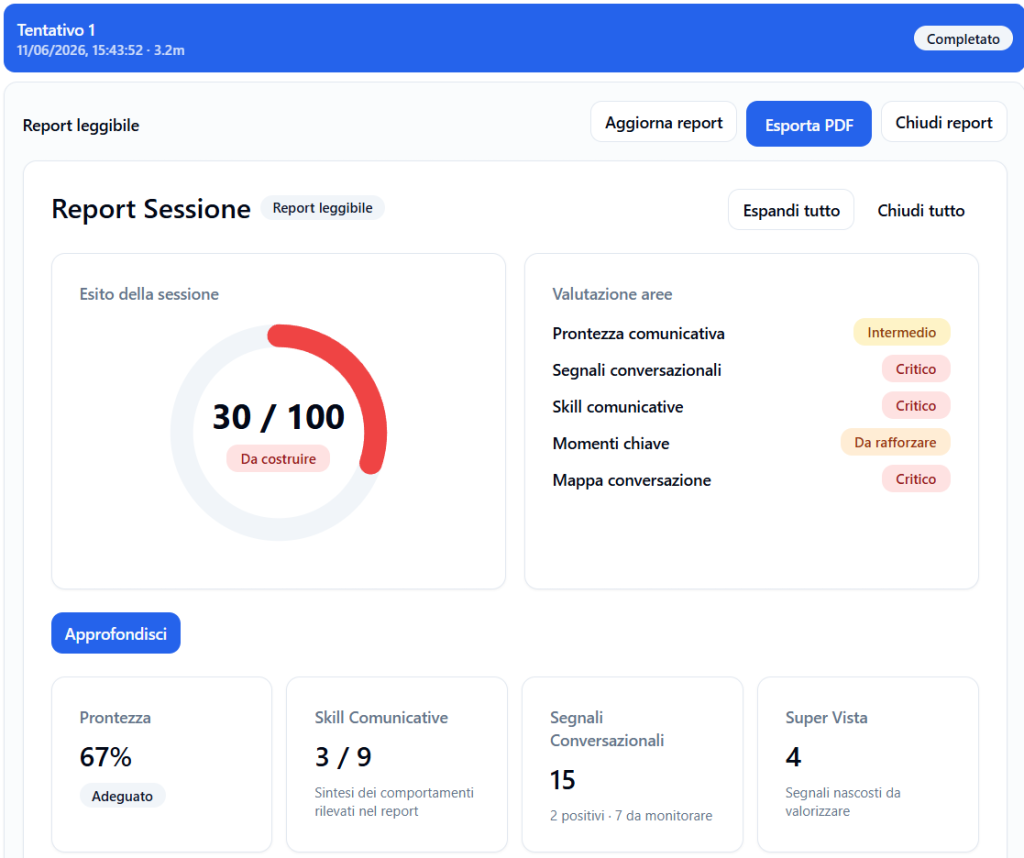
Quando la privacy lo consente, il Tenant Admin può aprire il report di un singolo tentativo.
Ogni tentativo mostra una barra di intestazione con:
- numero del tentativo;
- data e ora;
- durata;
- stato del tentativo.
Esempi di stato:
- Completato
- Interrotta per protezione
Report leggibile #
Il Report leggibile è la versione narrativa e formativa del report.
È pensato per essere consultato facilmente da Tenant Admin, Manager o altre figure autorizzate.
La schermata può includere:
- esito della sessione;
- valutazione aree;
- metriche sintetiche;
- sezioni espandibili;
- pulsanti per aggiornare o esportare il report.
Aggiorna report #
Il pulsante Aggiorna report permette di rigenerare o aggiornare il report quando sono disponibili nuovi dati o quando il report deve essere ricalcolato.
Questa funzione può richiedere qualche istante.
Esporta PDF #
Il pulsante Esporta PDF permette di scaricare il report in formato PDF.
Il PDF contiene una versione leggibile del report, utile per archiviazione, condivisione interna o documentazione del percorso.
Chiudi report #
Il pulsante Chiudi report chiude la vista del report e riporta alla schermata precedente.
Espandi tutto e Chiudi tutto #
I pulsanti Espandi tutto e Chiudi tutto permettono di aprire o chiudere rapidamente tutte le sezioni del report.
Sono utili quando il report contiene molte aree di dettaglio.
Esito della sessione #
La sezione Esito della sessione mostra il punteggio complessivo del tentativo.
Esempio:
30 / 100
Il punteggio può essere accompagnato da uno stato, ad esempio:
- Da costruire;
- Critico;
- Da rafforzare;
- Intermedio;
- Adeguato.
Questa sezione offre una lettura sintetica dell’andamento della sessione.
Valutazione aree #
La sezione Valutazione aree mostra le principali aree analizzate dal report.
Esempi:
- Prontezza comunicativa;
- Segnali conversazionali;
- Skill comunicative;
- Momenti chiave;
- Mappa conversazione.
Ogni area può avere uno stato, come:
- Critico;
- Da rafforzare;
- Intermedio;
- Adeguato;
- In sviluppo.
Questa vista permette di capire rapidamente quali aree sono più solide e quali richiedono miglioramento.
Valutazione post-sessione #
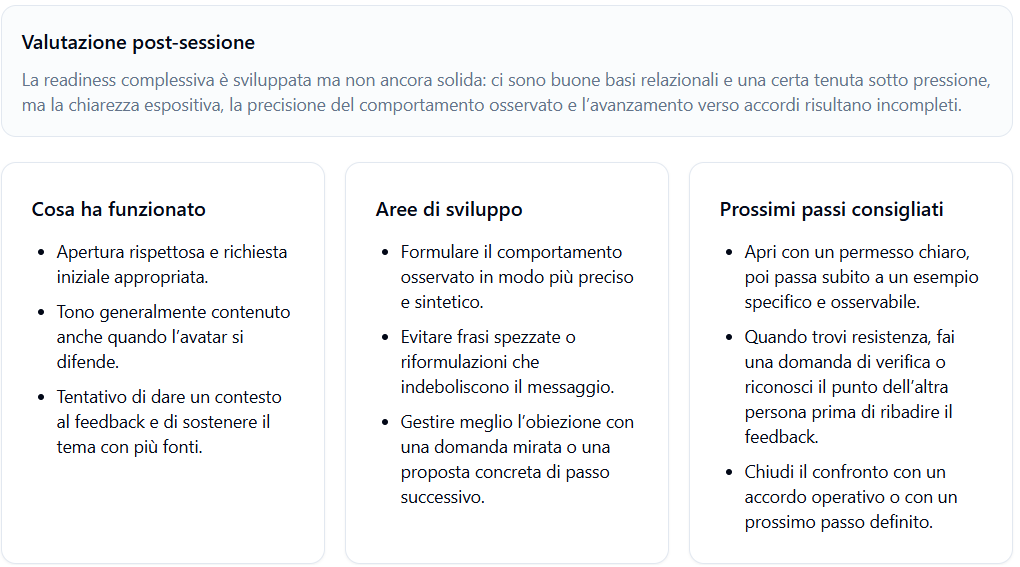
La sezione Valutazione post-sessione riassume in forma narrativa ciò che è emerso dalla conversazione.
Può includere una frase di sintesi, ad esempio:
La readiness complessiva è sviluppata ma non ancora solida: ci sono buone basi relazionali e una certa tenuta sotto pressione, ma la chiarezza espositiva, la precisione del comportamento osservato e l’avanzamento verso accordi risultano incompleti.
Questa parte serve a trasformare i dati numerici in una lettura comprensibile della performance.
Cosa ha funzionato #
La sezione Cosa ha funzionato evidenzia gli elementi positivi della conversazione.
Esempi:
- apertura rispettosa e richiesta iniziale appropriata;
- tono generalmente contenuto anche quando l’avatar si difende;
- tentativo di dare un contesto al feedback e di sostenere il tema con più fonti.
Questa sezione aiuta a riconoscere i comportamenti efficaci da mantenere.
Aree di sviluppo #
La sezione Aree di sviluppo indica gli aspetti da migliorare.
Esempi:
- formulare il comportamento osservato in modo più preciso e sintetico;
- evitare frasi spezzate o riformulazioni che indeboliscono il messaggio;
- gestire meglio l’obiezione con una domanda mirata o una proposta concreta di passo successivo.
Questa sezione è utile per impostare un debriefing o un piano di miglioramento.
Prossimi passi consigliati #
La sezione Prossimi passi consigliati propone indicazioni operative per migliorare nei tentativi successivi.
Esempi:
- aprire con un permesso chiaro, poi passare subito a un esempio specifico e osservabile;
- quando emerge resistenza, fare una domanda di verifica o riconoscere il punto dell’altra persona prima di ribadire il feedback;
- chiudere il confronto con un accordo operativo o con un prossimo passo definito.
Questi suggerimenti trasformano il report in uno strumento pratico di apprendimento.
Dimensioni di Prontezza nella Comunicazione #
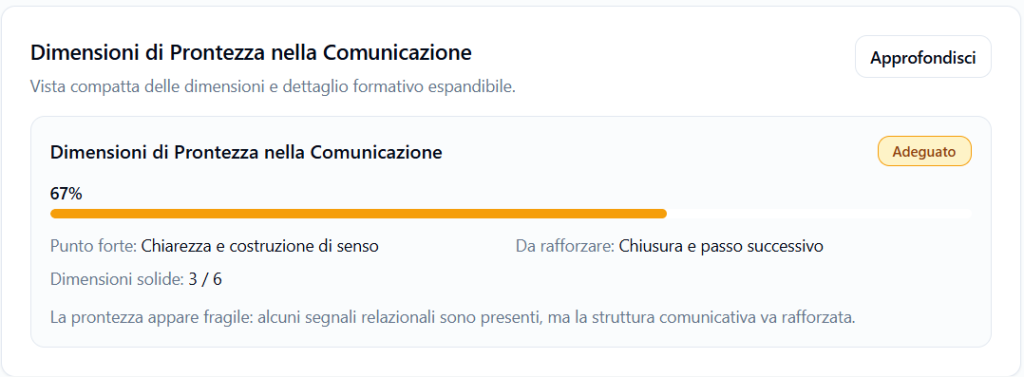
La sezione Dimensioni di Prontezza nella Comunicazione mostra una vista compatta delle dimensioni di readiness.
Può includere:
- punteggio percentuale;
- stato complessivo;
- punto forte;
- area da rafforzare;
- numero di dimensioni solide;
- sintesi formativa.
Esempio:
- 67%
- Punto forte: Chiarezza e costruzione di senso
- Da rafforzare: Chiusura e passo successivo
- Dimensioni solide: 3 / 6
Il pulsante Approfondisci permette di consultare maggiori dettagli.
Segnali Conversazionali #
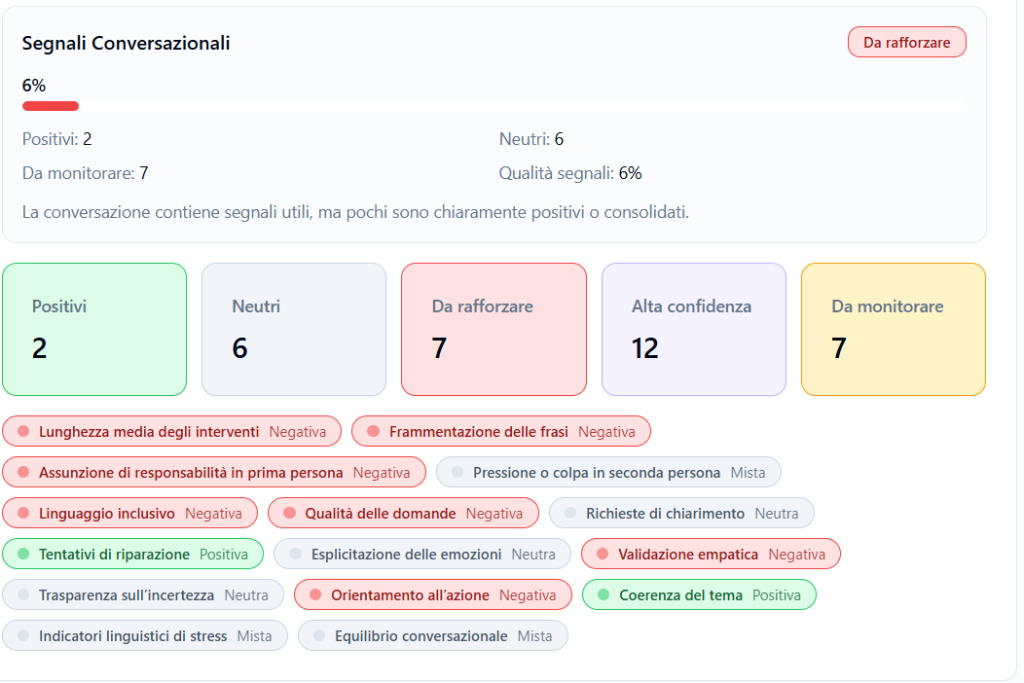
La sezione Segnali Conversazionali mostra i segnali emersi nella conversazione.
Può includere:
- segnali positivi;
- segnali neutri;
- segnali da rafforzare;
- segnali ad alta confidenza;
- segnali da monitorare.
Esempi di segnali:
- lunghezza media degli interventi;
- frammentazione delle frasi;
- assunzione di responsabilità in prima persona;
- pressione o colpa in seconda persona;
- linguaggio inclusivo;
- qualità delle domande;
- tentativi di riparazione;
- esplicitazione delle emozioni;
- validazione empatica;
- trasparenza sull’incertezza;
- orientamento all’azione;
- coerenza del tema;
- indicatori linguistici di stress;
- equilibrio conversazionale.
Ogni segnale può essere classificato come positivo, negativo, neutro o misto.
Questa sezione aiuta a capire la qualità comunicativa della conversazione oltre il semplice punteggio finale.
Copertura skill comunicative #
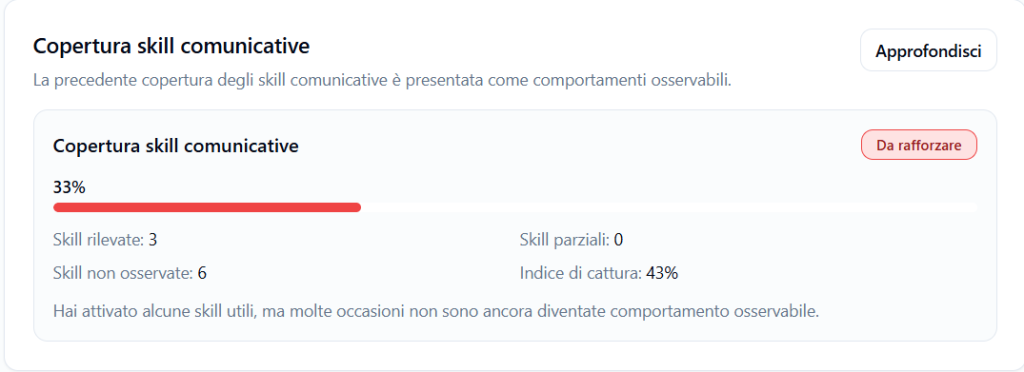
La sezione Copertura skill comunicative mostra quante skill comunicative previste sono state effettivamente rilevate.
Esempio:
- 33%
- Skill rilevate: 3
- Skill parziali: 0
- Skill non osservate: 6
- Indice di cattura: 43%
Questa sezione indica quanto il Player ha trasformato le skill attese in comportamenti osservabili durante la conversazione.
Percorso delle skill comunicative #
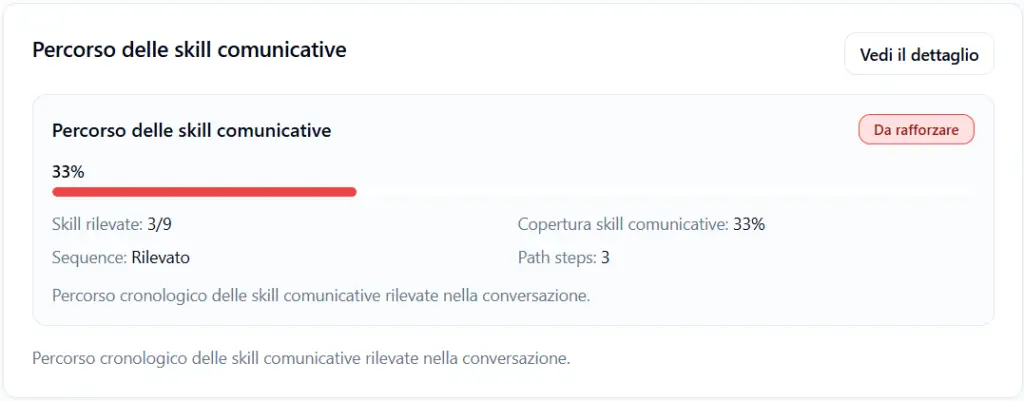
La sezione Percorso delle skill comunicative mostra il percorso cronologico delle skill rilevate.
Può indicare:
- skill rilevate;
- copertura skill comunicative;
- sequenze rilevate;
- numero di passaggi nel percorso.
Questa vista aiuta a capire non solo se una skill è stata usata, ma anche in quale momento della conversazione è emersa.
Attiva la Super Vista #
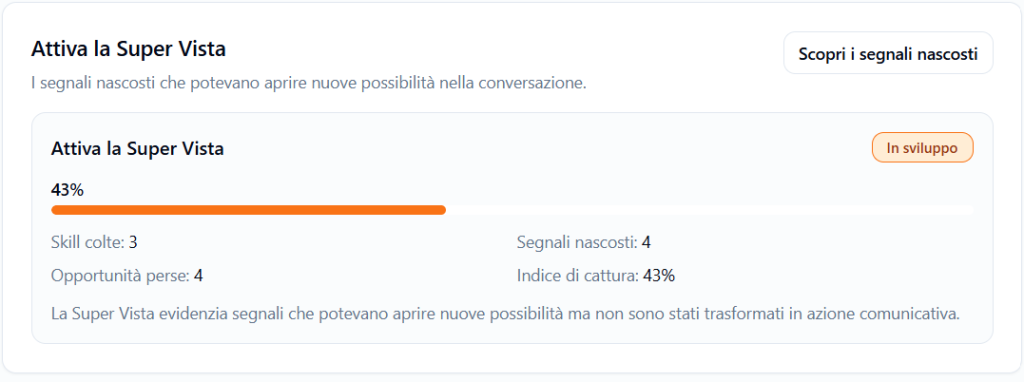
La Super Vista evidenzia i segnali nascosti che potevano aprire nuove possibilità nella conversazione.
Può mostrare:
- skill colte;
- segnali nascosti;
- opportunità perse;
- indice di cattura.
Esempio:
La Super Vista evidenzia segnali che potevano aprire nuove possibilità ma non sono stati trasformati in azione comunicativa.
Questa sezione è utile per individuare occasioni mancate, cioè momenti in cui il Player avrebbe potuto approfondire, chiarire, riparare o guidare meglio la conversazione.
Mappa della Conversazione #
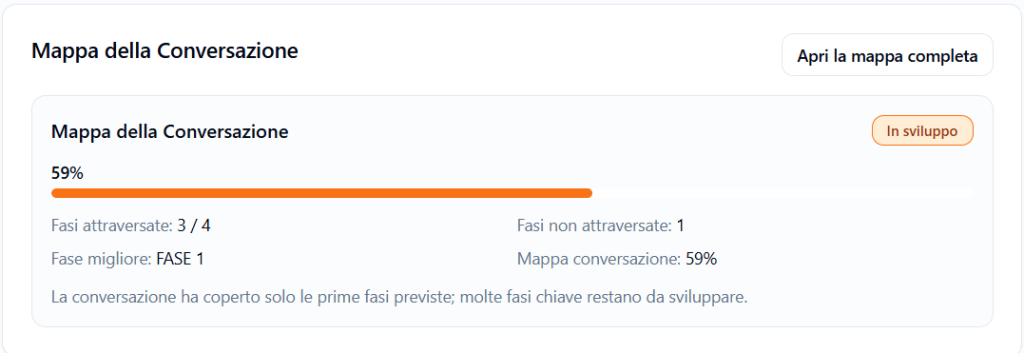
La sezione Mappa della Conversazione mostra quanto la conversazione ha attraversato le fasi previste.
Può includere:
- fasi attraversate;
- fasi non attraversate;
- fase migliore;
- percentuale di copertura della mappa.
Esempio:
- Fasi attraversate: 3 / 4
- Fasi non attraversate: 1
- Fase migliore: FASE 1
- Mappa conversazione: 59%
Questa sezione aiuta a capire se la conversazione è avanzata lungo il percorso previsto o se si è fermata prima di completare le fasi importanti.
Momenti Chiave #
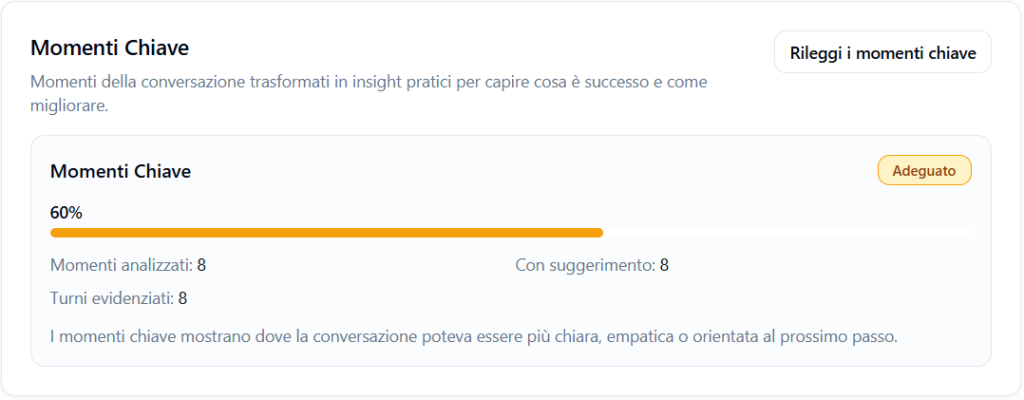
La sezione Momenti Chiave trasforma alcuni momenti della conversazione in insight pratici.
Può includere:
- momenti analizzati;
- turni evidenziati;
- momenti con suggerimento;
- punteggio complessivo.
Esempio:
I momenti chiave mostrano dove la conversazione poteva essere più chiara, empatica o orientata al prossimo passo.
Il pulsante Rileggi i momenti chiave permette di approfondire questi passaggi.
Interruzioni #
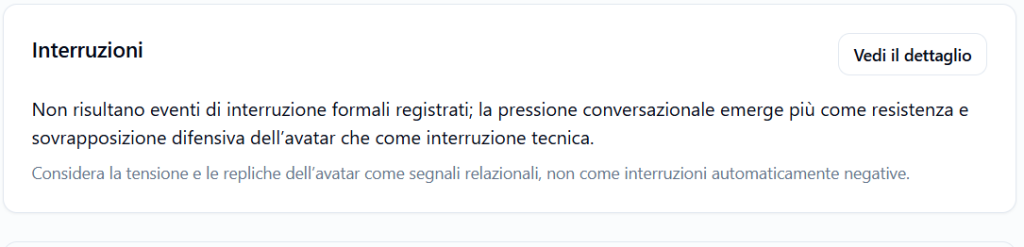
La sezione Interruzioni segnala se sono presenti eventi di interruzione formale.
Se non risultano interruzioni automatiche, può essere mostrato un messaggio come:
Non risultano eventi di interruzione formali registrati; la pressione conversazionale emerge più come resistenza e sovrapposizione difensiva dell’avatar che come interruzione tecnica.
Questa sezione distingue tra:
- interruzioni tecniche o automatiche;
- tensione conversazionale fisiologica;
- resistenza dell’avatar;
- difficoltà relazionali emerse nel dialogo.
Report non generato per protezione #
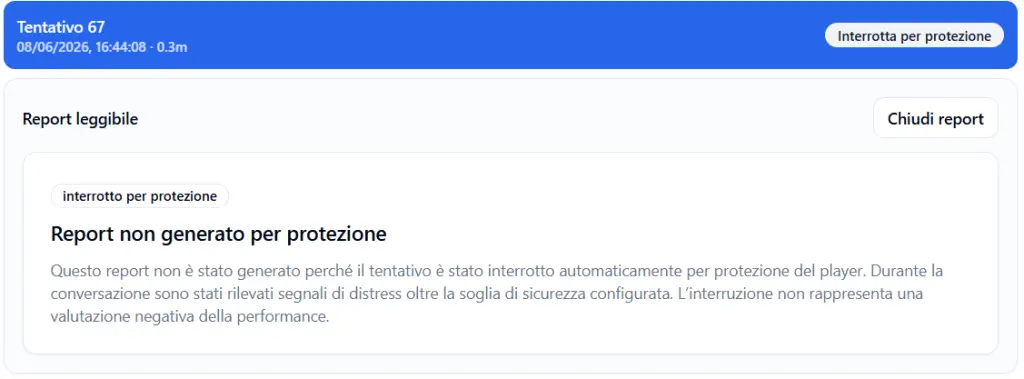
Se un tentativo viene interrotto automaticamente per protezione del Player, il report leggibile non viene generato.
In questo caso compare un messaggio come:
Report non generato per protezione
Questo report non è stato generato perché il tentativo è stato interrotto automaticamente per protezione del player. Durante la conversazione sono stati rilevati segnali di distress oltre la soglia di sicurezza configurata. L’interruzione non rappresenta una valutazione negativa della performance.
Questo significa che:
- il sistema ha dato priorità alla sicurezza del Player;
- la conversazione è stata interrotta in modo protettivo;
- il report non viene prodotto;
- l’interruzione non deve essere interpretata come fallimento o giudizio negativo.
Report PDF #
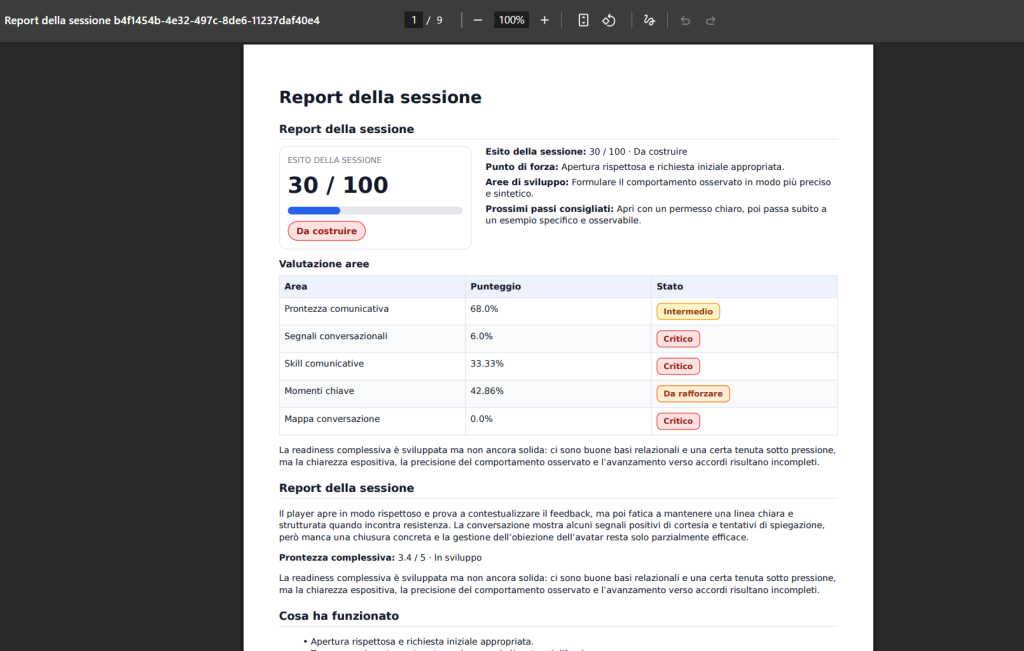
Il report può essere esportato in formato PDF.
Il PDF contiene una versione leggibile e strutturata del report, con:
- esito della sessione;
- punteggio complessivo;
- stato;
- valutazione delle aree;
- sintesi narrativa;
- cosa ha funzionato;
- aree di sviluppo;
- prossimi passi consigliati;
- ulteriori sezioni di dettaglio, se disponibili.
Il PDF è utile per archiviare il report o condividerlo con figure autorizzate.
Come leggere correttamente i punteggi #
I punteggi del report non devono essere letti come giudizi assoluti sulla persona.
Sono indicatori formativi relativi a una specifica conversazione simulata.
Un punteggio basso indica che, in quel tentativo, alcuni comportamenti osservabili non sono emersi in modo sufficiente o non sono stati rilevati con chiarezza.
Il report serve quindi a identificare:
- cosa è stato dimostrato;
- cosa è rimasto parziale;
- quali opportunità sono state perse;
- quali comportamenti possono essere allenati nel tentativo successivo.
Buone pratiche per il Tenant Admin #
Per usare correttamente la sezione Report, è consigliabile:
- selezionare sempre il periodo corretto prima di analizzare i dati;
- usare la vista per Player solo quando la privacy del tenant lo consente;
- usare la vista per runtime per analisi aggregate;
- non interpretare le interruzioni per protezione come valutazioni negative;
- leggere i punteggi insieme alle spiegazioni narrative;
- usare “Cosa ha funzionato”, “Aree di sviluppo” e “Prossimi passi” per il debriefing;
- esportare il PDF solo quando il report è completo e aggiornato;
- usare i dati aggregati per identificare trend formativi ricorrenti;
- consultare le skill comunicative per capire quali comportamenti devono essere rafforzati;
- usare le opportunità ricorrenti per pianificare coaching, formazione o nuove simulazioni.
Risultato finale #
La sezione Report tenant offre al Tenant Admin una vista completa sull’andamento delle simulazioni.
Permette di analizzare sia i singoli tentativi, quando consentito dalla privacy, sia i dati aggregati per runtime.
Il report trasforma le conversazioni simulate in informazioni utili per:
- valutare la readiness comunicativa;
- individuare skill dimostrate e skill non ancora consolidate;
- monitorare segnali conversazionali;
- rilevare opportunità di miglioramento;
- esportare report leggibili;
- proteggere la privacy e la sicurezza dei Player.
L’obiettivo non è giudicare il Player, ma rendere visibile cosa è accaduto nella conversazione e aiutare l’organizzazione a costruire percorsi formativi più mirati.


