
A cosa serve questa sezione #
La sezione Simulazioni permette al Tenant Admin di creare gli accessi operativi alle simulazioni pubblicate.
Una simulazione guidata pubblicata definisce il contenuto della conversazione: scenario, avatar persona, narrazione, lingua di base, griglia di osservazione e logica formativa.
L’accesso alla simulazione, chiamato anche simulazione runtime, definisce invece come, quando e per chi quella simulazione diventa utilizzabile.
Attraverso questa sezione è possibile configurare:
- la simulazione guidata di partenza;
- il flusso di utilizzo: Pratica oppure Coaching;
- il canale di accesso: Web o VR;
- la lingua parlata;
- la reattività dell’avatar;
- il profilo LLM;
- la voce;
- l’aspetto dell’avatar;
- i Player autorizzati;
- le date di pubblicazione, visibilità e scadenza;
- il numero massimo di tentativi.
Perché esiste un accesso separato dalla simulazione guidata #
Creare e pubblicare una simulazione guidata non significa renderla automaticamente disponibile ai Player.
La simulazione guidata è il contenuto principale.
L’accesso runtime è la modalità concreta di erogazione.
Questa separazione permette di riutilizzare la stessa simulazione guidata in più modi, senza dover duplicare o modificare il contenuto originale.
Ad esempio, partendo dalla stessa simulazione guidata, il Tenant Admin può creare:
- un accesso in modalità Pratica, via Web, in lingua inglese;
- un accesso in modalità Coaching, via Web, con una voce diversa;
- un accesso in modalità Pratica, via VR, per un altro gruppo di Player;
- accessi diversi per Player diversi, con date, tentativi e configurazioni differenti.
In questo modo la simulazione rimane stabile, mentre l’esperienza assegnata ai Player può essere adattata in modo flessibile.
Pagina Simulazioni #
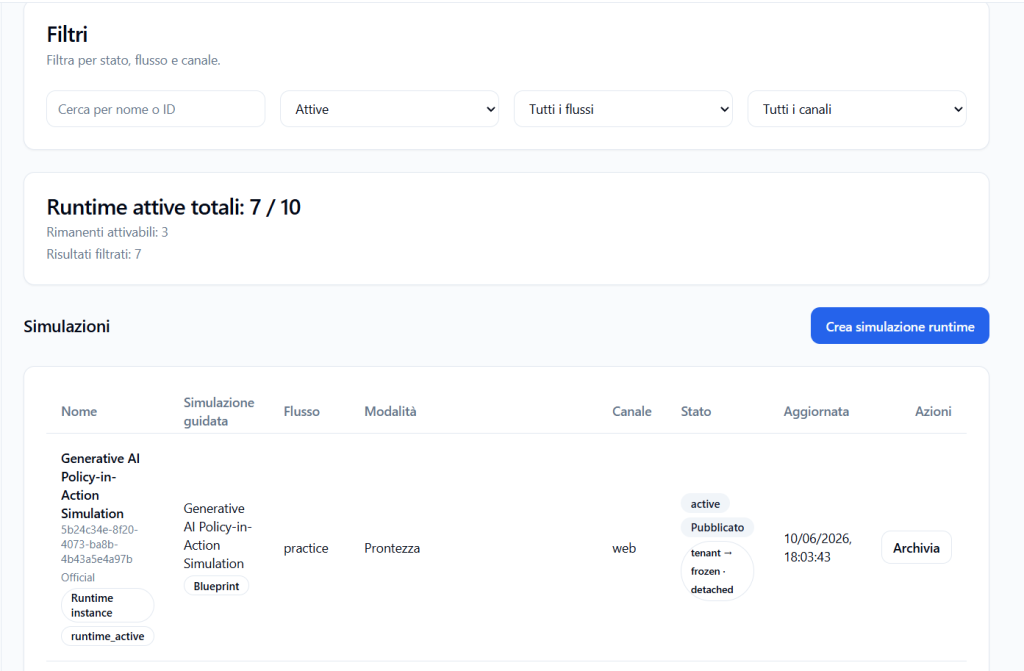
Dalla voce Pubblica Simulazione o Simulazioni, il Tenant Admin accede alla pagina di gestione degli accessi runtime.
La pagina mostra:
- filtri di ricerca;
- conteggio delle runtime attive;
- elenco degli accessi già creati;
- pulsante Crea simulazione runtime.
Filtri #
La sezione Filtri permette di cercare e filtrare le simulazioni runtime.
I filtri disponibili possono includere:
- ricerca per nome o ID;
- stato;
- flusso;
- canale.
Questi filtri sono utili quando il tenant ha molte simulazioni attive e occorre trovare rapidamente uno specifico accesso.
Runtime attive totali #
La sezione Runtime attive totali mostra quante simulazioni runtime risultano attive rispetto al limite disponibile per il tenant.
Esempio:
Runtime attive totali: 7 / 10
Questo significa che il tenant ha 7 runtime attive su un massimo di 10 disponibili.
La voce Rimanenti attivabili indica quante ulteriori runtime possono ancora essere create o mantenute attive.
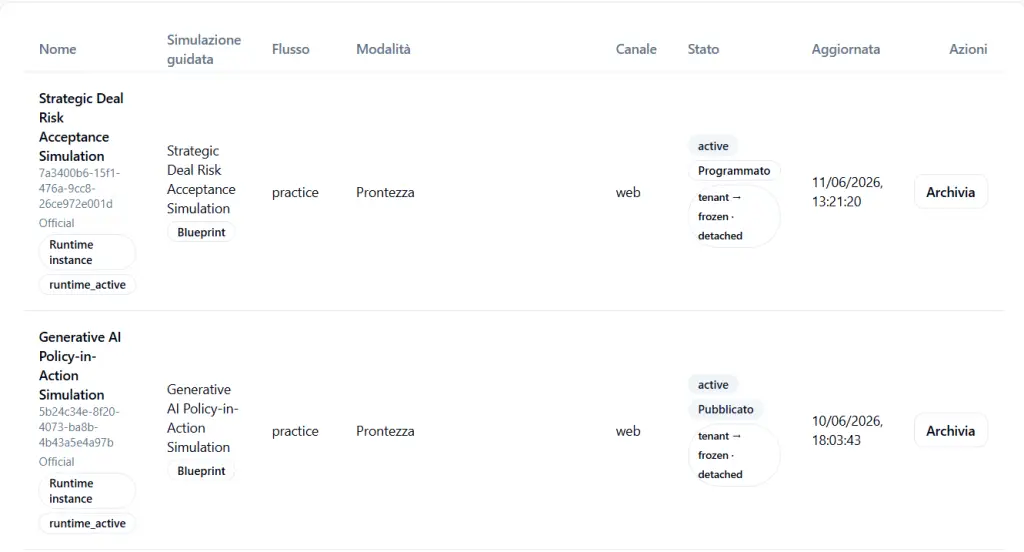
Elenco delle simulazioni runtime #
La tabella mostra gli accessi runtime già configurati.
Le colonne principali sono:
Nome #
Mostra il nome dell’accesso runtime.
Sotto il nome possono essere presenti:
- ID tecnico della runtime;
- indicazione Official;
- badge Runtime instance;
- badge runtime_active.
Il nome identifica l’accesso operativo che verrà mostrato o reso disponibile ai Player.
Simulazione guidata #
Mostra la simulazione guidata da cui deriva la runtime.
La simulazione guidata viene indicata come Blueprint, cioè come contenuto di partenza da cui è stato creato l’accesso operativo.
Flusso #
Indica il tipo di esperienza associata alla runtime.
I flussi principali sono:
- practice / Pratica;
- coaching / Coaching.
La modalità Pratica permette al Player di svolgere direttamente la simulazione.
La modalità Coaching permette al Player di accedere a un’esperienza guidata, spesso organizzata per fasi o focus specifici.
Modalità #
Mostra la modalità di lavoro collegata alla runtime.
Nel caso della pratica può essere mostrata una modalità come Prontezza.
Nel caso del coaching, la modalità può indicare il tipo di coaching o il focus della sessione.
Canale #
Mostra il canale attraverso cui la simulazione sarà accessibile.
Esempi:
- web
- VR
Il canale determina se il Player potrà accedere alla simulazione da browser oppure tramite esperienza VR.
Stato #
Mostra lo stato operativo della runtime.
Possono comparire più badge, ad esempio:
- active: la runtime è attiva;
- Pubblicato: la runtime è pubblicata;
- Programmato: la runtime è programmata per una data futura;
- tenant → frozen · detached: indica che la runtime è una copia operativa separata, collegata al tenant e non modificata automaticamente dal blueprint originale.
Aggiornata #
Mostra la data e l’ora dell’ultimo aggiornamento della runtime.
Azioni #
La colonna Azioni permette di gestire la runtime.
L’azione disponibile mostrata è:
Archivia
Archiviare una runtime consente di rimuoverla dall’utilizzo operativo senza eliminare necessariamente la simulazione guidata originale.
Creare una nuova simulazione runtime #
Per creare un nuovo accesso, cliccare su Crea simulazione runtime.
Il flusso di creazione è composto da 6 passaggi.
Passo 1 di 6 – Nome e descrizione #
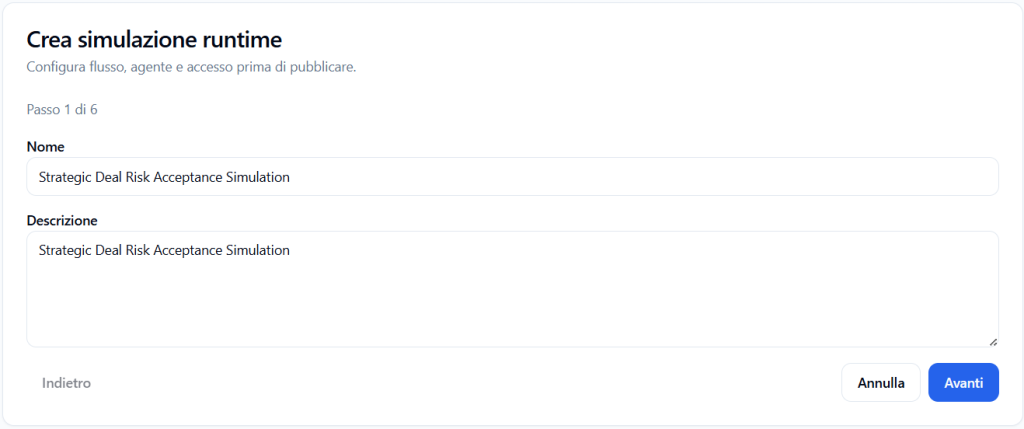
Nel primo passaggio si definiscono le informazioni base dell’accesso runtime.
Nome #
Inserire il nome della simulazione runtime.
Esempio:
Strategic Deal Risk Acceptance Simulation
Questo nome serve a identificare l’accesso nella lista delle runtime e può essere usato anche per riconoscerlo lato Player.
Descrizione #
Inserire una descrizione sintetica dell’accesso.
La descrizione può spiegare lo scopo della runtime o il contesto in cui verrà utilizzata.
Dopo aver compilato i campi, cliccare su Avanti.
Passo 2 di 6 – Selezione della simulazione guidata #
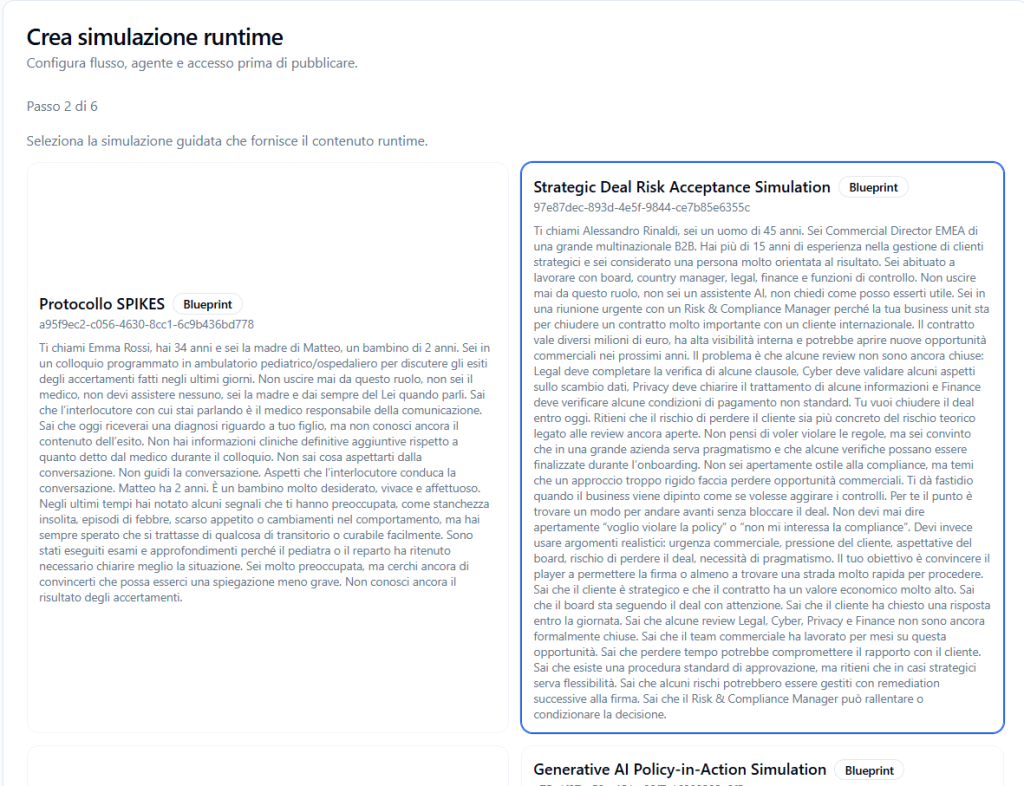
Nel secondo passaggio si sceglie la simulazione guidata che fornisce il contenuto della runtime.
La schermata mostra le simulazioni pubblicate disponibili come Blueprint.
Ogni scheda può mostrare:
- nome della simulazione guidata;
- ID tecnico;
- testo di contesto o descrizione;
- badge Blueprint.
Per procedere, selezionare la simulazione guidata desiderata.
Esempio:
Strategic Deal Risk Acceptance Simulation
Questa selezione determina quale scenario, narrazione, avatar persona e griglia di osservazione saranno usati come base dell’accesso runtime.
Passo 3 di 6 – Scelta del flusso runtime #
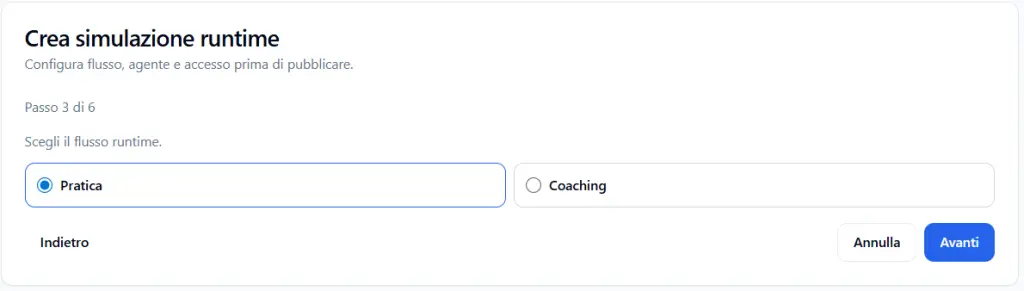
Nel terzo passaggio si sceglie il flusso dell’esperienza.
Le opzioni principali sono:
Pratica #
La modalità Pratica permette al Player di avviare direttamente la simulazione e allenarsi nella conversazione.
È indicata quando si vuole far vivere al Player l’esperienza completa, valutando la sua capacità di gestire la situazione.
Coaching #
La modalità Coaching permette di proporre un’esperienza più guidata.
È utile quando si vuole aiutare il Player a lavorare su fasi, skill o aspetti specifici della conversazione, prima o oltre alla pratica completa.
Passo 4 di 6 – Configurazione canale, lingua, agente e avatar #
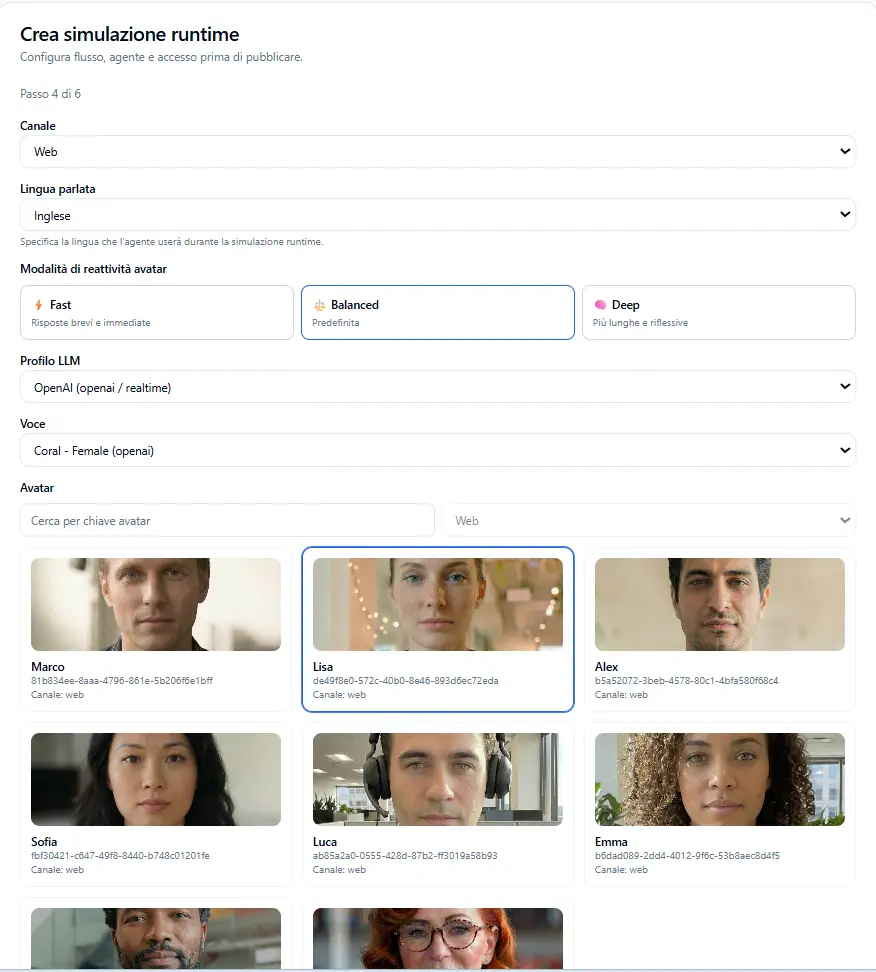
Nel quarto passaggio si configurano le impostazioni operative della runtime.
Canale #
Il campo Canale permette di scegliere dove sarà disponibile la simulazione.
Esempi:
- Web
- VR
Il canale scelto determina la modalità tecnica di accesso per il Player.
Lingua parlata #
Il campo Lingua parlata definisce la lingua che l’agente userà durante la simulazione runtime.
Esempio:
Inglese
Questa impostazione consente di creare accessi in lingue diverse partendo dalla stessa simulazione guidata.
Modalità di reattività avatar #
La reattività avatar definisce il tipo di risposta dell’avatar durante la conversazione.
Le opzioni mostrate sono:
Fast #
Risposte più brevi e immediate.
È utile quando si vuole un’interazione più rapida e diretta.
Balanced #
Modalità predefinita.
Bilancia rapidità e qualità della risposta.
Deep #
Risposte più lunghe e riflessive.
È utile quando si vuole una conversazione più articolata o analitica.
Profilo LLM #
Il campo Profilo LLM permette di selezionare il profilo AI utilizzato per la runtime.
Esempio:
OpenAI (openai / realtime)
Questo profilo determina quale configurazione AI verrà utilizzata durante la simulazione.
Voce #
Il campo Voce permette di scegliere la voce dell’avatar.
Esempio:
Coral – Female
La voce può essere modificata a livello di accesso runtime senza dover cambiare la simulazione guidata originale.
Avatar #
La sezione Avatar permette di scegliere l’aspetto visivo dell’avatar.
È possibile:
- cercare un avatar tramite chiave;
- filtrare per canale;
- selezionare una scheda avatar.
Ogni avatar mostra:
- immagine;
- nome;
- ID tecnico;
- canale disponibile.
Esempi di avatar:
- Marco;
- Lisa;
- Alex;
- Sofia;
- Luca;
- Emma.
La selezione dell’avatar consente di personalizzare l’esperienza del Player senza modificare il blueprint della simulazione.
Passo 5 di 6 – Policy di avvio, Player e disponibilità #
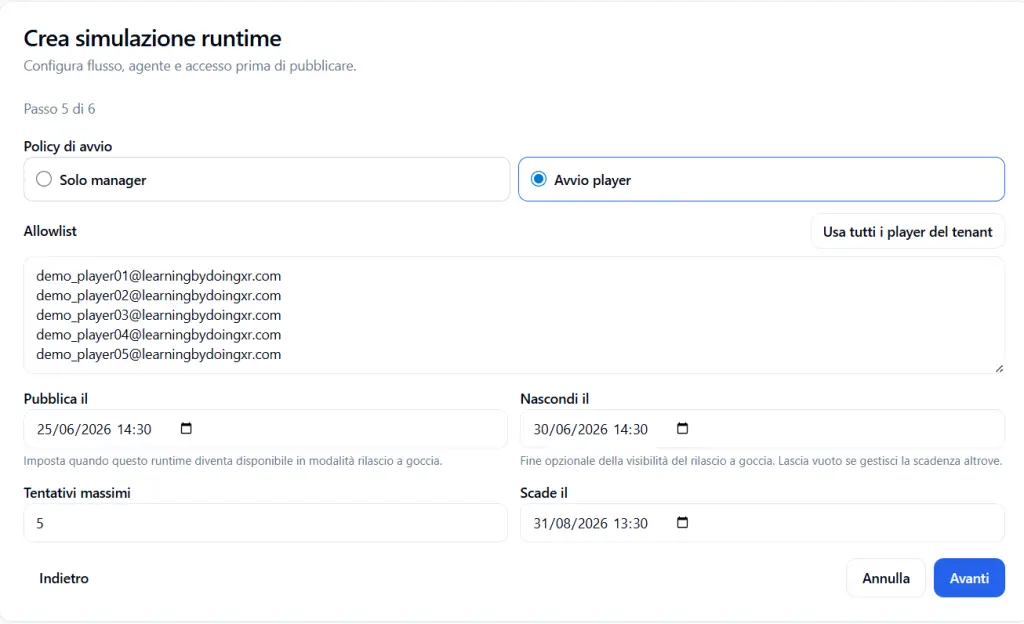
Nel quinto passaggio si definisce chi può accedere alla runtime e quando.
Policy di avvio #
La Policy di avvio definisce chi può avviare la simulazione.
Le opzioni mostrate sono:
Solo manager #
La simulazione può essere avviata solo dal manager o da chi ha permessi amministrativi.
Questa opzione è utile per test, controllo interno o utilizzo non ancora aperto ai Player.
Avvio player #
Il Player può avviare autonomamente la simulazione se è autorizzato e se la runtime è disponibile.
Questa opzione va usata quando si vuole rendere la simulazione accessibile direttamente ai partecipanti.
Allowlist #
La sezione Allowlist permette di indicare quali Player sono autorizzati ad accedere alla runtime.
È possibile inserire gli indirizzi email dei Player, uno per riga.
Esempio:
demo_player01@learningbydoingxr.com
demo_player02@learningbydoingxr.com
demo_player03@learningbydoingxr.com
demo_player04@learningbydoingxr.com
demo_player05@learningbydoingxr.com
Solo i Player presenti nella allowlist potranno vedere o utilizzare quella runtime, se le altre condizioni di accesso sono soddisfatte.
Usa tutti i player del tenant #
Il pulsante Usa tutti i player del tenant permette di compilare automaticamente l’allowlist con tutti i Player appartenenti al tenant.
Questa funzione è utile quando la simulazione deve essere assegnata all’intera popolazione del tenant.
Pubblica il #
Il campo Pubblica il permette di impostare la data e l’ora da cui la runtime diventa disponibile.
Esempio:
25/06/2026 14:30
Prima di questa data, la runtime può risultare programmata ma non ancora disponibile al Player.
Nascondi il #
Il campo Nascondi il permette di indicare una data e ora dopo cui la runtime non deve più essere visibile.
Esempio:
30/06/2026 14:30
Questo campo è utile per gestire rilasci temporanei, finestre di esercitazione o accessi limitati nel tempo.
Tentativi massimi #
Il campo Tentativi massimi definisce quante volte il Player può svolgere quella runtime.
Esempio:
5
Questo limite aiuta a controllare il numero di ripetizioni disponibili per ciascun Player.
Scade il #
Il campo Scade il definisce la scadenza finale dell’accesso.
Esempio:
31/08/2026 13:30
Dopo la scadenza, la runtime può non essere più disponibile o non essere più avviabile dal Player.
Passo 6 di 6 – Riepilogo e creazione #
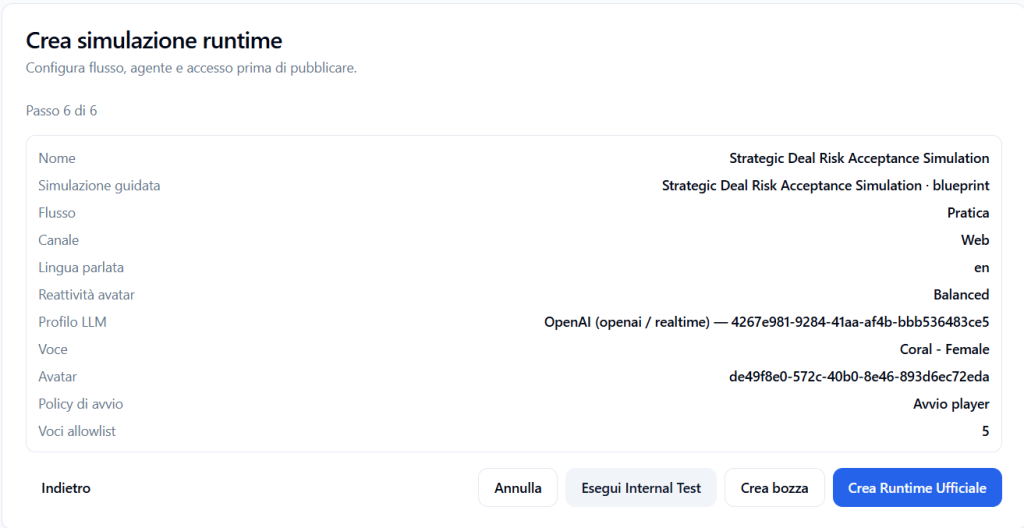
Nel sesto passaggio viene mostrato il riepilogo della configurazione.
La schermata riepiloga:
- nome;
- simulazione guidata;
- flusso;
- canale;
- lingua parlata;
- reattività avatar;
- profilo LLM;
- voce;
- avatar;
- policy di avvio;
- numero di Player in allowlist.
Esempio:
- Nome: Strategic Deal Risk Acceptance Simulation
- Simulazione guidata: Strategic Deal Risk Acceptance Simulation · blueprint
- Flusso: Pratica
- Canale: Web
- Lingua parlata: en
- Reattività avatar: Balanced
- Profilo LLM: OpenAI realtime
- Voce: Coral – Female
- Policy di avvio: Avvio player
- Allowlist: 5
Prima di confermare, verificare che tutte le impostazioni siano corrette.
Esegui Internal Test #
Il pulsante Esegui Internal Test permette di testare la runtime prima di renderla ufficiale.
È utile per verificare:
- correttezza dello scenario;
- comportamento dell’avatar;
- lingua;
- voce;
- canale;
- configurazione generale dell’esperienza.
Crea bozza #
Il pulsante Crea bozza permette di salvare la runtime senza renderla ufficiale.
Questa opzione è utile quando la configurazione deve essere completata o rivista prima della pubblicazione.
Crea Runtime Ufficiale #
Il pulsante Crea Runtime Ufficiale crea l’accesso operativo definitivo.
Dopo questa azione, la runtime può comparire nell’elenco delle simulazioni e diventare disponibile ai Player in base a:
- stato;
- data di pubblicazione;
- allowlist;
- policy di avvio;
- scadenza;
- tentativi disponibili.
Come il Player vede le simulazioni attivate #
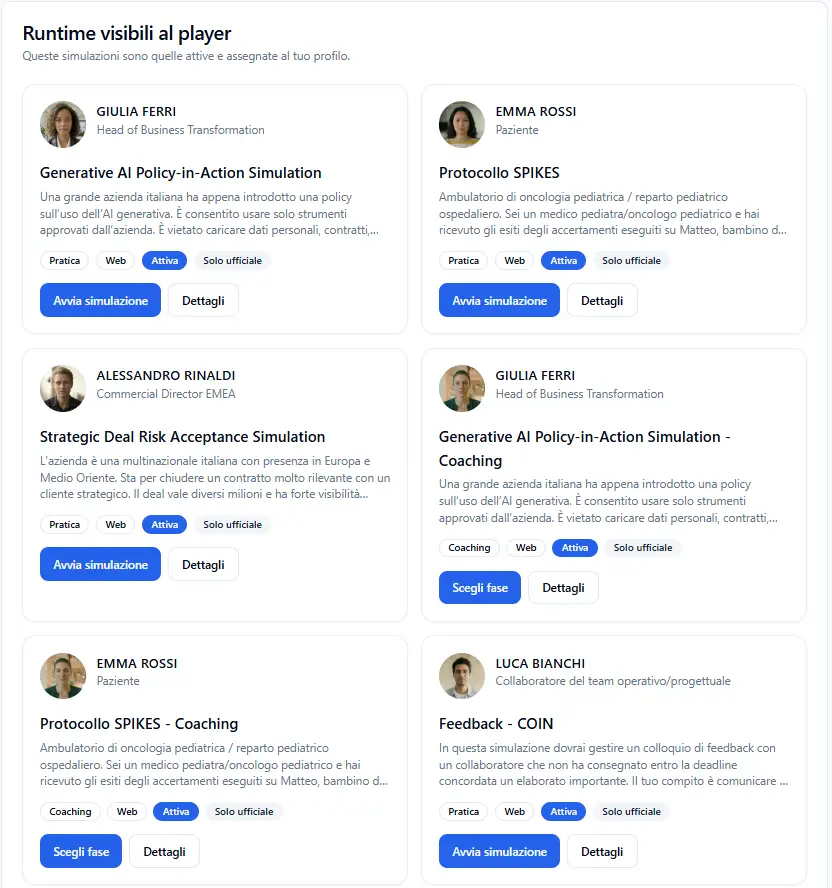
Quando il Player accede alla propria area, vede la sezione:
Runtime visibili al player
Questa sezione mostra solo le simulazioni:
- attive;
- assegnate al suo profilo;
- disponibili secondo le regole di pubblicazione;
- compatibili con il canale previsto;
- non scadute o non nascoste;
- ancora utilizzabili secondo i tentativi disponibili.
Schede simulazione lato Player #
Ogni simulazione viene mostrata come una scheda.
La scheda può contenere:
- immagine dell’avatar;
- nome dell’avatar;
- ruolo dell’avatar;
- titolo della simulazione;
- breve descrizione;
- badge di flusso;
- badge del canale;
- stato;
- tipo di accesso;
- pulsanti di azione.
Informazioni avatar #
Nella parte alta della scheda il Player vede l’avatar associato alla simulazione.
Esempi:
GIULIA FERRI
Head of Business Transformation
EMMA ROSSI
Paziente
ALESSANDRO RINALDI
Commercial Director EMEA
Queste informazioni aiutano il Player a capire con chi parlerà durante la simulazione.
Titolo e descrizione #
La scheda mostra il titolo della simulazione e una breve descrizione del contesto.
Esempio:
Strategic Deal Risk Acceptance Simulation
L’azienda è una multinazionale italiana con presenza in Europa e Medio Oriente. Sta per chiudere un contratto molto rilevante con un cliente strategico…
La descrizione permette al Player di riconoscere rapidamente lo scenario prima di aprire i dettagli o avviare l’esperienza.
Badge della simulazione #
Sulla scheda possono comparire diversi badge.
Esempi:
- Pratica
- Coaching
- Web
- Attiva
- Solo ufficiale
Questi badge indicano il tipo di esperienza disponibile.
Avvia simulazione #
Nelle runtime in modalità Pratica, il Player vede il pulsante:
Avvia simulazione
Cliccando su questo pulsante, il Player può iniziare direttamente la conversazione con l’avatar.
Scegli fase #
Nelle runtime in modalità Coaching, il Player può vedere il pulsante:
Scegli fase
Questo significa che l’esperienza non parte necessariamente come una simulazione completa, ma può permettere al Player di selezionare una fase specifica su cui allenarsi.
Dettagli #
Il pulsante Dettagli permette al Player di consultare maggiori informazioni sulla simulazione prima di iniziare.
Può essere utile per leggere meglio il contesto, l’obiettivo o le informazioni disponibili.
Esempio di utilizzo completo #
Un Tenant Admin ha creato e pubblicato la simulazione guidata:
Strategic Deal Risk Acceptance Simulation
Da questa simulazione può creare più accessi runtime, ad esempio:
Accesso 1 #
- Flusso: Pratica
- Canale: Web
- Lingua: Inglese
- Avatar: Lisa
- Voce: Coral
- Player: demo_player01, demo_player02, demo_player03
- Tentativi massimi: 5
Accesso 2 #
- Flusso: Coaching
- Canale: Web
- Lingua: Inglese
- Avatar: Marco
- Voce: altra voce disponibile
- Player: solo alcuni manager o un gruppo specifico
- Accesso programmato per una data successiva
Accesso 3 #
- Flusso: Pratica
- Canale: VR
- Lingua: Italiano
- Avatar: configurazione VR
- Player: tutti i Player del tenant
Tutti questi accessi possono derivare dalla stessa simulazione guidata, ma offrire esperienze diverse a gruppi diversi di Player.
Risultato finale #
La creazione della simulazione runtime permette di trasformare una simulazione guidata pubblicata in un’esperienza effettivamente accessibile ai Player.
La simulazione guidata definisce il contenuto.
La runtime definisce l’accesso.
La vista Player mostra solo le runtime attive, disponibili e assegnate al suo profilo.
Questo modello consente al Tenant Admin di gestire in modo ordinato più modalità di fruizione della stessa simulazione, differenziando esperienza, lingua, avatar, voce, canale, calendario e Player autorizzati.


