
A cosa serve questa sezione #
La sezione Catalogo Simulazioni Globali permette al Provider di consultare e clonare simulazioni complete messe a disposizione dalla piattaforma.
Queste simulazioni sono progettate come template pronti da usare e possono essere importate nel workspace del Provider.
Una simulazione globale clonabile include già:
- scenario della simulazione;
- briefing del Player;
- obiettivo del Player;
- lingua;
- Avatar Persona;
- eventuale cambio comportamento dell’avatar;
- Griglia di Osservazione;
- Skill Comunicative collegate alle fasi;
- configurazione formativa di base.
Questo consente al Provider di partire da simulazioni già strutturate, senza dover costruire ogni elemento da zero.
Simulazioni globali disponibili #
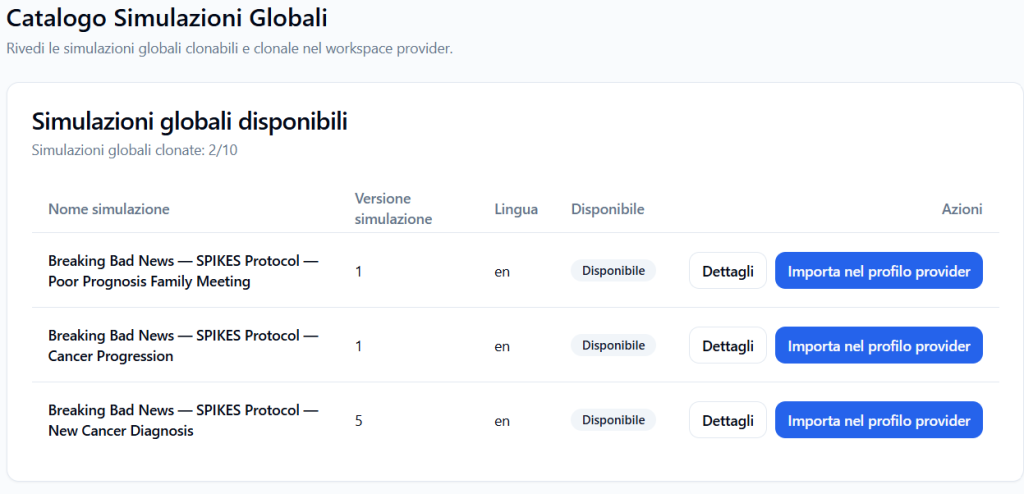
La sezione Simulazioni globali disponibili mostra l’elenco delle simulazioni clonabili dalla libreria globale della piattaforma.
Ogni riga rappresenta una simulazione disponibile per l’importazione nel profilo Provider.
Le colonne principali sono:
Nome simulazione #
Mostra il titolo della simulazione globale.
Esempio:
Breaking Bad News — SPIKES Protocol — New Cancer Diagnosis
Il nome aiuta il Provider a capire rapidamente il tema della simulazione e il contesto formativo.
Versione simulazione #
Mostra la versione numerica della simulazione.
Esempio:
5
La versione permette di distinguere aggiornamenti o varianti successive della stessa simulazione.
Lingua #
Indica la lingua principale della simulazione.
Esempio:
en
In questo caso la simulazione è configurata in inglese.
Disponibile #
Indica se la simulazione può essere clonata.
Quando lo stato è Disponibile, il Provider può importare la simulazione nel proprio profilo, se ha ancora disponibilità nel proprio piano di membership.
Azioni #
La colonna Azioni permette di:
- aprire i dettagli della simulazione;
- importare la simulazione nel profilo Provider;
- seguire lo stato della clonazione, se l’importazione è in corso.
Limite di simulazioni clonabili #
In alto viene mostrato il numero di simulazioni globali già clonate rispetto al limite disponibile nel piano del Provider.
Esempio:
Simulazioni globali clonate: 1/10
Questo significa che il Provider ha già clonato 1 simulazione globale su un massimo di 10 consentite dal proprio piano di membership.
Il numero massimo di simulazioni clonabili dipende dal piano Provider attivo.
Quando il limite viene raggiunto, potrebbe non essere possibile importare ulteriori simulazioni globali, salvo cambio piano o aumento dei limiti previsti.
Visualizzare i dettagli prima della clonazione #
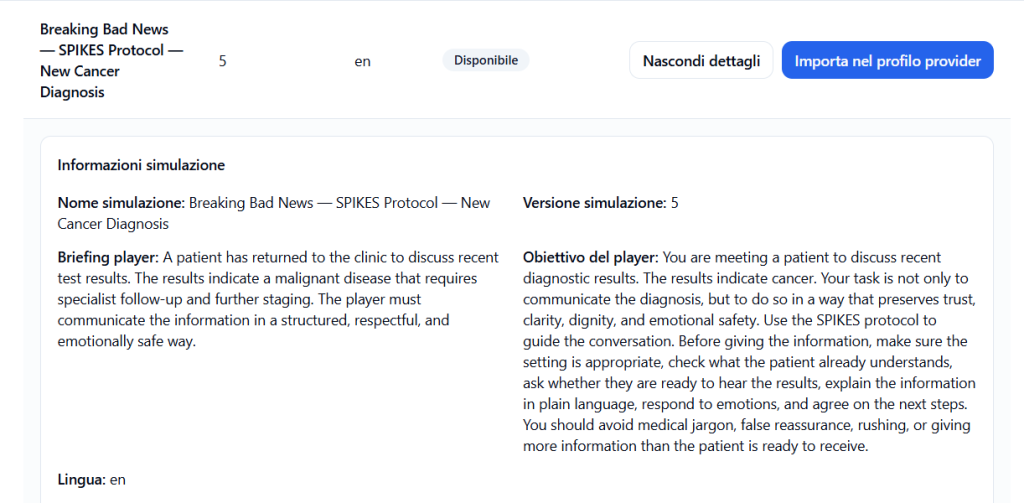
Prima di importare una simulazione, il Provider può cliccare su Dettagli.
La sezione dettagli permette di verificare cosa contiene la simulazione prima di clonarla nel proprio workspace.
Questo passaggio è importante perché consente di capire se la simulazione è adatta al proprio contesto formativo.
Informazioni simulazione #
Nei dettagli vengono mostrate le informazioni principali della simulazione.
Possono includere:
- nome simulazione;
- versione simulazione;
- briefing Player;
- obiettivo del Player;
- lingua.
Briefing Player #
Il Briefing Player è il testo che verrà mostrato al partecipante prima dell’inizio della simulazione.
Serve a spiegare:
- il contesto della scena;
- la situazione da affrontare;
- il ruolo del Player;
- le informazioni necessarie per iniziare la conversazione.
Obiettivo del Player #
L’Obiettivo del Player definisce cosa il partecipante deve cercare di ottenere durante la simulazione.
Esempio:
Il Player deve comunicare una diagnosi difficile in modo strutturato, rispettoso e sicuro, usando il protocollo SPIKES per guidare la conversazione.
Griglia di Osservazione #
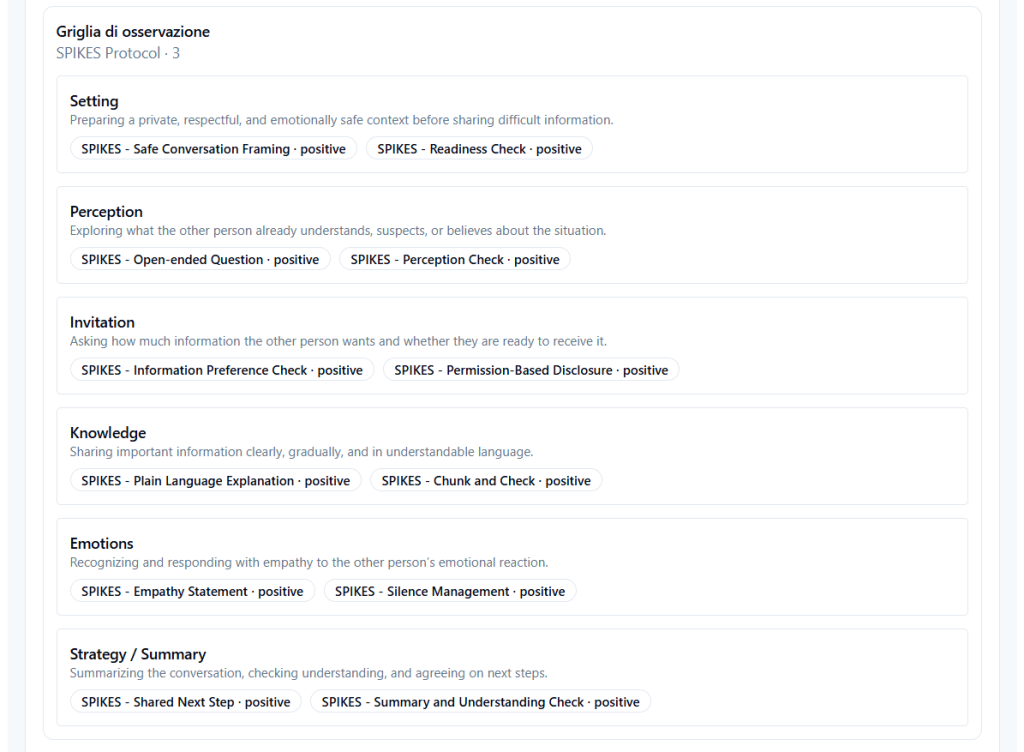
Le simulazioni globali includono una Griglia di Osservazione già configurata.
La griglia organizza le fasi della conversazione e le Skill Comunicative che il sistema dovrà osservare durante la sessione.
Esempio di fasi in una simulazione SPIKES:
- Setting
- Perception
- Invitation
- Knowledge
- Emotions
- Strategy / Summary
Ogni fase contiene le Skill Comunicative attese.
Esempi:
- SPIKES – Safe Conversation Framing;
- SPIKES – Readiness Check;
- SPIKES – Open-ended Question;
- SPIKES – Perception Check;
- SPIKES – Empathy Statement;
- SPIKES – Shared Next Step.
Questo significa che il Provider non deve creare manualmente la griglia e le skill da zero: vengono importate insieme alla simulazione.
Avatar Persona #
Ogni simulazione globale può includere un Avatar Persona già collegato allo scenario.
L’Avatar Persona definisce il pattern comportamentale dell’interlocutore virtuale.
Nei dettagli è possibile consultare la descrizione dell’Avatar Persona prima della clonazione.
Esempio:
Spikes — anxious patient awaiting results
Una persona in attesa di risultati medici importanti. Il paziente è ansioso, teso e cerca di rimanere razionale, ma teme che i risultati possano indicare qualcosa di serio.
Scheda informativa Avatar Persona #
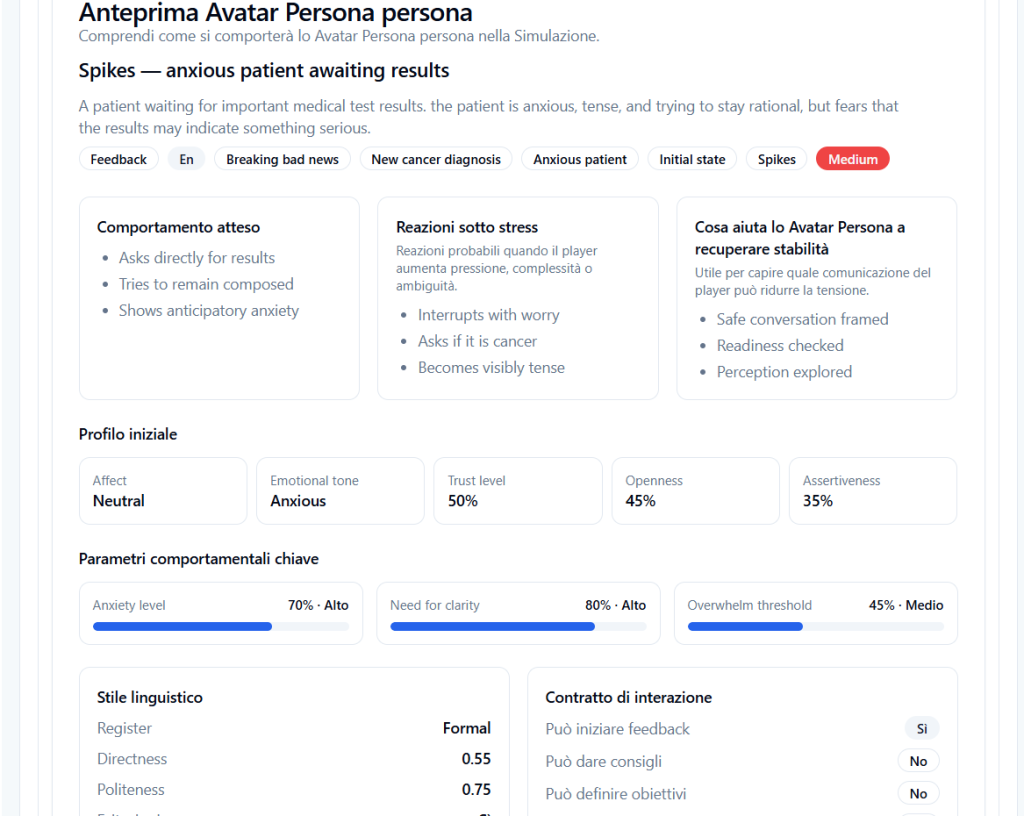
Il Provider può visualizzare una scheda informativa dell’Avatar Persona per comprenderne il comportamento prima di usare la simulazione.
La scheda può mostrare:
- comportamento atteso;
- reazioni sotto stress;
- cosa aiuta l’Avatar Persona a recuperare stabilità;
- profilo iniziale;
- parametri comportamentali chiave;
- stile linguistico;
- contratto di interazione.
Comportamento atteso #
Descrive come l’Avatar Persona tende a comportarsi nella conversazione.
Esempio:
- chiede direttamente i risultati;
- prova a rimanere composto;
- mostra ansia anticipatoria.
Reazioni sotto stress #
Descrive cosa può accadere quando la pressione aumenta.
Esempio:
- interrompe con preoccupazione;
- chiede se si tratta di cancro;
- diventa visibilmente teso.
Cosa aiuta l’Avatar Persona a recuperare stabilità #
Indica quali comportamenti del Player possono ridurre la tensione e rendere l’interlocutore più stabile.
Esempio:
- conversazione sicura e ben incorniciata;
- verifica della readiness;
- esplorazione della percezione del paziente.
Profilo iniziale dell’Avatar Persona #
La scheda può mostrare anche il profilo iniziale dell’avatar, ad esempio:
- affect;
- tono emotivo;
- livello di fiducia;
- apertura;
- assertività.
Questi dati aiutano il Provider a capire da quale stato emotivo e relazionale parte l’interlocutore virtuale.
Parametri comportamentali chiave #
La scheda può includere parametri come:
- livello di ansia;
- bisogno di chiarezza;
- soglia di sovraccarico;
- apertura al dialogo;
- livello di fiducia;
- assertività.
Questi parametri descrivono il comportamento atteso dell’Avatar Persona in modo più strutturato.
Cambio Comportamento Avatar #
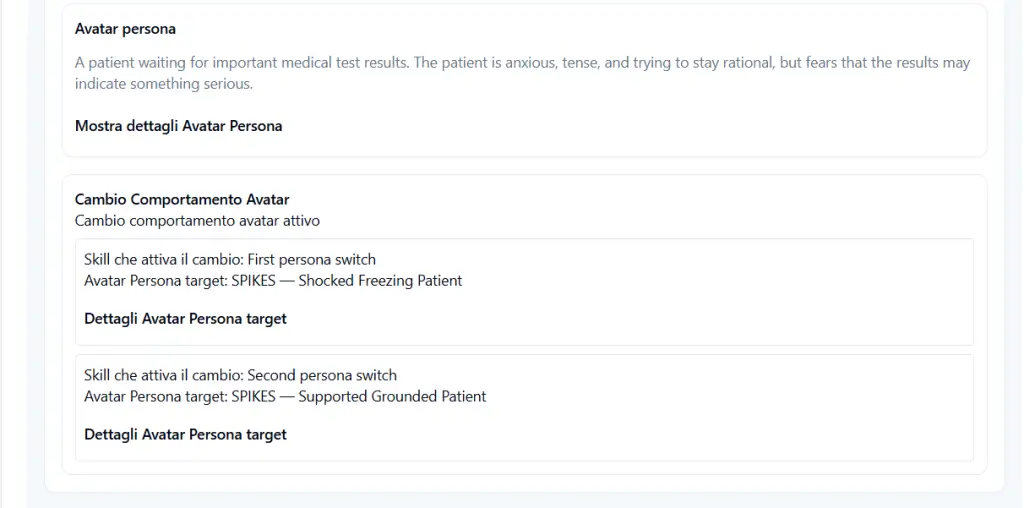
Alcune simulazioni globali possono includere anche il Cambio Comportamento Avatar.
Questa funzione permette all’avatar di passare da una persona iniziale a una persona target quando il Player attiva determinate Skill Comunicative.
Nei dettagli possono essere mostrati:
- Skill che attiva il cambio;
- Avatar Persona target;
- dettagli della persona target.
Esempio:
- Skill che attiva il cambio: First persona switch;
- Avatar Persona target: SPIKES — Shocked Freezing Patient.
Oppure:
- Skill che attiva il cambio: Second persona switch;
- Avatar Persona target: SPIKES — Supported Grounded Patient.
Questo permette al Provider di sapere in anticipo come può evolvere il comportamento dell’avatar durante la simulazione.
Importare una simulazione nel profilo Provider #
Per clonare una simulazione globale, cliccare su:
Importa nel profilo provider
Il sistema avvia il processo di clonazione della simulazione nel workspace Provider.
La clonazione crea una copia Provider della simulazione globale.
La simulazione globale originale resta invariata nella libreria della piattaforma.
Cosa viene clonato #
Quando una simulazione globale viene importata nel profilo Provider, vengono copiati gli elementi principali necessari per usarla nel proprio ambiente.
La clonazione può includere:
- simulazione guidata;
- briefing;
- obiettivo Player;
- narrazione;
- lingua;
- Avatar Persona;
- eventuali Avatar Persona target per il cambio comportamento;
- Griglia di Osservazione;
- fasi della griglia;
- Skill Comunicative;
- collegamenti tra fasi e skill;
- configurazioni formative previste dal template.
Questo consente al Provider di ottenere una simulazione completa e pronta per essere adattata o distribuita secondo il proprio flusso operativo.
Clonazione in corso #
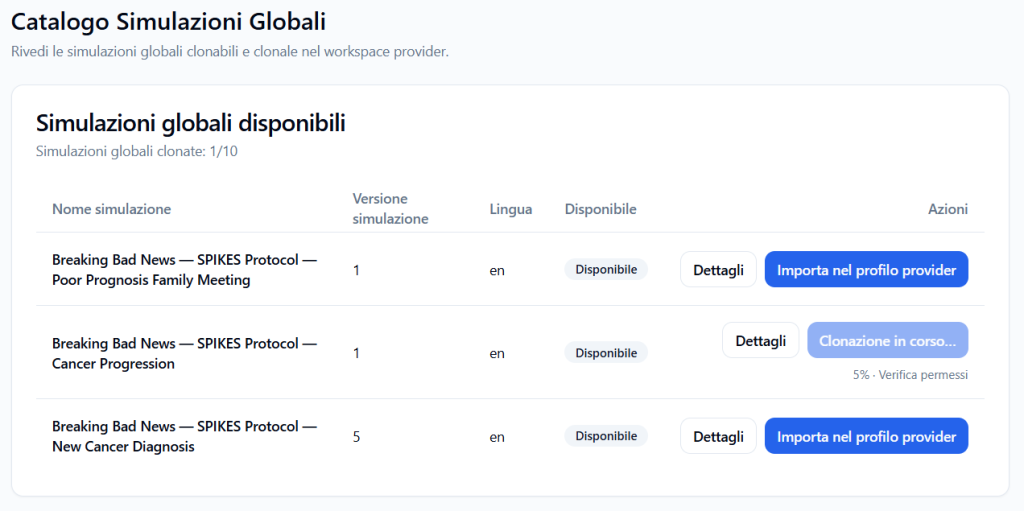
Durante l’importazione può comparire uno stato come:
Clonazione in corso…
Il sistema può mostrare anche una percentuale di avanzamento e la fase corrente del processo.
Esempio:
5% · Verifica permessi
Questo indica che la piattaforma sta eseguendo le operazioni necessarie per copiare la simulazione nel workspace Provider.
Durante questa fase è consigliabile attendere il completamento del processo prima di usare la simulazione clonata.
Simulazioni già importate #
La sezione Simulazioni già importate mostra le copie Provider create a partire dalla libreria globale.
Se non è ancora stata importata nessuna simulazione, la pagina mostra un messaggio come:
Nessuna simulazione importata
Le copie Provider clonate dalla libreria globale appariranno qui.
Questa sezione permette al Provider di distinguere le simulazioni ancora disponibili nel catalogo globale da quelle già importate nel proprio profilo.
Differenza tra simulazione globale e copia Provider #
Simulazione globale #
È il template originale messo a disposizione dalla piattaforma.
È pensato come contenuto di partenza, progettato e validato a livello globale.
Copia Provider #
È la versione clonata nel workspace del Provider.
Questa copia è gestita dal profilo Provider secondo i permessi e il flusso operativo previsto dalla piattaforma.
La clonazione non modifica il template globale originale.
Perché controllare i dettagli prima di clonare #
Prima di importare una simulazione è consigliabile controllare i dettagli per verificare:
- se lo scenario è coerente con il target formativo;
- se l’Avatar Persona è adatto al contesto;
- se la Griglia di Osservazione misura le skill desiderate;
- se il briefing e l’obiettivo del Player sono coerenti;
- se il cambio comportamento avatar è utile alla simulazione;
- se il livello di difficoltà è adeguato ai Player.
Questo aiuta a evitare clonazioni non necessarie e a usare correttamente il limite disponibile nel piano Provider.
Esempio pratico #
Il Provider vuole offrire una simulazione sulla comunicazione di una diagnosi difficile.
Nel catalogo globale trova:
Breaking Bad News — SPIKES Protocol — New Cancer Diagnosis
Prima di clonarla, apre i dettagli e verifica:
- briefing Player;
- obiettivo del Player;
- lingua;
- griglia SPIKES;
- fasi della conversazione;
- skill comunicative incluse;
- Avatar Persona ansiosa;
- eventuali cambi comportamento avatar.
Se la simulazione è adatta, clicca su:
Importa nel profilo provider
La simulazione viene clonata nel workspace Provider, insieme agli elementi collegati.
Buone pratiche #
Per usare correttamente il Catalogo Simulazioni Globali, è consigliabile:
- leggere sempre i dettagli prima della clonazione;
- verificare versione e lingua della simulazione;
- controllare briefing e obiettivo del Player;
- esaminare la Griglia di Osservazione inclusa;
- verificare le Skill Comunicative collegate alle fasi;
- leggere la scheda dell’Avatar Persona;
- controllare eventuali cambi comportamento avatar;
- tenere conto del limite di simulazioni clonabili previsto dal piano Provider;
- evitare di clonare simulazioni non necessarie;
- attendere il completamento della clonazione prima di usare la copia Provider.
Risultato finale #
Il Catalogo Simulazioni Globali permette al Provider di partire da simulazioni complete, già strutturate e pronte da importare.
Ogni simulazione globale può includere scenario, Avatar Persona, Skill Comunicative, Griglia di Osservazione e logica formativa.
Il Provider può consultare i dettagli prima della clonazione e importare nel proprio profilo solo le simulazioni realmente utili.
Il numero di simulazioni clonabili dipende dal piano di membership Provider.
Questa funzione permette di accelerare la creazione dell’offerta formativa, mantenendo coerenza, qualità e riutilizzabilità dei contenuti messi a disposizione dalla piattaforma.


