
A cosa serve questa sezione #
La sezione Risorse e Limiti permette al Tenant Admin di consultare le risorse assegnate al tenant, verificare quante sono già state utilizzate e capire quanta capacità rimane disponibile.
Questa pagina è utile per monitorare:
- minuti mensili assegnati e consumati;
- utenti disponibili e già creati;
- runtime attive disponibili;
- connessioni simultanee alle simulazioni.
I valori mostrati dipendono dal piano, dai limiti assegnati dal Provider o dalla configurazione amministrativa del tenant.
Minuti mensili #
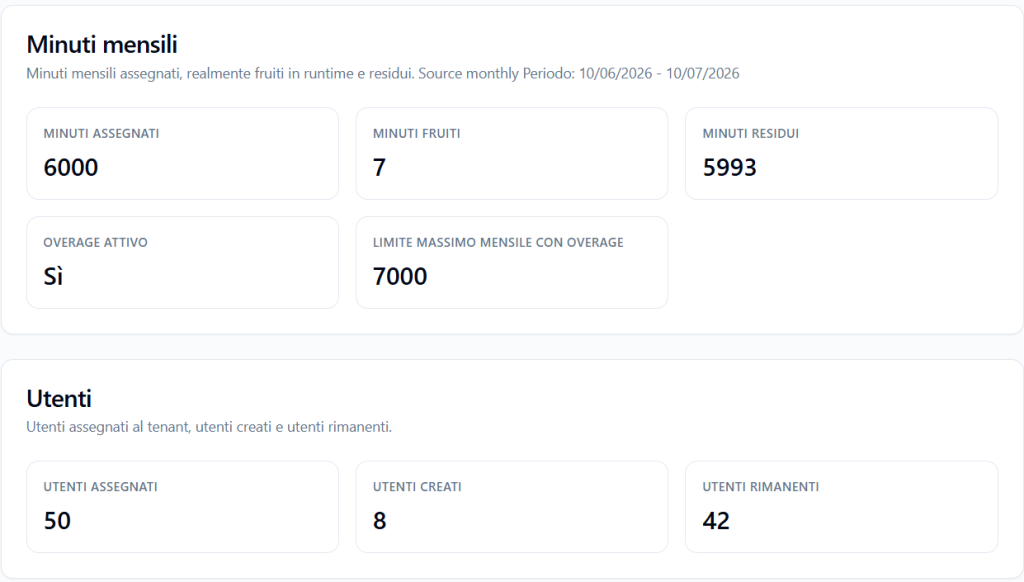
La sezione Minuti mensili mostra i minuti assegnati al tenant, i minuti effettivamente fruiti nelle runtime e i minuti residui nel periodo mensile corrente.
Il periodo di riferimento viene mostrato nella descrizione della sezione.
Esempio:
Periodo: 10/06/2026 – 10/07/2026
Minuti assegnati #
Indica il numero di minuti inclusi nel periodo mensile.
Esempio:
6000
Questo significa che il tenant dispone di 6000 minuti per il periodo indicato.
Minuti fruiti #
Indica quanti minuti sono già stati utilizzati nelle simulazioni runtime.
Esempio:
7
Questo significa che i Player o gli utenti del tenant hanno già consumato 7 minuti di simulazione nel periodo corrente.
Minuti residui #
Indica quanti minuti restano disponibili.
Esempio:
5993
Il valore viene calcolato sottraendo i minuti fruiti dai minuti assegnati.
Overage attivo #
Indica se il tenant può continuare a utilizzare minuti oltre la quota mensile assegnata, entro un limite massimo configurato.
Esempio:
Sì
Questo significa che l’overage è attivo.
Limite massimo mensile con overage #
Indica il limite massimo mensile utilizzabile quando l’overage è attivo.
Esempio:
7000
In questo caso, il tenant ha 6000 minuti assegnati, ma può arrivare fino a un massimo di 7000 minuti nel periodo mensile grazie all’overage.
Utenti #
La sezione Utenti mostra il numero di utenti assegnati al tenant, quanti sono già stati creati e quanti possono ancora essere aggiunti.
Utenti assegnati #
Indica il numero massimo di utenti disponibili per il tenant.
Esempio:
50
Questo significa che il tenant può avere fino a 50 utenti.
Utenti creati #
Indica quanti utenti sono già stati creati nel tenant.
Esempio:
8
Questo significa che sono già presenti 8 utenti.
Utenti rimanenti #
Indica quanti utenti possono ancora essere creati.
Esempio:
42
Il valore viene calcolato sottraendo gli utenti creati dagli utenti assegnati.
Runtime attive tenant #
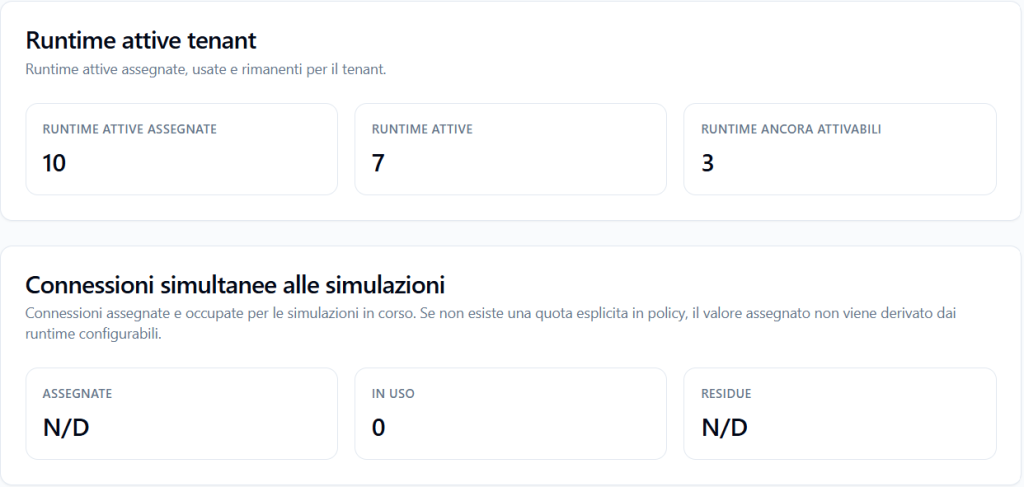
La sezione Runtime attive tenant mostra quante simulazioni runtime possono essere attivate per il tenant.
Una runtime attiva rappresenta un accesso operativo a una simulazione, cioè una simulazione configurata e resa disponibile secondo specifiche impostazioni di accesso, canale, lingua, avatar, voce e Player autorizzati.
Runtime attive assegnate #
Indica il numero massimo di runtime attive disponibili per il tenant.
Esempio:
10
Questo significa che il tenant può avere fino a 10 runtime attive.
Runtime attive #
Indica quante runtime sono attualmente attive.
Esempio:
7
Questo significa che il tenant sta già utilizzando 7 runtime attive.
Runtime ancora attivabili #
Indica quante runtime possono ancora essere attivate prima di raggiungere il limite assegnato.
Esempio:
3
In questo caso, il tenant ha ancora 3 runtime disponibili.
Connessioni simultanee alle simulazioni #
La sezione Connessioni simultanee alle simulazioni mostra la capacità relativa alle simulazioni in corso nello stesso momento.
Questa è una sezione diversa dalle runtime attive: non indica quante simulazioni sono state configurate, ma quante sessioni possono essere utilizzate contemporaneamente.
Assegnate #
Indica il numero di connessioni simultanee assegnate al tenant, se è presente una quota esplicita nella policy.
Esempio:
N/D
Il valore N/D significa che non è disponibile una quota esplicita assegnata nella policy.
Importante: N/D non significa zero. Significa che il valore non è definito e vengono usati le sessioni simultanee condivise del Provider con tutti i Tenant in esso contenuti. Sta ad indicare che non esistono sessioni di accesso riservate per questo specifico tenant.
In uso #
Indica quante connessioni simultanee sono attualmente occupate da simulazioni in corso.
Esempio:
0
Questo significa che, nel momento della consultazione, non ci sono sessioni attive in corso.
Residue #
Indica quante connessioni simultanee restano disponibili, quando esiste una quota assegnata.
Esempio:
N/D
Se la quota assegnata non è disponibile, anche il valore residuo può essere mostrato come N/D.
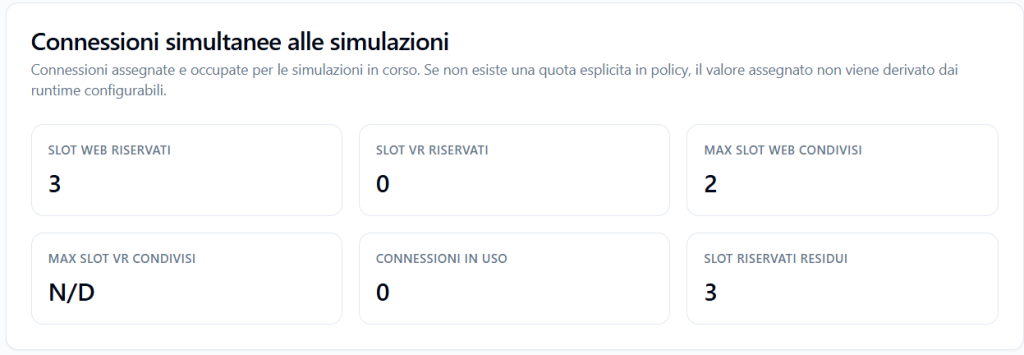
In questo esempio invece sono state assegnate 3 connessioni simultanee riservate da svolgersi tramite WEB e la possibilità di ulteriori 2 connessioni simultenee condivise (se libere da altri utilizzatori del Provider). Non sono state configurate connessioni simultanee riservate tramite VR.
Differenza tra minuti, utenti, runtime e connessioni simultanee #
Questa pagina mostra risorse diverse, che non devono essere confuse.
Minuti #
Sono il tempo complessivo di utilizzo delle simulazioni nel periodo mensile.
Utenti #
Sono le persone registrate nel tenant, ad esempio Tenant Admin, Manager o Player.
Runtime attive #
Sono gli accessi operativi alle simulazioni, cioè le simulazioni configurate e disponibili secondo specifiche regole.
Connessioni simultanee #
Sono le sessioni che possono essere svolte nello stesso momento.
Esempio pratico:
Un tenant può avere 50 utenti, 10 runtime attive e un certo numero di connessioni simultanee.
Questo non significa che tutti i 50 utenti possano svolgere una simulazione nello stesso momento: la possibilità di accesso contemporaneo dipende dalle connessioni simultanee disponibili.
Risultato finale #
La sezione Risorse e Limiti fornisce al Tenant Admin una vista sintetica della capacità disponibile e già utilizzata dal tenant.
Permette di capire rapidamente:
- quanti minuti sono stati assegnati;
- quanti minuti sono stati consumati;
- quanti minuti restano disponibili;
- se l’overage è attivo;
- quanti utenti sono stati creati;
- quanti utenti possono ancora essere aggiunti;
- quante runtime sono attive;
- quante runtime possono ancora essere attivate;
- quante connessioni simultanee sono in uso.
Questa vista aiuta a gestire il tenant in modo ordinato e a prevenire il raggiungimento inatteso dei limiti disponibili.


