A cosa serve questa sezione #
La sezione Simulazioni provider derivate da Avatar Persona permette al Provider di creare nuove simulazioni partendo da un Avatar Persona validato.
Questa modalità è utile quando il Provider vuole costruire una simulazione attorno a un pattern comportamentale già definito e stabile.
L’Avatar Persona selezionato diventa la baseline comportamentale dell’interlocutore virtuale, cioè il punto di partenza del comportamento dell’avatar nella simulazione.
Quando usare questa funzione #
Il Provider può usare questa funzione quando vuole:
- creare una nuova simulazione partendo da un Avatar Persona validato;
- costruire uno scenario coerente con un pattern comportamentale specifico;
- testare una nuova simulazione prima di distribuirla ai tenant;
- creare contenuti Provider da pubblicare verso uno o più tenant;
- rendere disponibili simulazioni clonabili ai Tenant Admin.
Esempi di Avatar Persona da cui partire:
- Anxious Patient Awaiting Results;
- Denial Disbelief Family Member;
- Protective Anxious Family Member;
- Shocked Freezing Patient;
- Supported Collaborative Family Member;
- Supported Grounded Patient.
Flusso generale #
La creazione di una simulazione Provider da Avatar Persona segue questo flusso:
- selezione dell’Avatar Persona baseline;
- scelta della modalità;
- creazione della simulazione guidata;
- validazione con SysCheck;
- approvazione;
- pubblicazione;
- eventuale test interno.
- distribuzione verso uno o più tenant;
1. Selezionare l’Avatar Persona baseline #
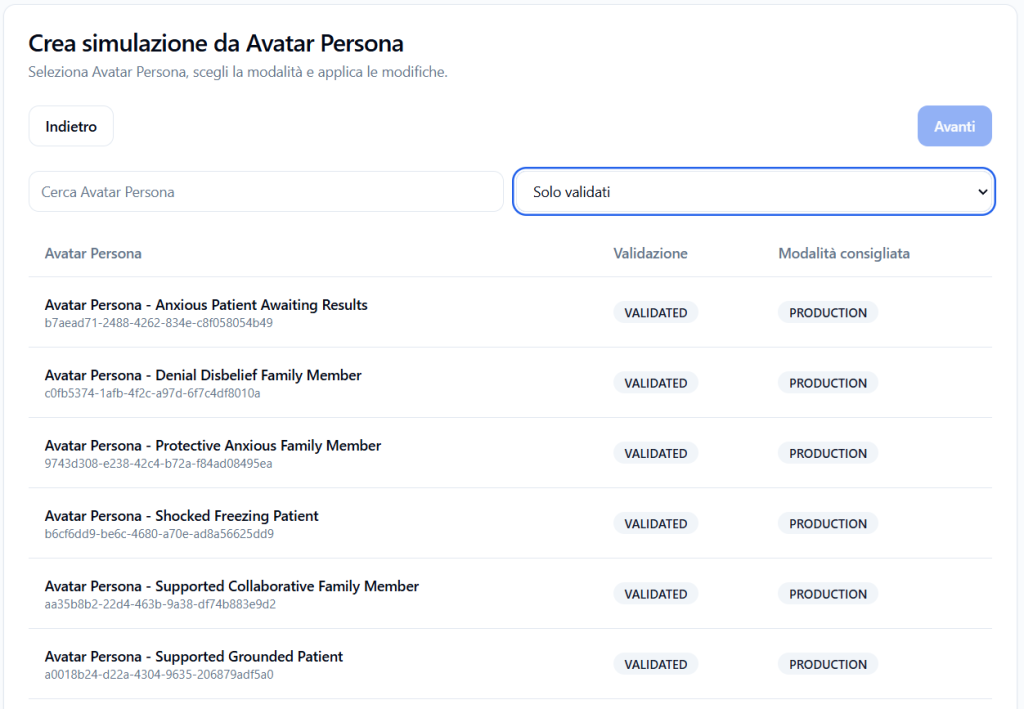
Il primo passaggio consiste nel selezionare l’Avatar Persona da usare come base della simulazione.
La pagina mostra gli Avatar Persona disponibili, con informazioni come:
- nome dell’Avatar Persona;
- stato di validazione;
- modalità consigliata.
È possibile filtrare l’elenco, ad esempio mostrando solo gli Avatar Persona validati.
Solo validati #
Il filtro Solo validati permette di visualizzare solo gli Avatar Persona già validati.
Questa opzione è consigliata quando si vuole creare una simulazione pronta per un uso stabile e produttivo.
Gli Avatar Persona validati hanno un pattern comportamentale già controllato e sono più adatti alla creazione di simulazioni di produzione.
Validazione #
La colonna Validazione mostra lo stato dell’Avatar Persona.
Esempio:
VALIDATED
Questo indica che il profilo è stato validato ed è utilizzabile come base affidabile per una simulazione.
Modalità consigliata #
La colonna Modalità consigliata indica l’uso suggerito per quell’Avatar Persona.
Esempio:
PRODUCTION
Questo significa che l’Avatar Persona è consigliato per simulazioni di produzione.
2. Scegliere la modalità #
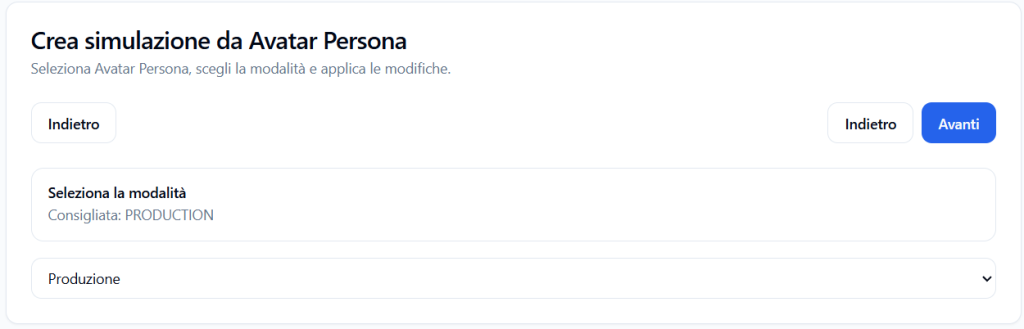
Dopo aver selezionato l’Avatar Persona, il Provider sceglie la modalità della simulazione.
Nell’esempio mostrato, la modalità consigliata è:
PRODUCTION
La modalità Produzione indica che la simulazione è pensata per un uso operativo, dopo validazione e pubblicazione.
3. Creare la simulazione guidata #
Dopo la selezione dell’Avatar Persona e della modalità, il flusso prosegue come nella normale creazione di una simulazione guidata.
Il Provider configura gli stessi elementi principali già previsti per la creazione delle simulazioni Tenant Admin:
- identità della simulazione;
- persona e avatar;
- narrazione;
- lingua;
- interpretazione;
- cambio comportamento avatar;
- riepilogo e creazione.
Avatar Persona come baseline #
L’Avatar Persona scelto all’inizio diventa la baseline della simulazione.
Questo significa che il comportamento iniziale dell’avatar sarà guidato dal pattern comportamentale selezionato.
La simulazione potrà poi essere completata con:
- nome avatar;
- ruolo avatar;
- briefing del Player;
- obiettivo del Player;
- indicazioni utili;
- narrazione solo agente;
- Griglia di Osservazione;
- Skill Comunicative;
- eventuali regole di cambio comportamento avatar.
4. Simulazioni derivate da Avatar Persona #
Dopo la creazione, la simulazione compare nella lista Simulazioni derivate da Avatar Persona.
La tabella mostra informazioni come:
- nome della simulazione;
- Avatar Persona di origine;
- modalità;
- stato.
Esempi di stato:
- UNPUBLISHED
- APPROVED
- PUBLISHED
- ARCHIVED
Questa vista permette al Provider di monitorare le simulazioni create a partire dagli Avatar Persona.
5. Validazione con SysCheck #
Prima della pubblicazione, il Provider può usare il pulsante:
Avvia SysCheck
Il SysCheck esegue un controllo tecnico e funzionale della simulazione per individuare eventuali errori bloccanti.
Il controllo può aiutare a verificare che la simulazione sia coerente e pronta per essere approvata o pubblicata.
Il SysCheck può controllare elementi come:
- completezza della simulazione;
- presenza degli elementi obbligatori;
- coerenza della configurazione;
- collegamento con Avatar Persona;
- presenza della Griglia di Osservazione;
- configurazioni necessarie alla pubblicazione;
- eventuali errori che impediscono l’uso operativo.
Se il SysCheck segnala problemi, è necessario correggerli prima di procedere.
6. Approvazione della simulazione #
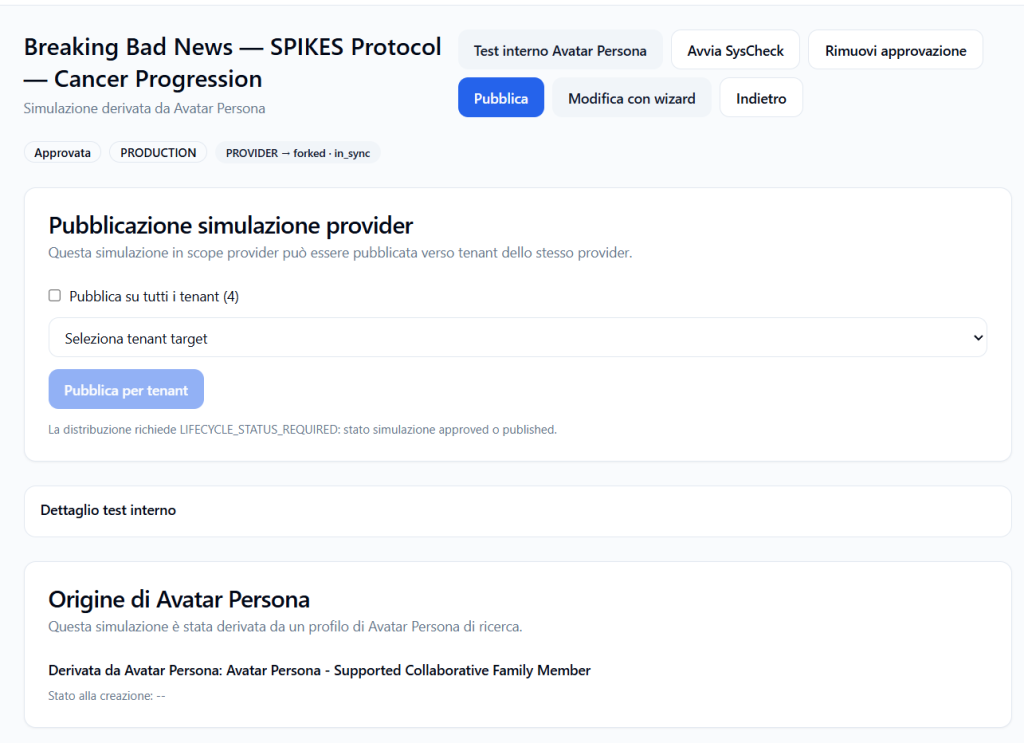
Prima di essere pubblicata, la simulazione può richiedere approvazione.
Quando lo stato è Non pubblicata, può essere disponibile il pulsante:
Approva
Dopo l’approvazione, lo stato della simulazione passa ad Approvata.
La pubblicazione verso i tenant richiede che la simulazione sia in uno stato valido, ad esempio:
- approved;
- published.
Se la simulazione non è ancora approvata, la piattaforma può mostrare un messaggio come:
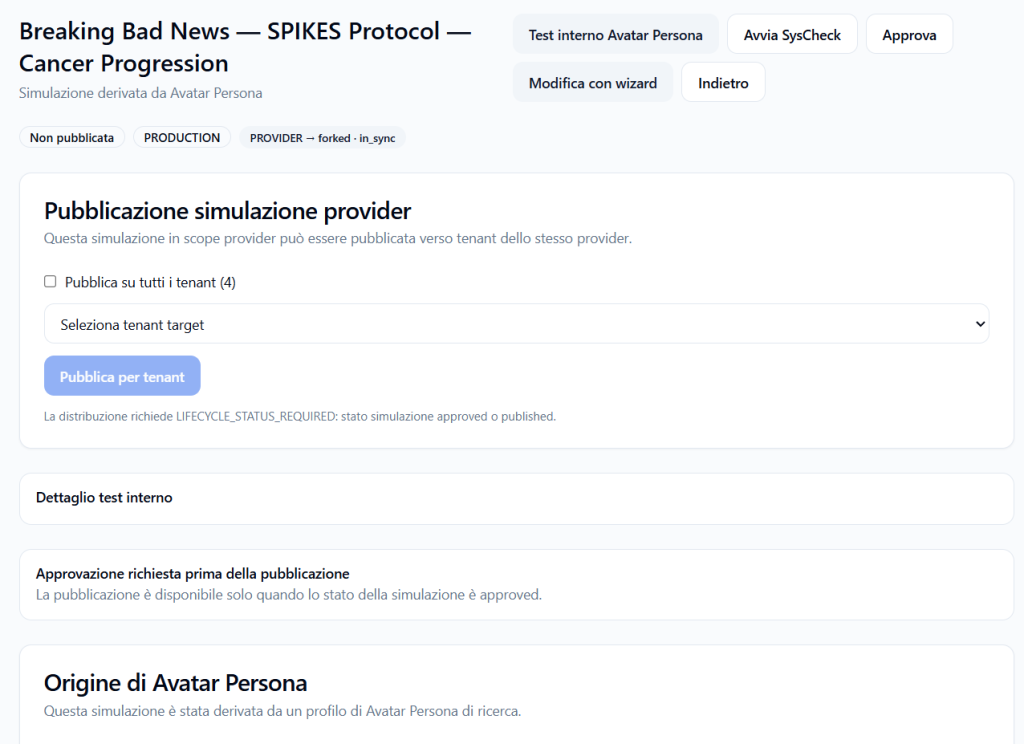
La distribuzione richiede LIFECYCLE_STATUS_REQUIRED: stato simulazione approved o published.
Questo significa che la simulazione deve essere approvata o pubblicata prima di poter essere distribuita ai tenant.
7. Pubblicazione della simulazione Provider #
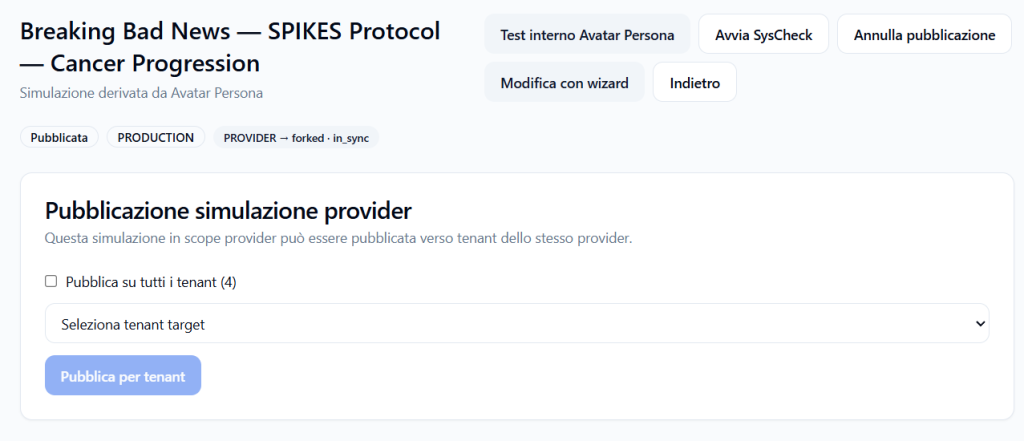
Dopo l’approvazione, il Provider può cliccare su:
Pubblica
La pubblicazione rende la simulazione Provider disponibile come contenuto pubblicabile verso i tenant dello stesso Provider.
Una volta pubblicata, la simulazione può essere distribuita a uno o più tenant.
8. Pubblicare la simulazione verso i tenant #
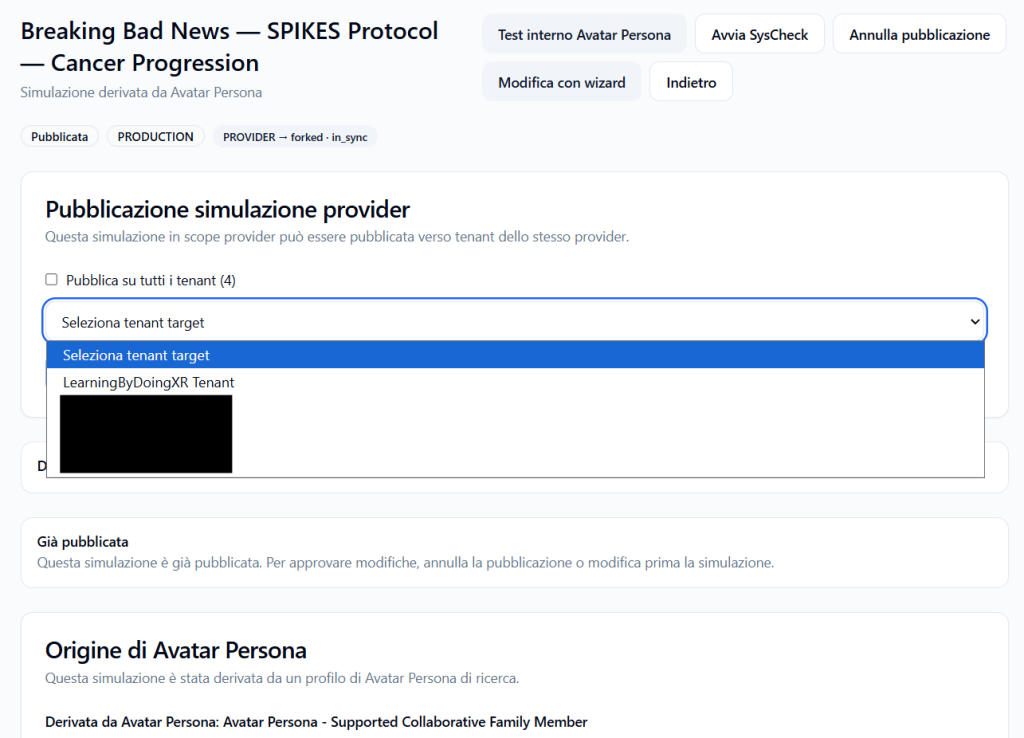
La sezione Pubblicazione simulazione provider permette al Provider di rendere disponibile la simulazione ai tenant collegati.
Il Provider può scegliere tra due modalità:
- pubblicare su tutti i tenant;
- pubblicare solo su uno specifico tenant.
Pubblica su tutti i tenant #
L’opzione Pubblica su tutti i tenant permette di distribuire la simulazione a tutti i tenant collegati al Provider.
Esempio:
Pubblica su tutti i tenant (4)
In questo caso, la simulazione viene resa disponibile a tutti i 4 tenant del Provider.
Seleziona tenant target #
In alternativa, il Provider può scegliere un tenant specifico dal menu:
Seleziona tenant target
Questa opzione è utile quando la simulazione deve essere resa disponibile solo ad alcuni tenant e non a tutti.
Dopo aver selezionato il tenant, il Provider può cliccare su:
Pubblica per tenant
Cosa succede dopo la pubblicazione verso un tenant #
Quando una simulazione Provider viene pubblicata verso un tenant, non diventa automaticamente una runtime accessibile ai Player.
La pubblicazione verso tenant rende la simulazione disponibile nel catalogo del Tenant Admin.
Il flusso successivo è:
- il Provider pubblica la simulazione verso uno o più tenant;
- il Tenant Admin la vede nel Catalogo Simulazioni Clonabili;
- il Tenant Admin importa la simulazione nel proprio tenant;
- il sistema importa anche Skill Comunicative, Griglie di Osservazione, Avatar Persona e narrazione collegata;
- il Tenant Admin crea una runtime/accesso Player;
- i Player autorizzati vedono la simulazione nella propria area.
9. Test interno Avatar Persona #
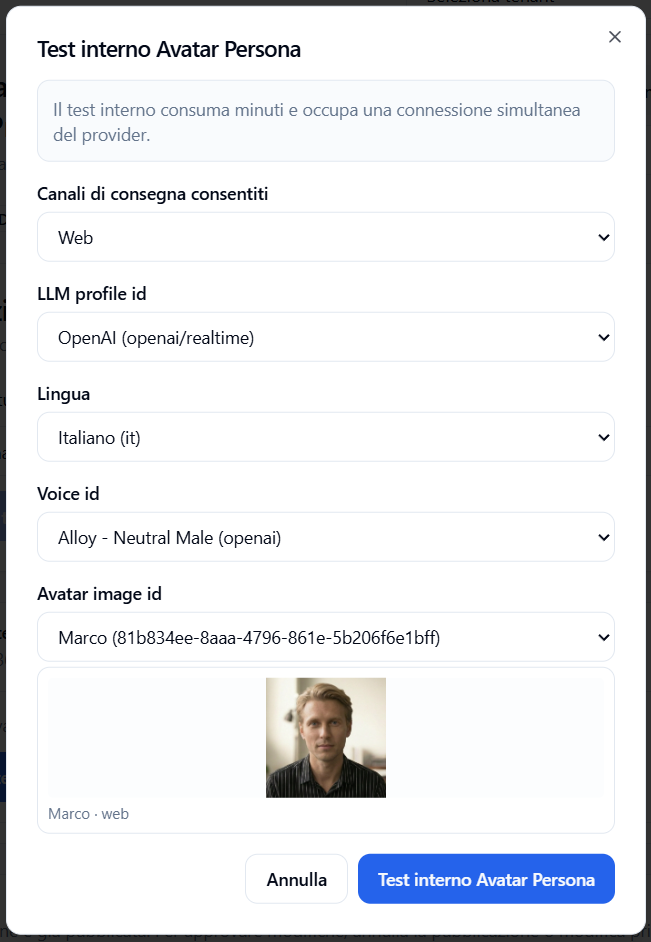
Il Provider può testare la simulazione tramite il pulsante:
Test interno Avatar Persona
Questa funzione permette di avviare una sessione di prova per verificare il comportamento dell’avatar prima della distribuzione o durante la revisione.
Dopo l’avvio del test interno, la pagina può mostrare una sezione:
Dettaglio test interno
con il riferimento della sessione e il pulsante:
Apri room test
Cliccando su Apri room test, il Provider entra nella room di prova e può testare direttamente l’interazione con l’avatar.
Consumo risorse durante i test interni #
I test interni non sono gratuiti dal punto di vista delle risorse operative.
Quando il Provider avvia un test interno:
- vengono consumati minuti dal monte minuti mensile del Provider;
- viene occupato uno slot di connessione simultanea;
- lo slot occupato è uno slot condiviso disponibile, non uno slot riservato a un tenant specifico;
- lo slot resta occupato per la durata della sessione di test.
Questo significa che un internal test utilizza la stessa infrastruttura real-time delle simulazioni operative.
È quindi consigliabile usare i test interni quando servono davvero per validare comportamento, qualità e coerenza della simulazione.
Perché i test interni sono importanti #
Il test interno permette al Provider di verificare:
- se l’Avatar Persona si comporta come previsto;
- se il tono è coerente con lo scenario;
- se la simulazione è comprensibile;
- se il briefing e l’obiettivo generano la conversazione attesa;
- se la Griglia di Osservazione è coerente;
- se eventuali cambi comportamento avatar funzionano;
- se la simulazione è pronta per essere rilasciata ai tenant.
Il test interno è particolarmente utile prima di distribuire una simulazione a più tenant.
10. Modifica con wizard #
Il pulsante Modifica con wizard permette di riaprire il flusso guidato e modificare la simulazione.
È utile quando il Provider deve correggere o aggiornare:
- identità;
- narrazione;
- obiettivo del Player;
- Avatar Persona;
- lingua;
- Griglia di Osservazione;
- cambio comportamento avatar;
- altri elementi della simulazione.
Se la simulazione è già pubblicata, alcune modifiche possono richiedere l’annullamento della pubblicazione o un nuovo ciclo di approvazione.
11. Annullare la pubblicazione #
Il pulsante Annulla pubblicazione permette di rimuovere la simulazione dallo stato pubblicato.
Questa azione è utile quando:
- la simulazione deve essere corretta;
- si vuole impedire la distribuzione a nuovi tenant;
- sono stati trovati errori dopo la pubblicazione;
- è necessario aggiornare contenuti o configurazioni.
Dopo l’annullamento della pubblicazione, la simulazione potrebbe dover essere nuovamente approvata e pubblicata prima di essere distribuita.
12. Origine di Avatar Persona #
La sezione Origine di Avatar Persona mostra da quale Avatar Persona deriva la simulazione.
Esempio:
Derivata da Avatar Persona: Avatar Persona – Supported Collaborative Family Member
Questa informazione è importante perché permette di tracciare il pattern comportamentale che ha guidato la creazione della simulazione.
Differenza tra simulazione Provider e runtime #
Una simulazione Provider è un contenuto formativo creato e gestito dal Provider.
Una runtime è invece l’accesso operativo che permette ai Player di usare una simulazione.
La simulazione Provider può essere pubblicata verso i tenant, ma i Player non la vedono direttamente.
Per renderla utilizzabile dai Player, il Tenant Admin deve importarla nel tenant e creare una runtime.
Esempio completo #
Il Provider vuole creare una simulazione sanitaria partendo da un Avatar Persona validato.
Passo 1 #
Seleziona:
Avatar Persona – Supported Collaborative Family Member
Passo 2 #
Sceglie modalità:
Produzione
Passo 3 #
Completa la simulazione con:
- nome;
- briefing;
- obiettivo;
- narrazione;
- Griglia di Osservazione;
- lingua;
- eventuale cambio comportamento avatar.
Passo 4 #
Avvia:
SysCheck
per controllare eventuali errori bloccanti.
Passo 5 #
Approva la simulazione.
Passo 6 #
Pubblica la simulazione.
Passo 7 #
La distribuisce:
- a un tenant specifico;
- oppure a tutti i tenant del Provider.
Passo 8 #
Il Tenant Admin importa la simulazione nel tenant e crea una runtime per i Player.
Buone pratiche #
Per creare correttamente simulazioni Provider da Avatar Persona, è consigliabile:
- partire sempre da Avatar Persona validati per simulazioni di produzione;
- scegliere un Avatar Persona coerente con l’obiettivo formativo;
- completare con attenzione briefing, obiettivo e narrazione;
- associare una Griglia di Osservazione coerente;
- usare il SysCheck prima della pubblicazione;
- eseguire un internal test quando si vuole verificare il comportamento dell’avatar;
- ricordare che i test interni consumano minuti Provider e occupano slot simultanei condivisi;
- approvare la simulazione prima della pubblicazione;
- distribuire la simulazione solo ai tenant per cui è rilevante;
- usare “Pubblica su tutti i tenant” solo quando il contenuto è adatto a tutto l’ecosistema Provider;
- verificare che il Tenant Admin sappia che, dopo la pubblicazione Provider, dovrà importare la simulazione e creare una runtime.
Risultato finale #
La creazione di simulazioni Provider da Avatar Persona permette di costruire contenuti formativi partendo da pattern comportamentali validati.
Il Provider seleziona l’Avatar Persona baseline, completa la simulazione con il wizard, controlla la qualità con SysCheck, può testarla internamente, approvarla e pubblicarla.
Dopo la pubblicazione, la simulazione può essere resa disponibile a uno o più tenant dello stesso Provider.
I tenant potranno importarla, adattarla se previsto e creare runtime operative per i Player.
Questa logica permette al Provider di costruire una libreria di simulazioni coerente, validata e distribuibile ai tenant in modo controllato.


